
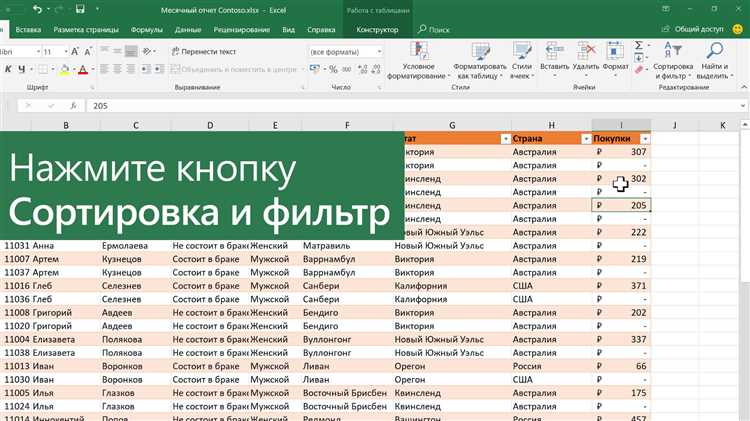
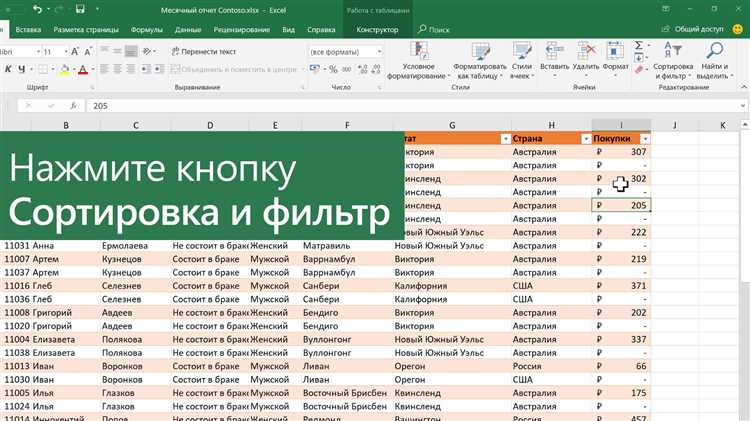
Microsoft Word представляет множество функций и инструментов, которые делают работу с текстом и таблицами более эффективной и удобной. Одной из таких функций является сортировка таблицы. С помощью этого инструмента вы можете быстро и легко упорядочить данные в таблице по заданному параметру.
Сортировка таблицы в Microsoft Word может быть особенно полезна, если у вас есть большая таблица с различными данными, которые необходимо организовать в определенном порядке. Например, вы можете отсортировать список студентов по алфавиту или упорядочить товары по цене. В любом случае, это позволяет быстро найти нужную информацию и упрощает работу с данными.
Процесс сортировки таблицы в Microsoft Word довольно прост и интуитивно понятен. Вы можете выбрать один или несколько столбцов для сортировки, а также задать параметры, такие как порядок сортировки (по возрастанию или убыванию) и тип данных. Это позволяет настроить сортировку таблицы в соответствии с вашими потребностями и получить искомый результат.
Благодаря функции сортировки таблицы в Microsoft Word вы сможете с легкостью организовать и анализировать большие объемы данных, сэкономив время и упрощая процесс работы. Не забывайте использовать этот полезный инструмент и наслаждайтесь результатом!
Быстрый способ сортировки таблицы в Microsoft Word
Существует несколько способов сортировки таблицы в Microsoft Word, но наиболее быстрый и эффективный — использование функции «Сортировка таблицы». Эта функция позволяет легко и быстро отсортировать данные в таблице по одному или нескольким столбцам. Чтобы воспользоваться этой функцией, следуйте простым инструкциям:
- Выделите таблицу: Щелкните мышью на таблице, чтобы активировать ее.
- Откройте вкладку «Макет таблицы»: В верхней части экрана найдите вкладку «Макет таблицы» и щелкните на ней.
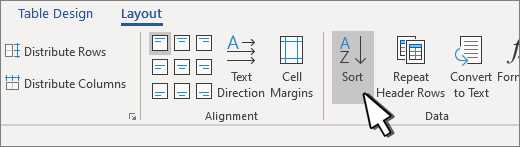
- Выберите опцию «Сортировка»: На вкладке «Макет таблицы» найдите кнопку «Сортировка» и щелкните на ней.
- Настройте параметры сортировки: В открывшемся окне «Сортировка» выберите столбец, по которому хотите отсортировать таблицу, и задайте порядок сортировки (по возрастанию или убыванию).
- Примените сортировку: Щелкните на кнопке «ОК», чтобы применить сортировку к таблице. Вы увидите, что строки таблицы были отсортированы в соответствии с заданными параметрами.
Используя этот быстрый способ сортировки таблицы в Microsoft Word, вы сможете легко организовать и структурировать данные в таблице, делая их более понятными и удобочитаемыми. Это очень полезная функция, которая может сэкономить вам много времени и усилий при работе с таблицами в Word.
Открытие таблицы в Microsoft Word
Для открытия таблицы в Microsoft Word можно воспользоваться несколькими способами. Один из самых простых способов — это открыть документ с таблицей с помощью команды «Открыть» в меню программы. После выбора нужного файла, программа автоматически откроет его и выведет содержимое таблицы на экран.
Еще один способ открытия таблицы в Microsoft Word — это перетаскивание исходного файла с таблицей в программу. Для этого нужно открыть окно с таблицей в проводнике компьютера или в другой программе, затем зажать левую кнопку мыши на файле и переместить его на значок Microsoft Word на рабочем столе или в панели задач. При отпускании кнопки мыши программа автоматически откроет файл с таблицей в редакторе программы.
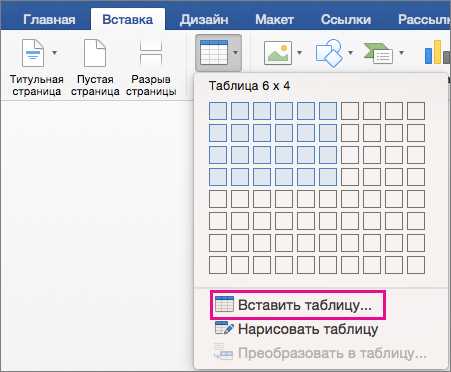
Если вам необходимо открыть только таблицу из документа, а не весь файл, вы можете воспользоваться функцией «Вставить таблицу» в меню программы. При выборе этой команды откроется окно, в котором можно выбрать таблицу, которую нужно открыть, и вставить ее в текущий документ в программе.
Выбор нужного столбца для сортировки таблицы
При сортировке таблицы в Microsoft Word очень важно определить, какой столбец будет использоваться для упорядочивания данных. Чтобы сделать правильный выбор, необходимо знать, что каждый столбец может содержать различные типы данных, такие как числа, даты или текст. Каждый из этих типов требует особого подхода при сортировке, поэтому необходимо правильно определить, какой столбец выбрать.
Для выбора нужного столбца для сортировки можно использовать несколько подходов. Первым шагом является анализ данных в таблице и определение их характеристик. Если столбец содержит числовые значения, то сортировка может быть выполнена по возрастанию или убыванию этих чисел. Если столбец содержит даты, то можно указать порядок сортировки по дате — от более ранних к более поздним или наоборот. Если столбец содержит текстовую информацию, то можно отсортировать данные по алфавиту или в обратном порядке.
Правильный выбор столбца для сортировки поможет вам легко организовать данные в таблице по заданным критериям. Помните, что корректное определение типа данных в столбце поможет сэкономить время и получить точный результат сортировки.
Открытие вкладки «Таблица»
При работе с таблицами в Microsoft Word удобно использовать вкладку «Таблица» для настройки и форматирования таблицы. Доступ к этой вкладке можно получить, открыв меню «Вставка» и выбрав соответствующий раздел.
При открытии вкладки «Таблица» пользователю становятся доступными различные инструменты и функции для работы с таблицами. В этом разделе можно изменять структуру таблицы, добавлять и удалять строки и столбцы, объединять ячейки, а также применять различные стили и форматирование к таблице и ее элементам.
Одной из полезных функций вкладки «Таблица» является возможность быстрой сортировки таблицы. При помощи команды «Сортировка» пользователь может упорядочить содержимое таблицы по возрастанию или убыванию значений в выбранном столбце. Это позволяет упростить процесс обработки данных и улучшить организацию информации в таблице.
Вкладка «Таблица» является незаменимым инструментом для работы с таблицами в Microsoft Word. Она предоставляет широкий функционал для настройки, форматирования и организации данных в таблицах.
Выбор опции «Сортировка»
Для выбора опции «Сортировка» нужно выполнить несколько шагов. Сначала необходимо выделить таблицу, для которой хотим выполнить сортировку. Затем, в разделе «Макет» или «Разметка» на панели инструментов выбираем вкладку «Сортировка».
Далее, открывается диалоговое окно «Сортировка», где можно выбрать несколько параметров для сортировки таблицы. Во-первых, нужно указать, по какой колонке сортировать данные. Во-вторых, можно выбрать направление сортировки: по возрастанию или по убыванию. Также, можно указать дополнительные параметры сортировки, такие как числовой или текстовый формат, игнорирование регистра и другие.
Когда все параметры выбраны, нужно нажать кнопку «ОК» для применения сортировки к таблице. После этого, данные в таблице будут упорядочены в соответствии с выбранными параметрами, что позволит вам легко найти нужную информацию и работать с таблицей более эффективно.
Установка параметров сортировки
Для установки параметров сортировки в таблице Microsoft Word необходимо следовать нескольким простым шагам.
Во-первых, необходимо выбрать нужную колонку, которую вы хотите отсортировать. Для этого можно нажать на заголовок колонки или выделить содержимое колонки с помощью мыши. Затем необходимо нажать на кнопку «Сортировка» во вкладке «Расположение», которая находится в верхней части окна Word.
После нажатия на кнопку «Сортировка» откроется окно «Сортировка таблицы». В нем можно установить различные параметры сортировки. Во-первых, необходимо выбрать, по каким полям будет производиться сортировка. Для этого можно выбрать одно или несколько полей из доступных в таблице.
Далее, можно выбрать порядок сортировки — по возрастанию или убыванию. Для этого нужно выбрать соответствующую опцию в выпадающем списке «Порядок» в окне «Сортировка таблицы». Также можно установить, должны ли сортироваться числа и текст отдельно или смешанно.
После установки всех параметров сортировки нужно нажать кнопку «ОК». Таблица будет отсортирована в соответствии с выбранными параметрами.
Применение сортировки к таблице
Во-первых, сортировка позволяет быстро организовать данные по определенному столбцу. Например, если в таблице содержится информация о продажах различных товаров, можно отсортировать ее по столбцу с объемом продаж, чтобы легко определить самые популярные товары. Это позволяет сократить время поиска нужной информации и делает работу с таблицей более эффективной.
Во-вторых, сортировка позволяет упорядочить данные по возрастанию или убыванию. Например, если в таблице содержится информация о стоимости товаров, можно отсортировать ее по возрастанию цены, чтобы быстро найти самые дешевые товары. Также можно отсортировать данные по убыванию, чтобы найти самые дорогие товары. Это помогает провести анализ данных и принять обоснованные решения на основе полученной информации.
В-третьих, сортировка позволяет объединять данные по различным параметрам. Например, если в таблице содержится информация о сотрудниках компании, можно сортировать данные по фамилии сотрудников и дате приема на работу. Таким образом, можно быстро найти нужного сотрудника в алфавитном порядке или определить, кто из сотрудников самый новый.
Применение сортировки к таблице позволяет упорядочить данные в соответствии с заданными критериями и облегчить работу с таблицей в Microsoft Word. Этот функционал может быть полезен в различных ситуациях, от анализа данных до управления списком объектов. Пользуйтесь сортировкой и увидите, как она сделает вашу работу с таблицами более эффективной и удобной.
Вопрос-ответ:
Что такое сортировка таблицы?
Сортировка таблицы — это процесс упорядочивания данных в таблице по определенному критерию или столбцу. Это позволяет легче и быстрее находить нужную информацию и делать анализ данных.
Какие методы сортировки можно использовать для таблицы?
Для сортировки таблицы можно использовать различные методы, такие как сортировка по возрастанию или убыванию значения в столбце, сортировка по алфавиту или численные значения, сортировка по дате и времени и другие.
Как выбрать столбец для сортировки в таблице?
Для выбора столбца для сортировки в таблице необходимо определить, по какому критерию вы хотите упорядочить данные. Нажмите на название столбца, чтобы выбрать его, а затем используйте функцию сортировки или фильтрации таблицы в вашей программе или приложении.
Можно ли сортировать таблицу по нескольким столбцам?
Да, можно сортировать таблицу по нескольким столбцам. В этом случае сначала будет выполнена сортировка по первому выбранному столбцу, а затем, если значения в первом столбце одинаковы, будет выполнена сортировка по второму столбцу и так далее. Это позволяет более точно упорядочить данные в таблице.
Какая польза от сортировки таблицы?
Сортировка таблицы позволяет структурировать данные и сделать их более удобными для чтения и анализа. Она может помочь найти нужную информацию быстрее, выделить особенности или закономерности в данных, сгруппировать данные по определенным параметрам. В итоге, сортировка таблицы повышает эффективность работы с данными и улучшает их интерпретацию.