
Microsoft Word — один из наиболее популярных текстовых редакторов, который широко используется для создания и форматирования документов. Одной из важных функций Word является возможность вставки перекрестных ссылок, которые позволяют связывать различные части документа и обеспечивают удобство навигации для читателя.
Одним из распространенных применений перекрестных ссылок является вставка сносок. Сноски позволяют добавлять дополнительные комментарии, примечания или ссылки на источники, не перегружая основной текст. Вставка сносок в Microsoft Word может быть осуществлена при помощи специальной функции, которая позволяет автоматически нумеровать сноски и размещать их внизу страницы или в конце документа.
Другим применением перекрестных ссылок является создание ссылок на другие части документа. Это может быть полезно, например, при создании содержания, где каждая глава или раздел имеет свою ссылку. Вставка ссылок в Microsoft Word также может быть выполнена с помощью специальной функции, которая позволяет выбрать целевое место в документе и создать ссылку на него.
В данной статье мы рассмотрим профессиональные приемы работы с перекрестными ссылками в Microsoft Word. Вы узнаете, как правильно вставлять сноски и ссылки, как настраивать их внешний вид и форматирование, а также как осуществлять быструю навигацию по документу, используя перекрестные ссылки.
Эффективные методы работы с перекрестными ссылками в Microsoft Word
1. Вставка и форматирование сносок
Сноски — это отличный способ добавить дополнительную информацию или объяснения к тексту. Чтобы вставить сноску, выберите нужное место в тексте и затем перейдите во вкладку «Ссылки» в меню Word. Нажмите на кнопку «Вставить сноску» и введите текст сноски. После этого вы можете форматировать сноску с помощью различных опций, таких как шрифт, размер и выравнивание.
2. Создание перекрестных ссылок на сноски
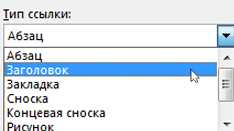
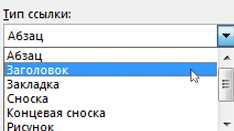
Чтобы создать перекрестную ссылку на сноску в другой части документа, выберите место, где должна быть ссылка, и затем перейдите во вкладку «Вставка» в меню Word. Нажмите на кнопку «Ссылка» и выберите вкладку «Сноска». Вам будет предоставлен список доступных сносок, из которых вы можете выбрать нужную. После этого Word автоматически создаст ссылку на выбранную сноску в нужном месте документа.
3. Использование стилей для автоматической нумерации сносок
Чтобы сделать нумерацию сносок более удобной, вы можете использовать стили. Во вкладке «Ссылки» в меню Word выберите кнопку «Менеджер сносок» и в разделе «Стили сносок» выберите нужный стиль. Это позволит автоматически нумеровать сноски в соответствии с выбранным стилем, что упростит их управление и позволит быстро находить нужную информацию в документе.
С использованием этих профессиональных приемов работы с перекрестными ссылками в Microsoft Word вы сможете сделать свой документ более структурированным и удобным для чтения и навигации. Не забывайте экспериментировать с разными возможностями программы и настраивать форматирование сносок и ссылок в соответствии с вашими потребностями.
Перекрестные ссылки в Microsoft Word: функции и возможности
При работе с документами в Microsoft Word часто возникает необходимость создания ссылок между различными частями текста. В таких случаях перекрестные ссылки становятся незаменимым инструментом, позволяющим упростить навигацию и облегчить работу с документом.
Перекрестные ссылки позволяют связывать различные элементы документа, такие как заголовки, таблицы, рисунки и другие объекты. Это позволяет установить связь между разными частями текста, обозначить их взаимосвязь и упростить навигацию по документу.
Для создания перекрестных ссылок в Word существует несколько подходов. Один из них — использование гиперссылок. С помощью гиперссылок можно создавать ссылки на другие части документа, на внешние ресурсы или на страницы Интернета. Этот подход позволяет быстро и удобно перемещаться между различными частями документа.
Еще один метод создания перекрестных ссылок в Word — использование сносок. Сноски представляют собой дополнительную информацию, которая помещается внизу страницы, и обычно используется для примечаний или пояснений к определенному участку текста. Ссылка на сноску может быть создана в любом месте документа, и при наведении курсора на нее, пользователь может увидеть содержание сноски.
Перекрестные ссылки в Word — это мощный инструмент, который позволяет избежать повторения информации и облегчить навигацию по документу. Вместо множества повторяющихся фрагментов текста можно использовать ссылки на соответствующие части документа. Это упрощает работу с документом и делает его более структурированным и понятным.
Как создать перекрестные ссылки в Microsoft Word?
Microsoft Word предоставляет возможность создавать перекрестные ссылки для удобной навигации по документам и связи различных разделов между собой. Создание перекрестных ссылок позволяет быстро переходить от одного места к другому в документе, сохраняя при этом связь и структуру информации.
- Вставить перекрестную ссылку можно в любом месте документа, где необходима связь с другим разделом. Для этого необходимо выбрать слово или фразу, на которые нужно сделать ссылку.
- Затем, используя меню или горячие клавиши, перейдите к месту, на которое нужно ссылаться. Установите там метку или пометку.
- Вернитесь в место, где создавали ссылку, и выберите команду «Вставка», затем «Ссылка».
- В открывшемся диалоговом окне выберите «Перекрестная ссылка».
- Выберите нужное место из списка, в котором указаны метки и пометки.
- Нажмите кнопку «Вставить». Теперь у вас создана перекрестная ссылка.
Таким образом, использование перекрестных ссылок в Microsoft Word позволяет легко и быстро перемещаться по документу, сохраняя при этом связь между различными разделами. Это очень удобно, особенно при работе с большими документами, где нужно часто переключаться между разными частями текста.
Почему стоит использовать перекрестные ссылки в Microsoft Word?
Основное преимущество использования перекрестных ссылок заключается в том, что они обеспечивают связь между различными частями документа. Это особенно полезно, когда у вас есть длинный документ с множеством разделов, таблиц и изображений. С помощью перекрестных ссылок вы можете легко ссылаться на эти элементы из других частей документа.
Этот инструмент также очень полезен при создании научных или технических документов, где есть необходимость часто ссылаться на определенные источники или приводить цитаты. С перекрестными ссылками вы можете создать сноски, которые сразу указывают на соответствующий источник или раздел в конце документа, где вы можете предоставить подробную информацию.
Помимо этого, использование перекрестных ссылок позволяет избежать ошибок и упрощает процесс обновления документа. Если вы вносите изменения в раздел, который используется в других частях документа, перекрестные ссылки автоматически обновятся, чтобы указывать на правильную информацию. Это экономит время и помогает поддерживать документ актуальным.
Все эти преимущества делают перекрестные ссылки неотъемлемой частью работы в Microsoft Word и помогают создавать структурированные и профессионально оформленные документы.
Как редактировать перекрестные ссылки в Microsoft Word?
Когда в документе имеется несколько перекрестных ссылок, редактирование становится особенно полезным. Чтобы отредактировать перекрестную ссылку, необходимо выполнить следующие действия:
- Выделите ссылку, которую нужно отредактировать.
- Щелкните правой кнопкой мыши на ссылке и выберите пункт «Редактировать перекрестную ссылку».
- В открывшемся диалоговом окне вы можете изменить текст ссылки, выбрать другой источник или изменить другие параметры ссылки.
- После внесения необходимых изменений нажмите кнопку «ОК», чтобы сохранить изменения.
Еще одним полезным приемом при редактировании перекрестных ссылок является обновление всех ссылок в документе. Для этого достаточно выполнить следующие действия:
- Выберите вкладку «Ссылки» на панели инструментов.
- Нажмите на кнопку «Обновить перекрестные ссылки».
- Microsoft Word автоматически обновит все перекрестные ссылки в документе, обновив их текущие значения.
Таким образом, редактирование перекрестных ссылок в Microsoft Word позволяет изменять и обновлять ссылки для обеспечения их точности и актуальности. Выделение ссылки, выбор пункта «Редактировать перекрестную ссылку», внесение необходимых изменений и обновление всех ссылок в документе — основные шаги для успешного редактирования перекрестных ссылок в Microsoft Word.
Полезные советы по использованию перекрестных ссылок в Microsoft Word
Перекрестные ссылки в Microsoft Word представляют собой удобный инструмент для создания связей между различными частями документа. Вот несколько полезных советов по использованию перекрестных ссылок.
1. Корректное использование заголовков
Перед созданием перекрестной ссылки убедитесь, что вы использовали стройную систему заголовков в своем документе. Заголовки должны быть последовательными и ясно отражать содержимое соответствующего раздела. Таким образом, будет гораздо удобнее создавать ссылки на нужные разделы.
2. Вставка перекрестной ссылки
Чтобы вставить перекрестную ссылку, выберите место в документе, где вы хотите поместить ссылку, и нажмите правой кнопкой мыши. В контекстном меню выберите пункт «Вставить гиперссылку». Затем выберите раздел «Ссылки на документы» и найдите нужный раздел или заголовок, на который вы хотите сослаться. После того, как вы выбрали раздел или заголовок, нажмите «ОК» и ссылка будет вставлена в документ.
3. Обновление перекрестной ссылки
Если вы внесли изменения в документ и хотите обновить перекрестную ссылку, выделите ссылку и нажмите правой кнопкой мыши. В контекстном меню выберите пункт «Обновить поле». Таким образом, ссылка будет обновлена в соответствии с внесенными изменениями в раздел или заголовок.
4. Создание ссылок на таблицы или изображения
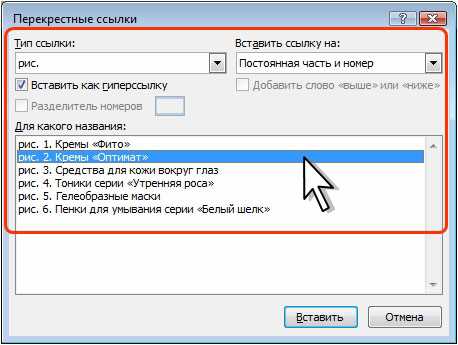
Вы можете также создавать перекрестные ссылки на таблицы или изображения в документе. Для этого выберите нужную таблицу или изображение, нажмите правой кнопкой мыши и выберите пункт «Вставить гиперссылку». Затем выберите раздел «Ссылки на объекты» и найдите нужный объект. После выбора объекта нажмите «ОК» и ссылка на таблицу или изображение будет вставлена в документ.
С использованием перекрестных ссылок в Microsoft Word вы можете создать удобную навигацию в своем документе и облегчить чтение и работу с ним. Следуя этим полезным советам, вы сможете эффективно использовать перекрестные ссылки и сделать ваш документ более структурированным и легким в использовании.
Вопрос-ответ:
Что такое перекрестные ссылки в Microsoft Word?
Перекрестные ссылки — это функция в Microsoft Word, которая позволяет создавать ссылки на другие разделы документа или на внешние источники информации. Это удобно для создания навигации и улучшения структуры документа.
Как создать перекрестную ссылку в Microsoft Word?
Чтобы создать перекрестную ссылку в Microsoft Word, следуйте следующим шагам: 1) Поместите курсор в то место документа, где вы хотите разместить ссылку. 2) Выберите вкладку «Вставка» в верхней панели инструментов. 3) Нажмите на кнопку «Ссылка», выберите «Перекрестная ссылка». 4) Выберите раздел или место в документе, на которое вы хотите сделать ссылку, и нажмите «ОК».
Как изменить текст перекрестной ссылки в Microsoft Word?
Чтобы изменить текст перекрестной ссылки в Microsoft Word, выполните следующие действия: 1) Выделите текст ссылки в документе. 2) Нажмите правой кнопкой мыши на выделенный текст и выберите «Изменить ссылку» в контекстном меню. 3) Измените текст ссылки в появившемся окне и нажмите «ОК».
Как обновить перекрестные ссылки в Microsoft Word?
Чтобы обновить перекрестные ссылки в Microsoft Word, выполните следующие шаги: 1) Откройте документ, содержащий перекрестные ссылки. 2) Нажмите на вкладку «Работа с ссылками» в верхней панели инструментов. 3) Нажмите на кнопку «Обновить все поля» в разделе «Ссылки» на панели инструментов. Перекрестные ссылки в документе будут обновлены.
Как удалить перекрестную ссылку в Microsoft Word?
Чтобы удалить перекрестную ссылку в Microsoft Word, выполните следующие действия: 1) Выделите текст ссылки в документе. 2) Нажмите правой кнопкой мыши на выделенный текст и выберите «Ссылки» в контекстном меню. 3) Нажмите на кнопку «Удалить гиперссылку». Перекрестная ссылка будет удалена из документа.