
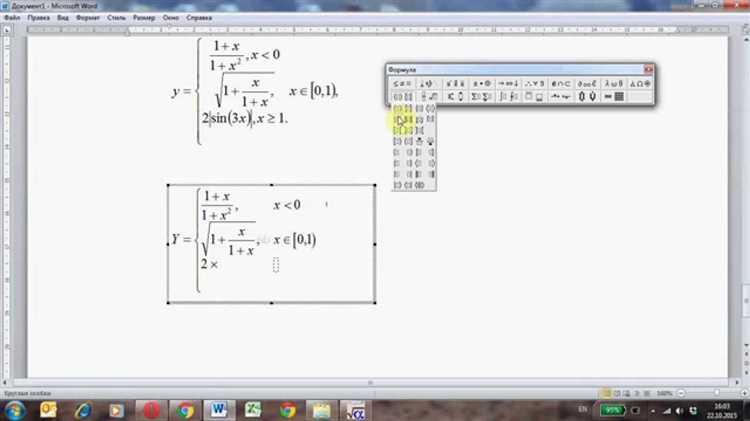
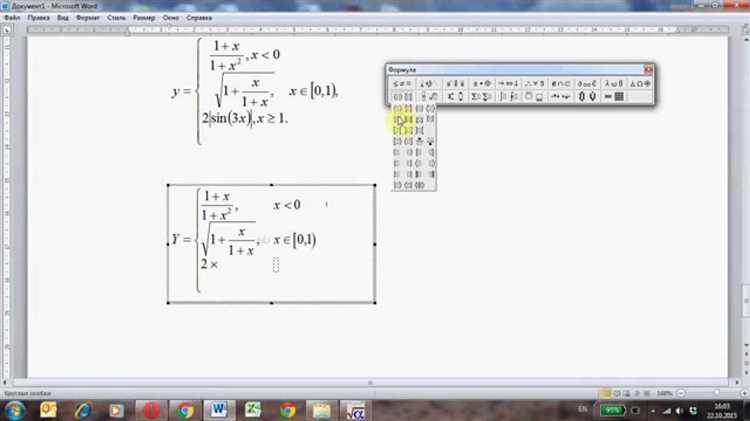
Один из самых популярных текстовых редакторов, Microsoft Word, предоставляет возможность создания математических формул с помощью специального инструмента — математического редактора. Использование этого инструмента позволяет нам создавать сложные формулы, включая индексы, верхние и нижние индексы, дроби, выражения с несколькими переменными и многое другое.
Математический редактор в Word предлагает широкий спектр функций и инструментов для создания и редактирования формул. В его арсенале есть все необходимое для работы с математическими объектами, такими как символы, операторы, функции, скобки и прочие элементы. Кроме того, редактор предлагает удобный интерфейс и интуитивно понятные команды, что делает процесс создания и редактирования формул максимально удобным и эффективным.
Использование математического редактора в Word для создания сложных математических формул
Математический редактор в Word представляет собой интуитивно понятный интерфейс, позволяющий пользователям вводить математические выражения посредством набора символов или выбора из доступных шаблонов. Он обеспечивает широкий спектр математических функций и операций, которые могут быть применены для создания сложных формул.
В математическом редакторе Word можно использовать разные символы, индексы, степени, дроби и множество других математических операций. Кроме того, можно настраивать форматирование формул, изменять их размер, цвет и стиль, что позволяет пользователю создавать привлекательные и профессионально выглядящие математические выражения и уравнения для своих документов.
Математический редактор в Word также предлагает ряд полезных функций, таких как автоматическое выравнивание формул, исправление ошибок и предложения альтернативных вариантов. Это упрощает создание и редактирование сложных математических формул, особенно для тех пользователей, которые не имеют глубоких знаний в области математики, но хотят создавать профессионально выглядящие математические выражения.
Особенности математического редактора в Word
Математический редактор в Word предлагает удобные и интуитивно понятные инструменты для создания сложных математических формул. Благодаря этому, пользователи могут легко вставлять и редактировать математические выражения без необходимости использования специализированных программ.
Одной из ключевых особенностей редактора является его способность автоматически выравнивать математические формулы и соблюдать правила типографики. Это позволяет создавать привлекательные и профессионально выглядящие математические выражения с минимальными усилиями.
Дополнительно, богатый выбор встроенных шаблонов и символов в редакторе Word позволяет быстро создавать разнообразные математические формулы различной сложности. Это включает в себя не только стандартные математические операции и символы, но и более сложные объекты, такие как интегралы, суммы, дроби и многое другое.
Кроме того, редактор предоставляет возможность изменять размер шрифта и стили формул, что позволяет пользователю создавать индивидуальный и уникальный дизайн для своих математических выражений. Расширенные функции форматирования, такие как выравнивание, обводка и заливка, также доступны для создания более сложных и привлекательных формул.
Стоит отметить, что математический редактор в Word обладает удобным интерфейсом и интуитивно понятными функциями, что делает его доступным даже для новичков в области математической верстки. Он поддерживает использование клавиатурных сочетаний и горячих клавиш, что позволяет более быстро и эффективно работать с математическими формулами.
Создание базовых математических формул
Для создания базовых математических формул в программе Word используется математический редактор. Этот инструмент позволяет пользователю создавать и редактировать математические выражения с помощью различных математических символов, операций и функций.
При создании математических формул в Word можно использовать различные символы, такие как числа, буквы, знаки операций, индексы, а также специальные символы, например, символы интеграла или бесконечности. Символы можно выбирать из панели символов или использовать сочетания клавиш.
Для добавления математической формулы в документ нужно перейти на вкладку «Вставка» в верхней панели инструментов и нажать на кнопку «Объект». В появившемся всплывающем меню нужно выбрать «Математический объект». После этого откроется окно математического редактора, где можно создавать и редактировать формулы.
- Для создания формулы можно использовать готовые шаблоны, которые расположены в верхней части окна. Нужно выбрать нужный шаблон и заполнить его значениями.
- Также можно вводить математическую формулу с помощью клавиатуры, используя доступные символы и операции. Для этого нужно просто набрать формулу в окне редактора.
- После создания формулы ее можно редактировать, изменять размер, цвет или шрифт с помощью доступных инструментов.
После создания и редактирования математической формулы ее можно вставить в документ, нажав на кнопку «ОК». Формула будет добавлена в текущую позицию курсора. Также можно скопировать формулу и вставить ее в другие части документа или в другой документ.
Создание базовых математических формул в программе Word помогает пользователям представить сложные математические выражения и уравнения в понятной и читаемой форме. Отображение формул с использованием математического редактора позволяет сохранить и передавать математическую информацию без потери ее структуры и значений.
Использование шаблонов для создания сложных формул
Шаблоны — это предопределенные структуры формул, которые можно легко настроить и применять к своим задачам. Они позволяют сэкономить время и избежать возможных ошибок в процессе создания сложных математических выражений.
В Word можно найти набор готовых шаблонов для различных математических объектов, таких как интегралы, суммы, дроби и т. д. Каждый шаблон имеет определенную структуру, которую можно модифицировать в соответствии с требованиями вашей формулы.
Чтобы использовать шаблон, достаточно выбрать его из списка доступных и ввести необходимые значения, заменяя переменные формулы на нужные вам. После применения шаблона, вы можете дополнительно настроить созданную формулу, изменить размер шрифта, добавить дополнительные символы или математические операции.
Использование шаблонов в Word является удобным и эффективным способом создания сложных математических формул, который помогает сэкономить время и обеспечивает точность выражений.
Работа с графиками и диаграммами
Создание графиков и диаграмм в Word происходит путем выбора соответствующего типа диаграммы и ввода данных в таблицу. После этого программа автоматически строит график или диаграмму на основе предоставленных данных. Кроме того, Word предоставляет возможность настроить внешний вид графика или диаграммы, изменить цвета, добавить подписи и многое другое.
- Графики позволяют визуализировать изменение значений по определенному параметру или в разных точках времени. Они удобны для иллюстрации трендов, сравнения данных и выявления зависимостей.
- Диаграммы предназначены для сравнения количественных или процентных соотношений различных категорий или значений. Они помогают показать части их общего целого и сравнить их относительные величины.
Использование графиков и диаграмм в Word упрощает восприятие информации и помогает сделать презентацию или отчет более профессиональным и убедительным.
Редактирование и форматирование математических формул
Один из основных инструментов, которые предоставляет Word для редактирования формул, это математический редактор Equation. С его помощью можно изменять параметры формулы, например, изменить размер шрифта, добавить индексы или степени, а также другие математические символы.
Для форматирования формул в Word можно использовать различные инструменты. Например, можно изменить стиль формулы или добавить ей различные украшения, такие как рамки или тени. Также можно задать выравнивание формулы, чтобы она выглядела на странице более привлекательно и легко читаемо.
Кроме того, Word предоставляет возможность добавления аннотаций к формулам, что помогает разъяснить их содержание или дать пояснение к использованным математическим символам. Это особенно полезно при создании формул, которые могут быть сложными для понимания или требуют дополнительного контекста.
В целом, редактирование и форматирование математических формул в Word позволяет создавать профессионально выглядящие и легко читаемые математические выражения. Знание особенностей работы с математическим редактором Equation и умение использовать инструменты форматирования позволят создавать эффективные и понятные математические формулы в Word.
Вопрос-ответ:
Как отформатировать математическую формулу с использованием LaTeX?
Для отформатирования математической формулы с использованием LaTeX нужно заключить формулу в двойные долларовые знаки и использовать специальные команды и символы для представления различных математических операций и элементов. Например, $x^2$ представляет собой квадрат переменной x.
Как добавить индексы и верхние и нижние индексы в математическую формулу?
Для добавления индексов в математическую формулу с использованием LaTeX можно использовать символы _ (нижний индекс) и ^ (верхний индекс). Например, x_1 представляет собой переменную x с нижним индексом 1, а x^2 представляет собой квадрат переменной x.
Как отобразить дроби в математической формуле с использованием LaTeX?
Для отображения дробей в математической формуле с использованием LaTeX нужно использовать команду \frac{числитель}{знаменатель}. Например, \frac{1}{2} представляет собой дробь 1/2.
Как добавить корень квадратный в математическую формулу с использованием LaTeX?
Для добавления корня квадратного в математическую формулу с использованием LaTeX можно использовать команду \sqrt{выражение}. Например, \sqrt{2} представляет собой корень квадратный из 2.