
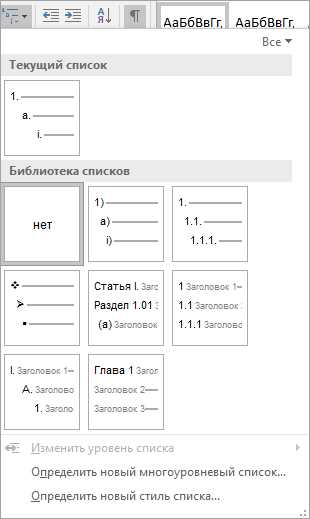
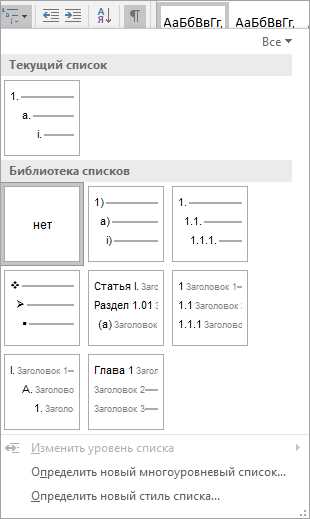
Microsoft Word является одним из самых популярных текстовых редакторов, который предоставляет множество функций для управления содержимым документа. Одной из таких полезных функций является возможность создания разделов, которые позволяют отформатировать текст в виде различных типов списков.
Создание разделов в Microsoft Word позволяет удобно оформлять текст, группируя его по различным категориям или темам. С помощью разделов вы можете создавать нумерованные списки, маркированные списки или список с содержанием. Кроме того, вы также можете устанавливать различные типы нумерации или маркировки для каждого раздела.
Чтобы создать разделы в Microsoft Word, вам необходимо просто выбрать нужный текст и нажать соответствующие кнопки в редакторе. Он позволяет легко изменять типы разделов и их структуру в любое время, что делает работу с документами более удобной и эффективной.
Как улучшить организацию документа с помощью разделов в Microsoft Word
Использование разделов в Microsoft Word позволяет вам создавать разные типы списков, которые могут быть полезными в различных ситуациях. Например, вы можете использовать нумерацию для создания перечислений, таких как список требований или шагов в инструкции. Также вы можете использовать маркированные списки, чтобы выделить ключевые пункты или идеи в документе.
Еще одним преимуществом разделов является возможность использования разных форматирований внутри каждого раздела. Вы можете применить различные стили, шрифты, цвета и выравнивания к каждому разделу, чтобы добиться определенных эффектов и акцентов. Это делает ваш документ гораздо более привлекательным и профессиональным.
- Разделы также позволяют вам легко управлять содержанием документа. Вы можете перемещать, копировать и удалять разделы по своему усмотрению без вреда для остальной части документа.
- Если вы хотите добавить дополнительные страницы или вставить разрывы в документе, разделы помогут сделать это еще проще. Вы можете вставить раздел перед или после нужного места и применить к нему различные настройки.
- Одним из основных преимуществ использования разделов в Microsoft Word является возможность создания заголовков и подзаголовков. Вы можете создавать иерархию заголовков, которая облегчает чтение и понимание структуры документа.
В целом, использование разделов в Microsoft Word — это отличный способ улучшить организацию документа и сделать его более профессиональным и структурированным. Они предлагают больше гибкости и контроля над контентом, а также облегчают навигацию и чтение документа.
Основы создания разделов в Microsoft Word
Для создания раздела в Microsoft Word необходимо выбрать место в документе, где вы хотите создать новый раздел, и нажать на вкладку «Разметка страницы» в верхней панели инструментов. Затем нужно щелкнуть на кнопку «Раздел», которая находится в группе «Страницы». После этого откроется окно «Раздел», где можно настроить различные параметры раздела, такие как тип раздела, ориентацию страницы, размер бумаги и многое другое.
Типы разделов
Microsoft Word предлагает несколько типов разделов, которые можно использовать в документе. Один из наиболее распространенных типов разделов — это «Следующая страница». Этот тип раздела помещает следующую часть документа на новую страницу. Это особенно полезно, когда вы хотите разделить документ на главы, разделы или другие крупные части.
Другой тип раздела — это «Непрерывный». Этот тип раздела точно такой же, как «Следующая страница», но не помещает новую часть документа на новую страницу. Вместо этого он разделяет документ на разделы, оставляя их на одной странице. Это полезно, когда вы хотите создать разные типы списков в пределах одного документа, не создавая новых страниц.
- Создание разделов позволяет структурировать документ, облегчая навигацию и форматирование
- Разделы можно использовать для создания разных типов списков, таких как нумерованные и маркированные списки
- Для создания раздела нужно выбрать место в документе и нажать на вкладку «Разметка страницы»
- Microsoft Word предлагает несколько типов разделов: «Следующая страница» и «Непрерывный»
Редактирование разделов
При работе с разделами в Microsoft Word, важно уметь правильно редактировать их содержимое. Для этого можно использовать различные инструменты и функции программы.
Разделение текста на блоки
Один из способов редактирования разделов — разбиение текста на блоки. Для этого можно использовать функцию разделения текста на страницы, которая позволяет легко переносить информацию между различными разделами. Кроме того, можно использовать метки разделов, чтобы легко найти нужный блок текста.
Форматирование текста в разделе
Для более точной работы с разделами можно использовать функции форматирования текста. С помощью этих функций можно изменить шрифт, размер и стиль текста внутри каждого раздела. Кроме того, можно предварительно установить стандартное форматирование разделов, чтобы не приходилось каждый раз менять параметры вручную.
Перенос информации между разделами
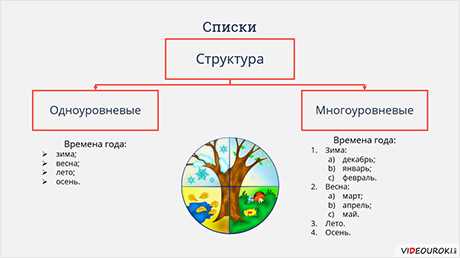
Когда необходимо переместить информацию между разделами, можно воспользоваться командой копирования и вставки. Это позволяет легко перемещать текст, таблицы и другие объекты между разными разделами, сохраняя при этом их форматирование.
Правильное редактирование разделов поможет создать структурированный и профессионально оформленный документ в Microsoft Word.
Создание списков в Microsoft Word
Microsoft Word предлагает множество функций для создания различных типов списков, что очень удобно при работе над текстовыми документами. При создании списков в Word можно использовать как нумерованные, так и маркированные списки, а также иерархические списки для подразделов.
Для создания нумерованного списка в Word необходимо выбрать нужный текст и нажать на кнопку «Нумерация» во вкладке «Главная». Word автоматически добавит нумерацию к выбранным пунктам списка. Если же требуется создать маркированный список, то нужно выбрать текст и нажать кнопку «Маркированный список» на той же вкладке. Word добавит маркеры к выбранным пунктам списка.
Если нужно создать иерархический список, то Word предлагает функцию «Создать многоуровневый список». Для этого нужно выбрать текст и воспользоваться кнопкой «Многоуровневый список» на панели инструментов «Главная». Word автоматически добавит уровни вложенности для выбранных пунктов списка, что поможет структурировать информацию.
Кроме того, Word позволяет настроить внешний вид списков, изменить тип нумерации или маркеров, выбрать другой шрифт или размер символов для списков. Для этого нужно выбрать пункт списка и зайти во вкладку «Обозначения», где доступны различные параметры форматирования списков.
Создание списков в Microsoft Word является простым и удобным способом организовать информацию в текстовых документах. Благодаря разнообразным возможностям форматирования, списки в Word могут быть не только структурированными, но и эстетически привлекательными.
Использование маркированных списков
Маркированные списки могут быть очень полезными при создании списков, которые не требуют строгой последовательности или нумерации. Они позволяют визуально выделить каждый элемент списка и обозначить его с помощью маркера или символа.
- Преимущества маркированных списков:
- Облегчают восприятие информации и делают текст более понятным для читателя.
- Позволяют отделить и выделить различные элементы списка.
- Образуют структуру документа, делая его более организованным и читаемым.
Чтобы создать маркированный список в Microsoft Word, необходимо выделить нужный текст, затем на панели инструментов нажать на кнопку «Маркированный список». После этого каждый элемент списка будет представлен маркером или символом, указанным по умолчанию или выбранным пользователем.
Маркированные списки могут быть использованы в различных видах документов, таких как письма, презентации, отчеты и другие. Они позволяют упорядочить информацию, сделать ее более легкой для восприятия и сделать документ более профессиональным и структурированным.
Использование нумерованных списков
Чтобы создать нумерованный список в Microsoft Word, выделите необходимый текст и нажмите кнопку «Нумерованный список» на панели инструментов. Вы также можете использовать клавишу Tab для создания второго уровня списка или Shift + Tab для перевода элемента списка обратно на предыдущий уровень.
Нумерованные списки могут быть полезными при создании шагов инструкции или организации информации по определенной последовательности. Они помогают читателю следовать за текстом и визуально выявить уровень важности каждого элемента списка.
Если вам нужно добавить нумерованный список на веб-страницу, вы можете использовать теги <ol> и <li>. Внутри тега <ol> вы размещаете каждую пункт списка в отдельном теге <li>. Это позволяет браузеру автоматически нумеровать каждый пункт списка и отобразить его в соответствии с общей структурой документа.
Использование нумерованных списков помогает упорядочить информацию и легко привлечь внимание читателя к важным пунктам. Помимо структурирования текста, они также могут быть полезными при создании таблиц, графиков или описания процесса.
Использование многоуровневых списков
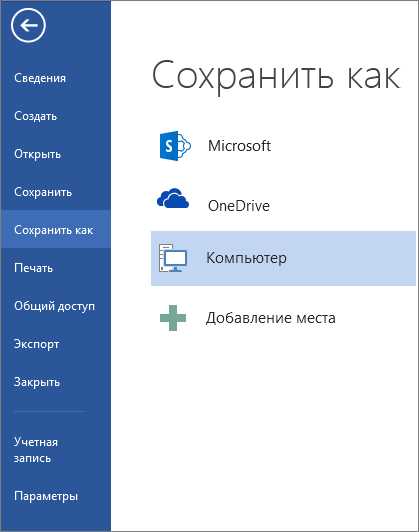
Многоуровневые списки предоставляют возможность систематизировать информацию и упорядочить ее в виде иерархической структуры. Они полезны при создании сложных документов, где необходимо представить данные разных уровней вложенности.
Одним из способов использования многоуровневых списков в Microsoft Word является создание иерархии нумерованных или маркированных списков. Для этого необходимо выбрать пункт меню «Список» и выбрать нужный вид списка. Затем, при создании списка, можно использовать клавишу «Tab» для установки вложенности элементов списка.
Для более сложных ситуаций, где необходимо создать разделы и подразделы с текстом и заголовками, можно воспользоваться функцией «Разделы» в Microsoft Word. Она позволяет создать разделы с заголовками разного уровня и внутри них создать многоуровневые списки. В разделе можно установить отступы, шрифты, выравнивания и другие параметры для получения необходимого вида списка.
Кроме того, можно использовать таблицы для создания многоуровневых списков. В этом случае каждый уровень вложенности будет представлен отдельной строкой или ячейкой таблицы. Текст и заголовки можно форматировать, добавлять списки описаний и дополнительную информацию в виде таблицы.
Использование многоуровневых списков помогает структурировать информацию и сделать ее более понятной и удобной для восприятия. Они могут быть использованы в самых разных областях: от создания академических работ до разработки бизнес-планов. Главное — использовать их с умом и адаптировать под свои нужды.
Вопрос-ответ:
Что такое многоуровневый список?
Многоуровневый список — это список, в котором элементы могут быть структурированы на несколько уровней вложенности.
Зачем использовать многоуровневые списки?
Многоуровневые списки могут быть полезны для структурирования информации и создания иерархии. Они позволяют упорядочить элементы по уровням и логическим группам.
Как создать многоуровневый список в HTML?
Для создания многоуровневого списка в HTML можно использовать элементы `
- ` и `
- `. Для создания вложенных уровней необходимо вложить элемент `
- ` внутрь элемента `
- `.
Как создать многоуровневый список в Microsoft Word?
Для создания многоуровневого списка в Microsoft Word необходимо выбрать вкладку «Список» на панели инструментов и выбрать опцию «Многоуровневый список». Затем можно выбрать нужный формат списка и начать вводить элементы.
Как изменить уровень элемента в многоуровневом списке?
Чтобы изменить уровень элемента в многоуровневом списке, можно использовать команды отступов или вложенности в текстовых редакторах или обработчиках текста. В Microsoft Word можно использовать кнопки уровней списков на панели инструментов.
Что такое многоуровневые списки?
Многоуровневые списки — это способ организации информации, при котором элементы списка могут иметь подуровни или подпункты.
Зачем использовать многоуровневые списки?
Использование многоуровневых списков позволяет более детально структурировать информацию и выделить иерархическую связь между различными элементами списка. Это особенно полезно при описании сложных тем или процессов.
- `.