
Microsoft Word предлагает множество полезных функций для создания профессиональных документов. Одной из таких функций являются разделы, которые позволяют организовать содержимое документа и создавать интерактивные элементы, такие как выпадающие списки и комбинированные поля.
Создание разделов — это способ структурировать документ, разделяя его на отдельные части с уникальным форматированием и свойствами. В каждом разделе можно настроить различные параметры, такие как размер страницы, ориентацию, колонтитулы и многое другое.
Одним из самых популярных способов использования разделов в Microsoft Word является создание выпадающих списков. Выпадающие списки очень полезны при создании анкет, опросов или других документов, где требуется предоставить выбор из нескольких вариантов ответов. С помощью разделов можно легко создать такие списки, указав варианты ответов и настроив их отображение при выборе в документе.
Комбинированные поля — это ещё один способ использования разделов в Microsoft Word. Они позволяют создавать поля для ввода данных, которые могут быть расширены или свернуты по желанию пользователя. Комбинированные поля особенно полезны, когда требуется собрать информацию от нескольких участников или когда необходимо предоставить пользователям возможность вводить данные постепенно.
В обоих случаях разделы обладают большой гибкостью и позволяют создавать интерактивные документы с удобной навигацией и структурированным содержимым. Использование разделов в Microsoft Word — это простой и эффективный способ расширить функциональность программы и создать профессионально выглядящие документы.
Как использовать разделы в Microsoft Word
Разделы в Microsoft Word позволяют организовать документы в логические блоки, упростить навигацию и внести изменения в разные части документа независимо друг от друга.
Для создания раздела в документе вам необходимо выбрать вкладку «Разметка страницы» в меню и нажать кнопку «Разделы». Затем вы можете выбрать, каким образом хотите разделить документ, например, на страницы или на разделы с разными ориентациями страниц. Вы также можете задать номера страниц и стили разделов.
Выпадающие списки и комбинированные поля — это полезные функции разделов в Microsoft Word. Вы можете использовать выпадающие списки для организации информации в виде вопросов и ответов, чтобы сделать документ более интерактивным. Комбинированные поля позволяют добавить заполнение данных в определенные разделы документа, что очень удобно для создания анкет или форм.
Преимущества использования разделов в Microsoft Word:
- Легкое организовывание документов в структурированный формат;
- Удобная навигация и быстрое перемещение между разделами;
- Возможность редактирования разных частей документа независимо друг от друга;
- Возможность создания выпадающих списков и комбинированных полей для интерактивности документа.
Используя разделы в Microsoft Word, вы можете организовать свои документы более эффективно, упростить их редактирование и сделать их более интерактивными для пользователей.
Преимущества использования разделов в Microsoft Word
Разделы в Microsoft Word предоставляют множество преимуществ, которые могут значительно упростить и улучшить организацию и форматирование документов. Вот несколько ключевых преимуществ использования разделов.
1. Структурированное представление информации
Использование разделов позволяет организовать документ в структурированное представление, что делает его более удобным для чтения и понимания. Разделы помогают разделить документ на логические части и упорядочить их в нужной последовательности.
2. Легкое создание выпадающих списков
Разделы позволяют создавать выпадающие списки, что полезно при создании документов, содержащих большое количество информации. Это позволяет скрыть ненужные детали и давать пользователю возможность выбора информации, которую он хочет просмотреть.
3. Создание комбинированных полей
С помощью разделов можно создавать комбинированные поля, которые представляют собой комбинацию текста и других вариантов ответа. Это особенно полезно при создании анкет, опросов или других типов форм, где пользователь может выбрать один из нескольких предложенных вариантов ответа.
4. Легкое изменение формата документа
Использование разделов позволяет легко изменять формат документа, включая размещение заголовков, нумерацию страниц, оформление шрифта и многое другое. Это удобно для создания профессионально выглядящих документов с минимумом усилий.
5. Переходы между разделами
Разделы позволяют легко перемещаться между различными частями документа с использованием гиперссылок или навигационной панели. Это удобно при работе с большими документами, где нужно быстро переходить к нужной информации.
6. Возможность управления доступом
Разделы позволяют управлять доступом к определенным частям документа, скрывая или защищая информацию от неавторизованного доступа. Это полезно при работе с конфиденциальными данными или при совместной работе над документами в команде.
В целом, использование разделов в Microsoft Word предоставляет широкий набор инструментов для удобного форматирования, организации и навигации по документам, что делает их неотъемлемой частью эффективной работы с текстовыми документами.
Создание выпадающих списков в разделах
Когда создаются разделы в Microsoft Word, можно использовать функцию выпадающих списков, чтобы сделать документ более интерактивным и организованным. Выпадающие списки предоставляют возможность скрыть или показать определенные элементы в разделах документа, в зависимости от потребностей пользователя.
Для создания выпадающих списков в разделах необходимо сначала вставить разделы в документ. Разделы могут быть созданы с помощью функции «Вставить раздел» в меню «Разметка страницы». После вставки раздела можно использовать функцию «Раскрывающийся список» в разделе «Сведения о документе», чтобы создать выпадающий список.
Когда выпадающий список создан, можно добавить элементы, которые будут отображаться в списке. Элементы могут быть добавлены с помощью функции «Добавить элемент» в разделе «Сведения о документе». Затем можно выбрать, какие элементы будут отображаться при открытии списка, и какие элементы будут скрыты. Это позволяет создавать более компактные и удобные разделы документа.
Помимо выпадающих списков, также есть возможность создавать комбинированные поля в разделах. Комбинированные поля позволяют пользователю выбирать определенное значение из предложенных вариантов или вводить свое собственное значение. Для создания комбинированных полей необходимо использовать функцию «Комбинированное поле» в разделе «Сведения о документе» и настроить параметры поля.
В целом, создание выпадающих списков и комбинированных полей в разделах может значительно улучшить организацию и удобство использования документа. Они позволяют скрывать или показывать определенные элементы в зависимости от потребностей пользователя, что делает документ более интерактивным и гибким.
Шаг 1: Создание раздела
Чтобы создать раздел, вы можете использовать встроенные функции Microsoft Word. Для этого откройте документ, в котором вы хотите создать раздел, и выберите вкладку «Разметка страницы». Затем нажмите на кнопку «Раздел» в разделе «Настройки страницы».
Появится диалоговое окно «Раздел», где вы сможете настроить различные параметры раздела. Вы можете выбрать тип раздела (например, раздел со списком или раздел с полем ввода текста), задать его название, указать параметры, такие как шрифт и выравнивание, и задать другие настройки в соответствии с вашими потребностями.
После настройки раздела нажмите кнопку «OK», чтобы создать его. Теперь у вас есть раздел, который можно использовать для создания выпадающих списков и комбинированных полей в вашем документе.
Шаг 2: Создание выпадающего списка
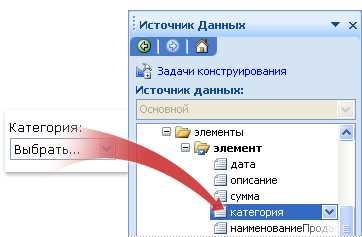
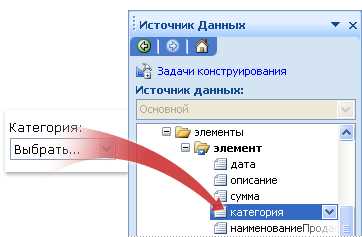
После разделения документа на секции в Microsoft Word, можно добавить выпадающий список для создания интерактивных полей. Выпадающий список позволяет пользователю выбирать одно значение из предложенных вариантов.
1. Чтобы добавить выпадающий список, выберите место в документе, где вы хотите его разместить. Вставьте блок кода, используя соответствующую команду, чтобы создать поле для списка.
2. Перечислите доступные варианты для выпадающего списка, расположенного внутри кода. Отделяйте варианты друг от друга запятыми с пробелами. Можете указать значение по умолчанию или оставить его пустым.
3. При необходимости, укажите размер и шаблон блока для отображения выпадающего списка. Вы можете настроить его, чтобы он соответствовал вашему документу и дизайну.
4. Сохраните изменения и перейдите в режим «Просмотр», чтобы увидеть эффект выпадающего списка. Теперь пользователям предоставлена возможность выбора одного из предложенных вариантов из выпадающего списка.
Создание выпадающего списка в Microsoft Word поможет вам сделать документ более динамичным и удобным для пользователей, добавляя интерактивность и выбор опций.
Шаг 3: Настройка параметров списка
После создания раздела в Microsoft Word, можно настроить параметры списка, чтобы создать выпадающий список или комбинированное поле.
Чтобы настроить параметры списка, необходимо выполнить следующие действия:
1. Выбор вариантов списка
Перед началом настройки параметров необходимо определить список вариантов, которые будут отображаться в выпадающем списке или комбинированном поле. Варианты могут быть предоставлены в виде текста или значений.
2. Добавление вариантов списка
После выбора вариантов необходимо добавить их в список. Это можно сделать, перечислив их в разделе с помощью маркированного или нумерованного списка. Также можно использовать таблицу, чтобы отображать варианты в виде столбцов и строк.
3. Настройка связанных параметров
В некоторых случаях может понадобиться настроить дополнительные параметры, связанные с списком, такие как ограничения на выбор только одного варианта или возможность ввода пользовательских значений. Для этого необходимо изучить дополнительные опции настройки и выбрать соответствующие параметры.
После завершения настройки параметров списка можно сохранить изменения и приступить к использованию выпадающего списка или комбинированного поля в документе Microsoft Word.
Вопрос-ответ:
Как настроить параметры списка?
Для настройки параметров списка нужно открыть настройки списка и настроить следующие параметры: тип списка (нумерованный или маркированный), начало нумерации (если это нумерованный список), символы маркеров (если это маркированный список), отступы между элементами списка и другие параметры для форматирования списка.
Как изменить тип списка?
Чтобы изменить тип списка, нужно открыть настройки списка и выбрать нужный тип списка: нумерованный или маркированный. Для нумерованного списка также можно указать начало нумерации.
Как задать символы маркеров в маркированном списке?
Для задания символов маркеров в маркированном списке нужно открыть настройки списка и указать нужные символы в поле «Символы маркеров». Можно использовать готовые символы или ввести свои символы.
Как настроить отступы между элементами списка?
Для настройки отступов между элементами списка нужно открыть настройки списка и указать нужные значения в полях «Отступ слева» и «Отступ справа». Можно указать значения в пикселях или процентах.