
Редактирование изображений является важной частью создания профессиональных документов в Microsoft Word. Одним из эффектов, которые можно добавить к изображениям, является зернистость. Зернистость придает изображению текстуру, делая его более интересным и оригинальным. В этой статье мы расскажем, как можно добавить зернистость к изображению в Microsoft Word.
Первым шагом для добавления зернистости к изображению в Microsoft Word является выбор необходимого изображения. Вы можете использовать собственное изображение или выбрать фотографию из библиотеки Microsoft Word. После выбора изображения вы можете перейти к следующему шагу.
Для добавления зернистости к изображению в Microsoft Word необходимо открыть вкладку «Редактировать изображение», которая доступна при выборе изображения. После открытия вкладки вы увидите множество инструментов для редактирования изображения. Чтобы добавить зернистость, вы можете использовать инструмент «Текстура».
В инструменте «Текстура» вы можете настроить параметры зернистости, такие как размер зерна и интенсивность. Экспериментируйте с настройками, чтобы достичь желаемого эффекта зернистости. После настройки параметров нажмите на кнопку «Применить», чтобы применить эффект к изображению. Когда вы удовлетворены результатом, сохраните документ.
Добавление зернистости к изображению в Microsoft Word — отличный способ придать документу оригинальный и эстетически приятный вид. Используйте эти простые шаги, чтобы добавить зернистость к вашим изображениям и сделать свои документы более привлекательными для чтения и просмотра.
Как добавить зернистость к изображению в Microsoft Word
Итак, чтобы добавить зернистость к изображению в Microsoft Word, следуйте следующим шагам:
- Вставьте изображение, которое вы хотите отредактировать, в документ Word.
- Выберите вставленное изображение и перейдите на вкладку «Формат» в верхнем меню.
- В разделе «Стили изображения» найдите опцию «Коррекция изображений» и щелкните на ней.
- Откроется боковая панель с настройками изображения. В ней найдите вкладку «Зернистость» и выберите ее.
- Настройте уровень зернистости с помощью ползунка или введите значение в поле «Уровень».
- После достижения желаемого эффекта нажмите кнопку «Применить», чтобы применить изменения к изображению.
Теперь ваше изображение приобрело зернистость, добавив ему уникальности и интересной текстуры. Вы можете повторить эти шаги для других изображений в документе, если нужно.
Инструменты для работы с изображениями в Microsoft Word
Изображения в Microsoft Word можно успешно редактировать с помощью различных инструментов, доступных в программе. Эти инструменты позволяют пользователю настраивать и изменять свои изображения для достижения нужного эффекта или улучшения общего визуального впечатления.
Один из основных инструментов — это инструмент «Формат изображения». С его помощью пользователь может редактировать размер, положение и обрезку изображений. Кроме того, этот инструмент предоставляет доступ к различным эффектам, таким как тени, зерно, градиенты и многое другое. Используя эти эффекты, пользователи могут легко добавлять зернистость к изображениям и достигать желаемых визуальных эффектов.
Еще одним полезным инструментом является инструмент «Изменение цвета и яркости». С его помощью возможно редактировать цветовой баланс, контрастность, насыщенность и другие параметры изображения. Пользователи могут использовать этот инструмент для достижения зернистого вида изображения, изменяя яркость и контрастность.
Кроме того, в Microsoft Word также доступны инструменты для добавления фильтров и эффектов к изображениям. Эти инструменты позволяют пользователю применять различные стили и эффекты, такие как экспозиция, теневые эффекты и т. д. Применение таких эффектов может значительно изменить визуальное представление изображения и создать зернистость или другие желаемые эффекты.
Зачем добавлять зернистость к изображению
В процессе редактирования изображений в Microsoft Word иногда возникает необходимость добавить зернистость к фотографии или иллюстрации. Этот эффект может придать изображению уникальный стиль и ощущение старинности, а также улучшить его визуальный внешний вид. Зернистость может быть особенно полезной при создании эффекта старой фотографии или винтажного вида.
Добавление зернистости к изображению позволяет создать эффект старой пленки или фотографии, что особенно подходит для документов и презентаций, где необходимо создать атмосферу прошлого времени или передать ощущение ностальгии. Этот эффект может быть особенно полезным при создании презентаций на историческую тему или оформлении фотоальбомов семейных воспоминаний.
Зернистость также может придать изображению более художественный вид. Ее использование может быть эффективным при создании визуальной насыщенности и текстурности, особенно в случаях, когда фотография или иллюстрация выглядят плоскими или слишком гладкими. Добавление зернистости позволяет создать глубину и объемность, делая изображение более живым и интересным для зрителя.
- Уникальный стиль: Зернистость может придать изображению стиль и ощущение старинности.
- Эффект старой фотографии: Зернистость создает эффект старой пленки или фотографии, что подходит для создания атмосферы прошлого времени.
- Художественный вид: Зернистость придает изображению насыщенность, текстурность и объемность, делая его более живым и интересным.
Как найти нужное изображение
В наше время доступ к множеству различных изображений стал невероятно удобным и простым. Однако, чтобы найти именно то изображение, которое вам нужно, иногда может потребоваться некоторое время и усилия. В этой статье представлены несколько полезных советов, которые помогут вам найти нужное изображение быстро и эффективно.
1. Используйте ключевые слова
Ключевые слова — это основные понятия и термины, которые описывают изображение, которое вы ищете. При использовании поискового двигателя введите ключевые слова, которые наиболее точно описывают то, что вы ищете. Например, если вы ищете изображение с животными, попробуйте использовать такие ключевые слова, как «животные», «дикая природа», «млекопитающие» и т.д. Это поможет узкому поиску и увеличит вероятность найти именно то изображение, которое вам нужно.
2. Используйте фильтры
При поиске изображений в Интернете многие поисковики и сайты предлагают различные фильтры, которые позволяют уточнить поиск и получить результаты, соответствующие вашим требованиям. Это может быть фильтр по размеру изображения, по цветам, по типу изображения и т.д. Возможность использования фильтров позволяет максимально точно настроить поиск и найти именно то изображение, которое вы ищете.
3. Обратитесь к специализированным ресурсам
Существуют множество специализированных ресурсов, где вы можете найти изображения по различным темам. Например, есть сайты, специализирующиеся на фотографиях еды, природе, городах и т.д. При использовании таких ресурсов вы можете получить доступ к более узкому и специфическому контенту, который может оказаться более подходящим для ваших потребностей.
Пользуясь этими советами, вы сможете быстро и точно найти нужное вам изображение. Будьте внимательны и терпеливы в поиске, используйте ключевые слова, фильтры и специализированные ресурсы, и вам обязательно удастся найти именно то, что вам нужно.
Как добавить эффект зернистости к изображению в Microsoft Word
Добавление зернистости к изображению в Microsoft Word довольно просто. Прежде всего, вы должны открыть документ, в котором находится изображение, к которому вы хотите добавить эффект зернистости. Затем выберите изображение и перейдите во вкладку «Форматирование изображения».
Во вкладке «Форматирование изображения» вы найдете различные параметры, связанные с отображением и стилем изображения. Чтобы добавить зернистость, вам нужно найти раздел «Оформление изображения». В этом разделе есть опция «Эффекты изображения».
Когда вы выбираете «Эффекты изображения», появится список доступных эффектов, включая зернистость. Выберите зернистость и настройте ее с помощью доступных параметров, таких как размер зерна и интенсивность.
После того, как вы настроили эффект зернистости, вы увидите изменения в реальном времени на изображении. Если вам не нравится результат, вы всегда можете вернуться и настроить параметры заново. Когда вы удовлетворены результатом, нажмите «ОК», и эффект зернистости будет применен к изображению.
Не бойтесь экспериментировать с различными эффектами и настройками, чтобы создать уникальный и интересный вид для ваших изображений в Microsoft Word. Зернистость — это всего лишь один из многих доступных эффектов, которые могут изменить визуальное представление ваших документов. Попробуйте его и увидите, как он может улучшить ваши изображения.
Как настроить параметры зернистости изображения
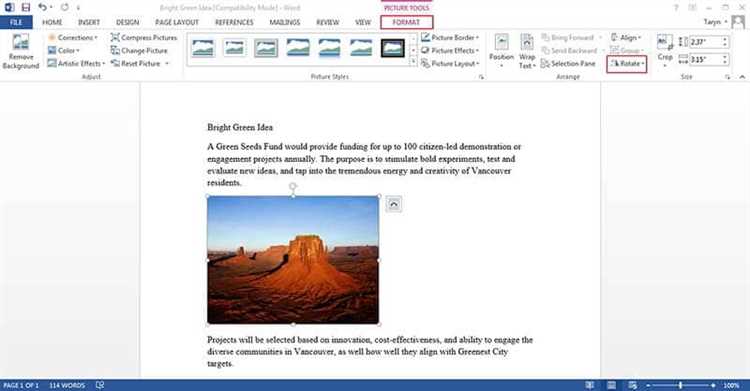
1. Выберите изображение: Откройте документ Word и выберите изображение, к которому вы хотите добавить зернистость. Нажмите правой кнопкой мыши на изображении и выберите «Формат изображения» в контекстном меню.
2. Откройте вкладку «Формат изображения»: В открывшемся окне «Формат изображения» выберите вкладку «Профессиональное редактирование».
3. Настройте параметры зернистости: В разделе «Профессиональное редактирование» найдите параметр «Зернистость» и настройте его значение в соответствии с вашими предпочтениями. Вы можете плавно регулировать уровень зернистости, чтобы достичь желаемого эффекта.
4. Примените изменения: После настройки параметров зернистости нажмите кнопку «ОК», чтобы применить изменения к изображению. Зернистость будет добавлена к вашему изображению в соответствии с выбранными параметрами.
Теперь вы знаете, как настроить параметры зернистости изображения в Microsoft Word. Этот простой процесс позволяет вам добавить эффект зернистости, которая может придать вашим фотографиям особый шарм и образность. Экспериментируйте с различными значениями зернистости, чтобы найти наиболее подходящий эффект для вашего изображения.
Вопрос-ответ:
Что такое параметры зернистости изображения?
Параметры зернистости изображения отвечают за уровень шумов на фотографии, которые могут появиться вследствие низкого освещения, плохого сигнала или использования высокой чувствительности ISO.
Как настроить параметры зернистости изображения?
Некоторые камеры и программы для обработки фотографий позволяют регулировать параметры зернистости. Обычно это делается с помощью ползунков, которые позволяют увеличить или уменьшить уровень зернистости.
Как выбрать оптимальные параметры зернистости изображения?
Оптимальные параметры зернистости зависят от ваших предпочтений и требований к конечному результату. Вы можете экспериментировать с разными значениями зернистости и выбрать тот, который вам нравится больше всего. Также рекомендуется проверить результат на разных устройствах и в различных условиях освещения, чтобы убедиться, что зернистость не слишком сильно влияет на качество изображения.
Как настроить параметры зернистости изображения?
Чтобы настроить параметры зернистости изображения, вы можете воспользоваться фильтрами редакторов изображений, такими как Adobe Photoshop или GIMP. В этих программах есть инструменты, позволяющие добавить или убрать зернистость изображения. Чтобы добавить зернистость, вы можете использовать фильтр «Шум» или «Коррекция уровней». Чтобы убрать зернистость, вы можете использовать инструмент «Сглаживание» или «Удаление шума». Кроме того, в некоторых камерах есть настройки, позволяющие изменять уровень зернистости при съемке.
Как изменить параметры зернистости изображения в программе Adobe Photoshop?
Для изменения параметров зернистости изображения в Adobe Photoshop можно воспользоваться фильтром «Шум». Для этого выберите изображение, к которому хотите применить фильтр, затем перейдите в меню «Фильтр» и выберите «Шум». В появившемся окне у вас будет возможность регулировать параметры зернистости, такие как «Интенсивность» и «Равномерность». Вы также можете использовать дополнительные настройки, такие как «Радиус» или «Детали», чтобы более точно контролировать зернистость изображения.