
Для создания стильного и привлекательного вида документа в Microsoft Word можно добавить фоновое изображение. Это позволит сделать документ более наглядным и запоминающимся, подчеркнуть его тематику и стиль.
Добавление изображения в фон документа в Word не только позволяет оформить его более красиво, но и может быть полезно в случае, если вы создаете презентацию, отчет или другой документ, где изображение на фоне должно быть максимально заметным и занимать всю площадь страницы. Кроме того, такое оформление может быть полезно при создании листов с логотипом компании или при создании уникальных шаблонов для документов.
В Microsoft Word есть несколько способов добавить изображение в фон документа. Вы можете выбрать один из предложенных в программе шаблонов фонов, загрузить свое собственное изображение, или воспользоваться инструментами редактирования изображений, чтобы настроить фон под ваши требования.
Открытие документа в Microsoft Word
Для открытия документа в Microsoft Word можно использовать различные методы. Один из них — открыть программу Microsoft Word и выбрать «Открыть» в меню «Файл». Затем просмотреть список недавних документов или найти нужный документ на компьютере. Другой способ — щелкнуть правой кнопкой мыши на файле документа и выбрать «Открыть с помощью -> Microsoft Word».
После выбора документа для открытия, Microsoft Word автоматически запустится и загрузит содержимое выбранного файла. В окне программы можно будет просмотреть текст документа, редактировать его, добавлять изображения, задавать форматирование текста и другие действия.
Открытие документа в Microsoft Word — это первый шаг на пути к его редактированию, форматированию и сохранению в нужном формате. Программа позволяет эффективно работать с текстовыми файлами и делать различные изменения в содержимом.
- Microsoft Word — популярное приложение для работы с текстовыми документами.
- Открытие документа можно выполнить из программы или с помощью контекстного меню файлового менеджера.
- Microsoft Word предоставляет возможности для просмотра, редактирования и форматирования текста документа.
- Открытие документа в Microsoft Word — первый шаг к его редактированию и использованию различных функций программы.
Выбор раздела для добавления фонового изображения в Microsoft Word
Microsoft Word предлагает множество разделов, в которые можно добавить фоновое изображение для создания уникального и интересного визуального оформления документа. От выбора конкретного раздела зависит, куда именно будет помещено изображение и как оно будет взаимодействовать с текстом.
Одним из наиболее распространенных разделов для добавления фоновых изображений является заголовок или оглавление документа. При помощи изображения в фоне можно выделить эти разделы и сделать их более заметными и привлекательными для читателя. Дополнительно можно использовать различные эффекты и настройки, чтобы достичь желаемого эстетического эффекта.
Кроме того, фоновые изображения могут быть добавлены и в другие разделы документа, такие как заголовок главы, вставки или подписи таблиц и рисунков. Такой подход позволяет создать яркие и запоминающиеся элементы, которые помогут организовать информацию и сделать ее более понятной и привлекательной для читателя.
Важно выбирать разделы, где фоновое изображение будет наиболее эффективным и сопоставлять его с содержанием текста и предлагаемыми настройками форматирования. Таким образом, можно достичь гармоничного сочетания текста и изображения, создавая уникальный стиль и выделяя свой документ среди других.
Нажатие на вкладку «Дизайн»
Вкладка «Дизайн» предоставляет широкий выбор инструментов и функций для настройки оформления документа. После нажатия на эту вкладку, пользователь может приступить к изменению внешнего вида документа, включая его фоновое изображение.
На панели инструментов вкладки «Дизайн» можно найти различные опции для управления фоном документа. Здесь можно выбрать изображение из библиотеки предустановленных фоновых изображений или загрузить собственное. Также вкладка «Дизайн» предоставляет возможность настроить масштабирование и выравнивание фонового изображения.
Нажатие на вкладку «Дизайн» открывает перед пользователем множество возможностей для создания уникального и привлекательного дизайна документа. Использование фонового изображения в качестве основного элемента оформления может значительно повысить визуальную привлекательность документа.
Выбор опции «Водяной знак»
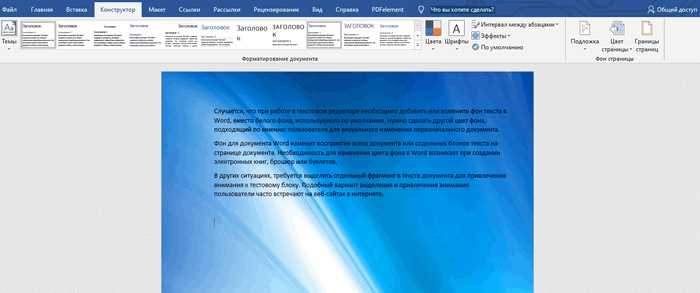
Выбрав опцию «Водяной знак» в меню редактирования изображения в Microsoft Word, вы можете добавить водяной знак из готовых шаблонов или использовать собственное изображение. Применение водяного знака может быть особенно полезным при создании документов с авторским правом, презентаций или любых других материалов, которые требуют защиты или подчеркивают принадлежность к определенной организации или бренду.
Чтобы добавить водяной знак в фон документа, следует выбрать опцию «Водяной знак» в меню редактирования изображения, а затем выбрать нужный шаблон или загрузить собственное изображение. После этого изображение будет автоматически добавлено на фон документа. Вы также можете настроить прозрачность и расположение водяного знака по вашему вкусу.
Водяные знаки могут быть использованы не только для защиты и подписи документов, но и для создания эффектных фоновых изображений в презентациях или других документах. Эта функция позволяет придать вашим документам профессиональный вид и выделить их из массы стандартных материалов.
Выбор настройки «Изображение»
При работе с Microsoft Word и добавлении изображения в фон документа, доступна настройка «Изображение», которая позволяет выбрать различные опции для настройки отображения фонового изображения. Эта настройка предоставляет ряд возможностей для создания уникального дизайна документа.
Одной из возможностей настройки «Изображение» является выбор режима отображения изображения в фоне. Существует несколько вариантов, таких как «Замостить», «Размыть», «Растянуть» и другие. Каждый режим имеет свои особенности и позволяет создавать различные эффекты в документе.
Кроме того, при выборе настройки «Изображение» можно изменить прозрачность фонового изображения. Эта опция позволяет сделать изображение меньше заметным и создать более сдержанный дизайн. Прозрачность можно настроить в диапазоне от 0% (полностью прозрачное изображение) до 100% (полностью непрозрачное изображение).
Также, при выборе «Изображение» можно указать положение изображения на странице. Здесь доступны такие опции, как «Центрировать горизонтально», «Центрировать вертикально» и «Положение на странице». Это позволяет точно указать, как именно должно располагаться изображение в фоне документа.
Выбор настройки «Изображение» в Microsoft Word предоставляет широкие возможности для создания оригинального дизайна документа. С помощью различных режимов отображения, прозрачности и положения изображения можно создавать разнообразные эффекты и адаптировать фон под свои потребности.
Применение изменений и сохранение документа
Когда вы вносите изменения в документ Microsoft Word и хотите сохранить их, вам доступны различные опции для сохранения и использования вашего документа.
1. Сохранение в изначальном формате: Если вы хотите сохранить ваши изменения в исходном формате, вы можете просто нажать на кнопку «Сохранить» в верхнем левом углу окна Word или использовать комбинацию клавиш Ctrl + S. Это быстрый способ сохранить документ без изменения формата или имени файла.
2. Сохранение в другом формате: Если вы хотите сохранить ваши изменения в другом формате, например, в формате PDF или в формате предыдущей версии Word, вы можете выбрать опцию «Сохранить как» в меню «Файл». Здесь вы можете выбрать нужный формат файла и сохранить ваши изменения в новом файле.
3. Контроль версий и отслеживание изменений: Word также предлагает функции контроля версий и отслеживания изменений. Вы можете включить отслеживание изменений, чтобы видеть все правки, внесенные в документ, и контролировать процесс редактирования. Кроме того, вы можете сохранять разные версии документа, чтобы иметь доступ к предыдущим версиям и откатываться к ним при необходимости.
4. Сохранение в облачных сервисах: Если вы хотите иметь доступ к своему документу отовсюду, вы можете сохранить его в облачных сервисах, таких как OneDrive или Google Диск. Это позволяет вам работать над документом на разных устройствах и совместно с другими пользователями, а также автоматически сохранять изменения в реальном времени.
Вопрос-ответ:
Как применить изменения в документе?
Чтобы применить изменения в документе, необходимо сохранить его. Для этого можно воспользоваться комбинацией клавиш Ctrl + S или выбрать опцию «Сохранить» в меню программы.
Что происходит при сохранении документа?
При сохранении документа все изменения, внесенные в него после последнего сохранения, записываются на диск или другое хранилище. Это позволяет сохранить внесенные правки и предотвратить потерю данных при закрытии программы или выключении компьютера.
Как сохранить документ с новым именем?
Чтобы сохранить документ с новым именем, необходимо выбрать опцию «Сохранить как» в меню программы. После этого появится диалоговое окно, в котором можно выбрать новое имя файла и папку для сохранения.
Могу ли я отменить изменения, сделанные после последнего сохранения?
Да, вы можете отменить изменения, сделанные в документе после последнего сохранения. Большинство программ имеют функцию «Отмена» или комбинацию клавиш Ctrl + Z, которая позволяет отменить последнее действие или серию действий.
Как проверить, были ли внесены изменения в документ?
Для проверки наличия внесенных изменений можно обратить внимание на знак «*» или «не сохранено» рядом с именем файла в заголовке программы. Это указывает на то, что в документе есть несохраненные изменения.
Как применить изменения в документе?
Чтобы применить изменения в документе, нужно открыть его в соответствующей программе (например, Microsoft Word или Google Документы), внести необходимые изменения в текст или форматирование, а затем сохранить документ.