
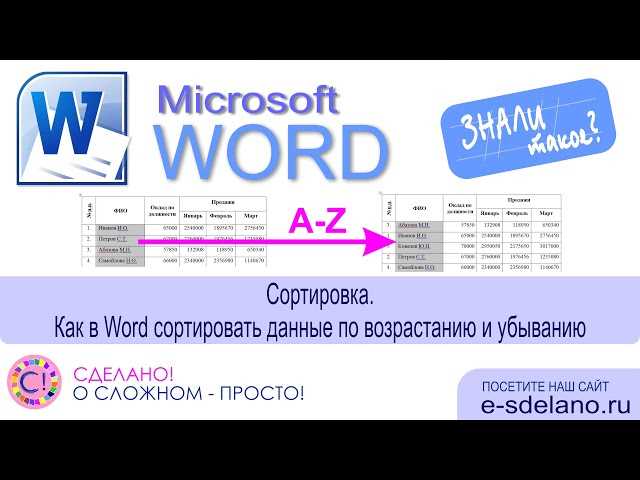
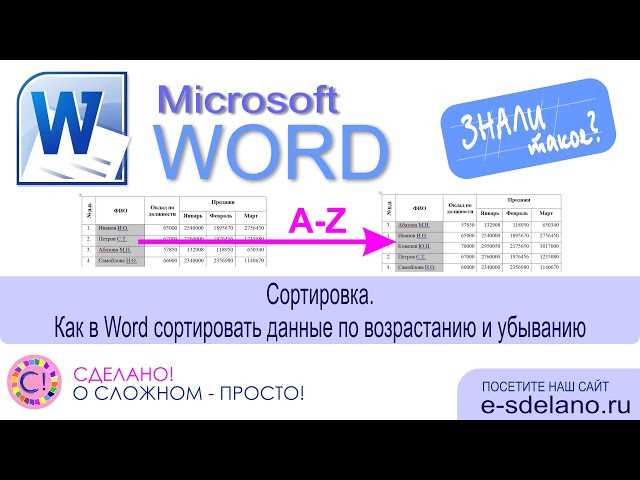
Microsoft Word — это один из самых популярных текстовых редакторов, который предоставляет множество возможностей для работы с текстом и таблицами. Одной из таких возможностей является сортировка таблиц. Встроенные функции сортировки в Word предоставляют базовые опции, но иногда требуется более гибкая и индивидуальная сортировка, основанная на определенных критериях. К счастью, Microsoft Word позволяет добавить свою собственную сортировку для таблиц, что делает работу с данными более эффективной.
Для добавления собственной сортировки в Microsoft Word необходимо использовать функцию «Сортировка таблицы» (sort-table), которая позволяет настраивать критерии сортировки и задавать порядок сортировки для каждого столбца. Это особенно полезно, когда требуется сортировать данные по нескольким столбцам, а также учитывать различные параметры, такие как числовые значения, текстовые строки или даты. Добавление собственной сортировки позволяет упростить процесс сортировки и сохранить настройки для будущего использования.
Чтобы добавить свою сортировку в Microsoft Word, следует выполнить следующие шаги:
Шаг 1: Выберите таблицу
Перед тем как добавить собственную сортировку, необходимо выбрать таблицу, в которую требуется внести изменения. Для этого выделите всю таблицу или щелкните на ячейке внутри таблицы, чтобы активировать «Контекстную вкладку — Опции таблицы».
Шаг 2: Откройте функцию «Сортировка таблицы»
После выбора таблицы откройте вкладку «Сортировка таблицы» (sort-table), находящуюся на панели инструментов. Для этого перейдите в раздел «Расположение» и нажмите на кнопку «Сортировка таблицы».
Шаг 3: Настройте критерии сортировки
После открытия функции «Сортировка таблицы» можно настроить критерии сортировки для каждого столбца. Выберите нужный столбец и задайте порядок сортировки (по возрастанию или убыванию) и тип данных (текст, число или дата). Повторите этот шаг для каждого столбца, если требуется множественная сортировка.
Добавление своей сортировки в Microsoft Word является необходимым для тех, кто работает с большими объемами данных и требует более гибкой сортировки. Благодаря функции «Сортировка таблицы» можно легко настроить критерии сортировки и получить желаемый результат. Помимо стандартных функций сортировки, добавление собственной сортировки помогает сэкономить время и упростить процесс работы с данными в Microsoft Word.
Почему стоит добавить собственную сортировку в Microsoft Word?
Microsoft Word предлагает широкий набор функций для форматирования и структурирования текстовых документов, включая возможность сортировки таблиц. Однако, иногда стандартные функции сортировки не удовлетворяют всем потребностям пользователя, и возникает необходимость добавить собственную сортировку.
Добавление собственной сортировки в Microsoft Word имеет несколько весомых преимуществ. Во-первых, это позволяет настроить процесс сортировки таким образом, чтобы он лучше соответствовал конкретным потребностям и предпочтениям пользователя. Это может быть полезно, например, для сортировки таблиц по нестандартным критериям, отличающимся от стандартного алфавитного или числового порядка.
Во-вторых, добавление собственной сортировки позволяет автоматизировать процесс сортировки, делая его более эффективным и удобным. Можно создать пользовательский макрос или использовать функцию сортировки собственной разработки, которая будет работать согласно определенным правилам и требованиям. Это помогает сэкономить время и упростить процесс работы с таблицами в Microsoft Word.
Также, добавление собственной сортировки может быть полезно для работы с большими объемами данных или сложными таблицами. Пользователь может настроить собственную сортировку, которая будет учитывать особенности данных и помогать найти нужную информацию быстрее и эффективнее. Это особенно актуально в научных или бизнес-сферах, где требуется обработка большого объема информации в таблицах.
В целом, добавление собственной сортировки в Microsoft Word позволяет адаптировать программу под специфические потребности пользователя, значительно улучшая процесс работы с таблицами и обработку данных. С использованием собственной сортировки можно достичь более точных и быстрых результатов, что полезно в различных областях деятельности и повышает удобство использования Microsoft Word в профессиональных целях.
Шаги для добавления собственной сортировки в Microsoft Word
Microsoft Word предоставляет удобную возможность сортировки таблиц по умолчанию, но иногда вам может потребоваться добавить свою сортировку для более точного и индивидуального управления данными. Вот несколько простых шагов, которые помогут вам добавить собственную сортировку в программу Word.
- Подготовьте данные: Прежде чем приступить к созданию собственной сортировки, необходимо убедиться, что данные, которые вы хотите сортировать, находятся в таблице. Откройте документ Word и создайте таблицу, вставив нужное количество столбцов и строк.
- Выберите столбец для сортировки: Выберите столбец в таблице, который вы хотите отсортировать по собственным правилам. Для этого просто щелкните на заголовок столбца, чтобы выделить его.
- Откройте окно «Сортировка»: Чтобы открыть окно «Сортировка», перейдите во вкладку «Меню» в верхней панели инструментов Word и выберите пункт «Сортировка» в разделе «Таблица».
- Настройте параметры сортировки: В открывшемся окне «Сортировка» выберите нужные опции сортировки, такие как «Сортировать от А до Я» или «Сортировать от меньшего к большему». Вы также можете добавить дополнительные уровни сортировки или настройки для конкретных столбцов данных.
- Примените сортировку: После настройки параметров сортировки нажмите кнопку «Применить», чтобы применить вашу собственную сортировку к выбранному столбцу таблицы.
Следуя этим простым шагам, вы сможете добавить свою собственную сортировку в Microsoft Word и более точно управлять данными в своих таблицах. Не забывайте сохранять документ, чтобы не потерять все настройки сортировки!
Выберите фрагмент текста, который требуется отсортировать
Чтобы начать процесс сортировки текста в Microsoft Word, необходимо выделить нужный фрагмент. Выделение текста можно выполнить с помощью мыши, путем нажатия и удерживания левой кнопки и перемещения курсора до конечной позиции выделения. После того как фрагмент выделен, можно приступать к настройке сортировки.
Выделенный текст может представлять собой как отдельные слова или предложения, так и абзацы или весь документ целиком. Но для нашей цели, мы будем сортировать только выделенный фрагмент, поэтому рекомендуется выбирать только необходимую часть текста, чтобы избежать ошибок при сортировке.
Используйте меню «Расположение» для настройки сортировки в Microsoft Word
Нажмите на вкладку «Расположение», расположенную в верхней панели меню. Здесь вы найдете различные инструменты для настройки презентации таблицы и ее данных. Среди этих инструментов есть опция «Сортировка», которая позволяет вам определить критерии сортировки и порядок сортировки для каждого столбца таблицы.
При выборе опции «Сортировка» откроется окно настроек сортировки. В этом окне вы можете выбрать столбец, по которому будет осуществляться сортировка, выбрать тип сортировки (по возрастанию или по убыванию) и указать другие параметры, такие как игнорирование регистра или сортировку числовых значений.
После настройки параметров сортировки нажмите кнопку «ОК», чтобы применить изменения к табличным данным. Теперь ваша таблица будет отсортирована в соответствии с выбранными параметрами, что поможет сделать ее более удобной для чтения и анализа.
Нажмите на кнопку «Сортировать» в разделе «Абзац»
Для того чтобы отсортировать данные в таблице программы Microsoft Word, вам понадобится использовать функцию «Сортировать». Эта функция позволяет упорядочить содержимое таблицы по выбранному столбцу или столбцам в заданном порядке.
Для начала, необходимо выделить область таблицы, содержащую данные, которые вы хотите отсортировать. Затем, перейдите в раздел «Абзац» на верхней панели инструментов и найдите кнопку «Сортировать». Нажмите на нее, чтобы открыть диалоговое окно с параметрами сортировки.
В диалоговом окне «Сортировка» вы можете указать столбец или столбцы, по которым нужно произвести сортировку. Выберите нужный столбец и определите порядок сортировки: по возрастанию или убыванию. Если необходимо, можно добавить дополнительные условия сортировки для других столбцов.
После настройки параметров сортировки, нажмите кнопку «ОК», чтобы применить ее к таблице. Данные будут автоматически отсортированы в соответствии с выбранными параметрами. Вы можете повторить эту операцию, чтобы изменить порядок сортировки или применить другие условия сортировки.
Настройте параметры сортировки
Для того чтобы получить точный и удобный результат при сортировке таблицы в Microsoft Word, важно правильно настроить параметры сортировки. Во-первых, необходимо определиться с выбором сортируемых столбцов. Это может быть любой столбец в таблице, содержащий данные, которые нужно упорядочить.
Во-вторых, необходимо выбрать тип сортировки. Microsoft Word предлагает несколько типов сортировки, включая по алфавиту, по числовому значению, по дате и другие. Выбор типа сортировки зависит от того, какие данные содержатся в сортируемых столбцах и как вы хотите, чтобы они были упорядочены.
Также важное значение имеет порядок сортировки. Вы можете выбрать сортировку по возрастанию или по убыванию. Если вы хотите, чтобы данные в столбце шли от наименьшего значения к наибольшему, выбирайте сортировку по возрастанию. Если же вам нужно упорядочить данные в обратном порядке, выбирайте сортировку по убыванию.
Кроме того, в Microsoft Word есть возможность добавить дополнительные параметры сортировки. Например, вы можете выбрать, игнорировать ли регистр букв при сортировке или сортировать только выделенный диапазон ячеек. Такие дополнительные параметры позволяют еще более точно настроить процесс сортировки в таблице.
Вопрос-ответ:
Как настроить параметры сортировки в программе?
Для настройки параметров сортировки в программе необходимо перейти в настройки или на страницу сортировки, в зависимости от того, как реализована функция в программе. Затем нужно выбрать нужные параметры сортировки, такие как направление сортировки (по возрастанию или убыванию), поле сортировки (название, дата, цена и т.д.) и другие параметры. После выбора параметров нужно сохранить настройки и применить их к списку элементов, который нужно отсортировать.
Как отсортировать список по убыванию?
Для того чтобы отсортировать список по убыванию, нужно выбрать соответствующую опцию в настройках сортировки. Обычно это опция «по убыванию» или «от большего к меньшему». После выбора этой опции и применения настроек, список будет отсортирован по выбранному полю по убыванию.
Как отсортировать список по возрастанию?
Чтобы отсортировать список по возрастанию, нужно выбрать соответствующую опцию в настройках сортировки. Это может быть опция «по возрастанию» или «от меньшего к большему». После выбора этой опции и применения настроек, список будет отсортирован по выбранному полю по возрастанию.
Как выбрать поле для сортировки в программе?
Для выбора поля для сортировки в программе нужно перейти в настройки сортировки или на страницу сортировки, в зависимости от того, как реализована функция в программе. На этой странице обычно есть список доступных полей для сортировки, таких как название, дата, цена и другие. Нужно выбрать нужное поле из списка и сохранить настройки. После этого список будет отсортирован по выбранному полю.
Как настроить дополнительные параметры сортировки?
Для настройки дополнительных параметров сортировки в программе нужно перейти в настройки или на страницу сортировки, где доступны эти параметры. Например, это может быть выбор способа сортировки (например, быстрая сортировка или сортировка по умолчанию), выбор количества результатов на странице или другие параметры. Настройки можно изменить на этой странице и сохранить их. После применения настроек список будет отсортирован с учетом выбранных параметров.
Как настроить параметры сортировки?
Для настройки параметров сортировки вам необходимо открыть соответствующее меню или панель управления в программе или приложении, где вы хотите изменить порядок сортировки. В этом меню вы сможете выбрать нужные вам параметры, такие как направление сортировки (по возрастанию или убыванию), а также выбрать конкретный параметр, по которому будет осуществляться сортировка (например, дату, имя, размер и т.д.). После выбора нужных параметров вы можете сохранить изменения и они будут применены к вашему списку или файлам.