
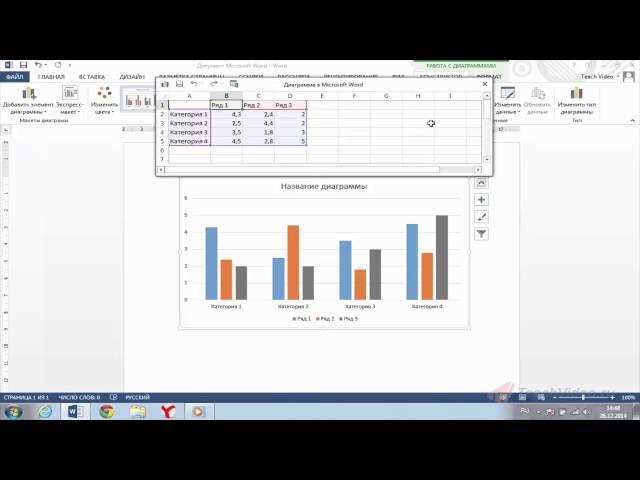
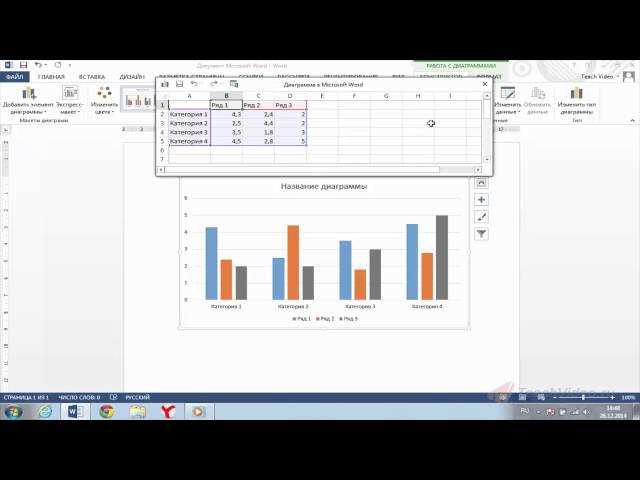
Microsoft Word является одним из самых популярных текстовых редакторов, который предоставляет множество возможностей для создания профессиональных документов. Одним из таких инструментов являются сложные графики и диаграммы с возможностью редактирования. В данной статье мы рассмотрим, как добавить и настроить эти элементы в Word.
Добавление сложных графиков и диаграмм в Microsoft Word не требует специальных навыков программирования или дизайна. С помощью встроенных инструментов программы можно легко создать и настроить графики и диаграммы в соответствии с вашими потребностями.
Просто выберите нужный тип графика или диаграммы из доступного списка и введите свои данные. Затем вы можете настроить внешний вид графика, добавить легенду, оси значений и другие элементы. Кроме того, в Word есть возможность изменения цветовой схемы, стилей и формата диаграммы для создания более привлекательного и понятного представления данных.
Использование сложных графиков и диаграмм в Microsoft Word
Microsoft Word предоставляет возможность добавлять в документы сложные графики и диаграммы, что позволяет визуально представить данные и сделать их более понятными для читателя.
Прежде чем приступить к созданию графиков и диаграмм, необходимо иметь данные или результаты, которые нужно отобразить. После этого можно выбрать тип графика или диаграммы, который наиболее соответствует вашим целям.
- Одна из доступных вариаций — это столбчатая диаграмма, которая позволяет сравнить различные значения или категории.
- Второй вариант — круговая диаграмма, которая отображает соотношение частей относительно целого.
- Также можно использовать линейную диаграмму для отслеживания изменений величины во времени.
- Еще один полезный тип — гистограмма, который позволяет оценить распределение данных.
Когда тип диаграммы выбран, следует вставить ее в документ. Word предлагает несколько способов добавления графиков и диаграмм. Например, можно воспользоваться вкладкой «Вставка», а затем выбрать нужный тип диаграммы. Другой вариант — использовать команду «Вставка диаграммы» в контекстном меню правой кнопкой мыши.
После того, как диаграмма добавлена в документ, ее можно настраивать и редактировать, включая изменение цветов, добавление заголовков или меток осей. Microsoft Word предоставляет множество инструментов для настройки графиков и диаграмм, которые позволяют создавать профессионально выглядящие визуализации данных.
Инструменты форматирования и редактирования графиков и диаграмм в Microsoft Word
Microsoft Word предлагает широкий набор инструментов для форматирования и редактирования графиков и диаграмм, позволяя создавать и изменять визуальные элементы в документе.
Один из основных инструментов — это функция форматирования графиков и диаграмм. С помощью этой функции вы можете изменять цвета, обводки, шрифты, фона и другие параметры визуальных элементов. Кроме того, можно управлять отображением осей, легенд, названий и меток.
- Цвета: Вы можете выбрать цвета для графиков и диаграмм из палитры, а также настроить свои собственные цветовые схемы. Это позволяет создавать уникальные и привлекательные визуальные представления данных.
- Обводки: Изменение обводки графиков и диаграмм позволяет выделить отдельные элементы и сделать их более заметными. Вы можете настроить толщину, стиль и цвет обводки по своему вкусу.
- Шрифты: Редактирование шрифтов в названиях, метках и легендах графиков и диаграмм помогает улучшить читаемость и акцентировать внимание на ключевых элементах. Вы можете выбрать из различных шрифтов и настроить их размер, стиль и цвет.
- Фон: Добавление или изменение фона графиков и диаграмм позволяет создавать привлекательные визуальные эффекты и подчеркивать важность представляемых данных. Вы можете использовать градиенты, текстуры или изображения в качестве фона.
Кроме того, Microsoft Word предлагает ряд дополнительных инструментов, позволяющих редактировать графики и диаграммы более детально. Например, вы можете изменять рамку графика, добавлять или удалять данные, изменять масштаб осей, применять эффекты и многое другое. Эти инструменты позволяют создавать профессиональные и качественные графические представления данных в Microsoft Word.
Как создать сложные графики в Microsoft Word с помощью встроенных инструментов
Microsoft Word предоставляет встроенные инструменты для создания сложных графиков и диаграмм, которые могут быть полезны для визуализации данных и помогают улучшить презентацию материала. В этом руководстве мы рассмотрим несколько методов, как создать уникальные и понятные графики с помощью этих инструментов.
Во-первых, Microsoft Word предлагает широкий выбор типов графиков и диаграмм, включая столбчатые, круговые, линейные и другие. Вы можете выбрать наиболее подходящий тип для вашего конкретного случая, чтобы максимально эффективно передать информацию. Например, столбчатые диаграммы подходят для сравнения значений в различных категориях, а графики линейного типа помогут визуализировать изменение данных во времени.
Кроме того, вы можете настроить графики и диаграммы в Microsoft Word, чтобы сделать их более наглядными и привлекательными для читателей. Вы можете изменить цвета, добавить легенду, метки данных и другие элементы для дополнительной информации. Кроме того, вы можете редактировать данные прямо в документе Word, без необходимости открывать отдельное приложение. Это позволяет вам быстро обновлять графики при изменении входных данных.
Шаги по созданию графиков и диаграмм в Microsoft Word
Microsoft Word предоставляет широкий спектр инструментов для создания графиков и диаграмм, которые помогают визуализировать и анализировать данные. Вот несколько шагов, которые помогут вам добавить сложные графики и диаграммы с редактированием в документе Word.
1. Выберите тип графика или диаграммы: Определите, какой тип графика или диаграммы наилучшим образом подходит для отображения ваших данных. В Word доступны различные типы, такие как столбчатые, круговые, линейные и т. д. Выберите тот, который наиболее точно отображает вашу информацию.
2. Введите данные: Введите ваши данные в специальную таблицу или используйте уже существующую таблицу в документе. Убедитесь, что данные правильно организованы и отображают то, что вы хотите показать на графике или диаграмме.
3. Добавьте график или диаграмму: Вставьте график или диаграмму в документ Word. Для этого выберите вкладку «Вставка» в меню и найдите соответствующую опцию для вставки графика или диаграммы. Выберите нужный тип и укажите источник данных.
4. Настройте внешний вид: Измените внешний вид графика или диаграммы, чтобы он был более привлекательным и информативным. Вы можете изменить цвета, добавить заголовки и легенды, отформатировать оси и многое другое. Используйте доступные инструменты редактирования, чтобы настроить график или диаграмму по своему вкусу.
5. Обновите данные: Если ваши данные меняются, обновите график или диаграмму, чтобы отразить эти изменения. В Word вы можете автоматически обновить данные с помощью встроенных функций, что позволит вам сохранить актуальность графика или диаграммы без необходимости вручную изменять их.
Создание графиков и диаграмм в Microsoft Word — это простой способ представить данные визуально и сделать ваш документ более информативным и привлекательным. Следуя этим шагам, вы сможете легко добавить и настроить графики и диаграммы в своих документах Word.
Как изменить внешний вид графиков и диаграмм в Microsoft Word
Когда создается график или диаграмма в Microsoft Word, пользователи часто заинтересованы в возможности настроить и изменить их внешний вид. Для этого существуют различные инструменты и настройки, которые позволяют пользователю настроить цвета, шрифты, стили и другие параметры, чтобы сделать график или диаграмму более привлекательными и соответствующими ситуации.
Один из способов изменения внешнего вида графиков и диаграмм в Microsoft Word — это использование встроенных тем оформления. Программа предлагает различные темы, которые можно выбирать в зависимости от нужд и стиля вашего документа. Каждая тема предоставляет набор готовых настроек цветов, шрифтов и стилей, что упрощает изменение внешнего вида графика или диаграммы.
Если встроенные темы не удовлетворяют вашим потребностям, вы также можете изменить отдельные элементы графика или диаграммы вручную. Например, вы можете изменить цвета элементов, размеры шрифта, стили линий и толщину границ. Также можно настроить подписи осей, подписи данных и легенды, чтобы сделать их более читаемыми или выделить важные информационные элементы.
Кроме того, Microsoft Word предлагает возможность добавлять специальные эффекты на графики и диаграммы, такие как тени, 3D-эффекты и стилизация элементов. Это позволяет создавать более впечатляющие и профессиональные графики, которые могут привлечь внимание читателя и помочь более наглядно представить информацию на вашем документе.
В общем, Microsoft Word предоставляет широкие возможности для изменения внешнего вида графиков и диаграмм, начиная с простого выбора встроенных тем оформления и заканчивая более сложными настройками и эффектами. Используя эти инструменты, вы можете сделать вашу графику или диаграмму более уникальной, привлекательной и информативной.
Как редактировать сложные графики и диаграммы в Microsoft Word
При редактировании сложных графиков и диаграмм в Microsoft Word можно использовать различные инструменты, чтобы изменить их внешний вид и структуру. Например, можно изменить цвета, шрифты, размеры и формы элементов графика или диаграммы для достижения определенного эффекта или соответствия корпоративному стилю. Возможности редактирования графиков и диаграмм в Microsoft Word позволяют также добавлять подписи, заголовки и легенды, чтобы сделать их более понятными для аудитории.
- Используйте инструменты форматирования, чтобы изменить цвета, шрифты и размеры элементов графика или диаграммы.
- Добавляйте подписи, заголовки и легенды, чтобы сделать графики и диаграммы более информативными и понятными.
- Изменяйте структуру графиков и диаграмм, перемещая, изменяя размеры или удаляя элементы.
- Экспериментируйте с различными вариантами редактирования, чтобы найти наиболее подходящий стиль для вашей презентации.