
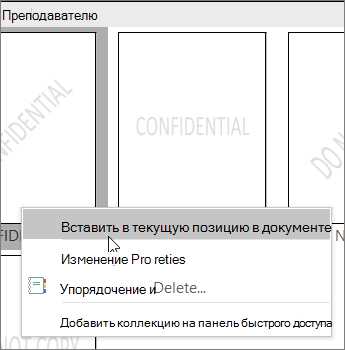
Многие пользователи Microsoft Word задаются вопросом о том, как добавить водяные знаки на изображение в этом редакторе текста. Водяные знаки могут быть полезными, когда требуется защитить изображение от несанкционированного использования или просто добавить уникальность и стиль к документу. Хорошая новость в том, что Microsoft Word предлагает простой и быстрый способ добавить водяной знак на изображение без необходимости использования сложных программ или редакторов графики.
Процесс добавления водяных знаков на изображение в Microsoft Word основан на использовании функции «Форматирование изображения». Эта функция позволяет изменять различные параметры изображения, включая яркость, контрастность, насыщенность и прозрачность. Используя эту функцию, вы можете легко добавить водяной знак на ваше изображение, чтобы сделать его более уникальным и защищенным от копирования. Вам также доступны различные варианты водяных знаков, такие как текст, логотип или пользовательский знак.
Чтобы добавить водяной знак на изображение в Microsoft Word, откройте документ и выберите желаемое изображение. Затем нажмите правой кнопкой мыши на изображении и выберите «Форматировать изображение». В открывшемся окне у вас будет возможность изменить параметры изображения, а также добавить водяной знак. Для этого перейдите на вкладку «Форматирование изображения», выберите вкладку «Водяной знак» и выберите желаемый вариант знака. После этого вы сможете настроить его параметры, такие как размер, положение, прозрачность и текст водяного знака.
Добавление водяных знаков на изображение в Microsoft Word
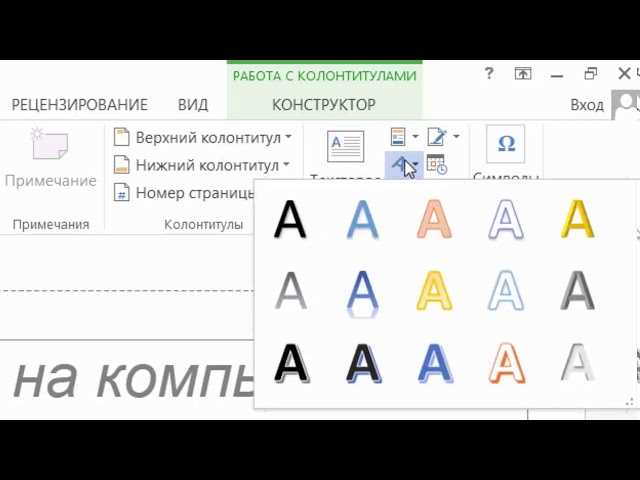
Водяные знаки — это прозрачные изображения или тексты, которые могут быть помещены поверх основного изображения или текста. Они обычно используются для указания авторства, защиты авторских прав или придания документу профессионального вида.
Чтобы добавить водяной знак на изображение в Microsoft Word, следуйте следующим шагам:
- Откройте документ с изображением, на которое хотите добавить водяной знак.
- Выберите вкладку «Вставка» в верхней панели инструментов.
- Нажмите на кнопку «Водяной знак» в разделе «Текст» и выберите одну из предустановленных опций или нажмите на «Пользовательский водяной знак» для создания своего.
- Если вы выбрали предустановленный водяной знак, он автоматически появится на вашем изображении. Вы можете его настроить, изменив его прозрачность или его положение на изображении.
- Если вы выбрали «Пользовательский водяной знак», можно загрузить собственное изображение или ввести свой текст. Также можно настроить прозрачность и положение водяного знака.
- После настройки водяного знака нажмите «Готово», чтобы закрыть окно водяных знаков.
- Сохраните ваш документ, чтобы применить водяной знак ко всему изображению.
Теперь вы знаете, как добавить водяные знаки на изображение в Microsoft Word. Этот простой шаг позволит вам защитить авторские права на ваше изображение или усилить профессиональный вид вашего документа. Играйтесь с настройками, чтобы создать водяной знак, который наилучшим образом соответствует вашим потребностям!
Открытие документа в Microsoft Word
Открытие документа в Microsoft Word — простая и интуитивно понятная процедура. Для этого необходимо выполнить следующие действия:
- Запустите программу Microsoft Word на вашем компьютере.
- В верхнем левом углу программы на панели инструментов, щелкните на кнопке «Открыть».
- В появившемся окне «Открыть файл» выберите директорию, в которой находится нужный вам документ.
- Найдите и выделите файл с нужным названием, а затем нажмите кнопку «Открыть».
После выполнения этих действий, выбранный документ будет загружен в Microsoft Word и открыт для просмотра и редактирования. Вы сможете использовать все инструменты редактора для форматирования и изменения содержимого документа по своему усмотрению.
Открытие документа в Microsoft Word является важной частью работы с программой. Благодаря этой функции вы можете легко получить доступ к уже созданным документам и продолжить их редактирование без необходимости создания нового файла.
Вставка изображения в Microsoft Word
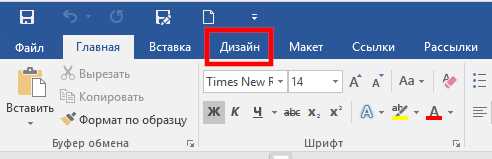
В Microsoft Word есть возможность вставить изображение в документ. Для этого в программе предусмотрены специальные инструменты и функции.
Чтобы вставить изображение в текстовый документ, необходимо выбрать место, где оно должно быть расположено. Затем в разделе «Вставка» на панели инструментов выбрать команду «Изображение». После этого откроется окно, где нужно выбрать файл с изображением на компьютере и нажать кнопку «Вставить». Также можно выбрать изображение из галереи, использовать изображение из Интернета или из своей учетной записи OneDrive.
После вставки изображения в документ, можно произвести его дополнительное форматирование. Например, изменить размер изображения, обрезать его, изменить его положение на странице и т.д. Для этого нужно выделить изображение и воспользоваться соответствующими инструментами и функциями на панели инструментов. Также можно добавить на изображение подпись, водяной знак или другие эффекты.
Вставка изображения в Microsoft Word позволяет сделать документ более наглядным и привлекательным для читателей. Инструкция по вставке изображения в Word может быть очень полезной, особенно для тех, кто впервые сталкивается с этой программой.
Выбор водяного знака
1. Цель использования
Перед выбором водяного знака важно определить его цель. Некоторые водяные знаки могут быть использованы для защиты авторских прав, в то время как другие — для брендирования или идентификации. Выбор зависит от того, какую информацию вы хотите передать через водяной знак.
2. Видимость и непрерывность
Важным аспектом выбора водяного знака является его видимость и непрерывность. Водяной знак должен быть достаточно различимым, чтобы привлечь внимание, но при этом не слишком ярким или навязчивым, чтобы не отвлекать от основного содержания изображения. Также водяной знак должен быть непрерывным и не должен искажать изображение или информацию.
3. Размещение и размер
Размещение водяного знака на изображении также играет важную роль. Он должен быть расположен таким образом, чтобы сохранить баланс и гармонию в изображении. Размер водяного знака также имеет значение — он должен быть достаточно большим, чтобы быть заметным, но при этом не перекрывать основной контент.
4. Тип водяного знака
Существует несколько типов водяных знаков: текстовые, логотипы, изображения и графические элементы. В зависимости от вашей цели и предпочтений, вы можете выбрать один из этих типов или комбинировать их вместе.
- Текстовые водяные знаки могут содержать авторские права, даты или другую информацию, связанную с автором или брендом.
- Логотипы могут прекрасно подойти для брендирования или идентификации, особенно для корпоративных или коммерческих целей.
- Изображения могут быть использованы для создания уникального стиля или эстетики.
- Графические элементы могут представлять собой узоры, фигуры или другие декоративные элементы, которые добавляют визуальный интерес к изображению.
Итак, при выборе водяного знака важно учесть его цель, видимость и непрерывность, размещение и размер, а также тип знака, чтобы он эффективно выполнял свою функцию защиты и/или идентификации вашего изображения.
Размещение водяного знака на изображении
Для размещения водяного знака на изображении в Microsoft Word есть несколько способов.
- Способ 1: Использование водяных знаков, предоставленных программой – Функция «Вставка водяного знака» в Microsoft Word предлагает уже готовые водяные знаки, которые можно выбрать и добавить на изображение. Выбор водяного знака делается из галереи предлагаемых вариантов, а затем он автоматически применяется к выбранным изображениям.
- Способ 2: Создание собственного водяного знака – Можно создать водяной знак самостоятельно, используя текст или изображение. Для этого необходимо выбрать способ создания водяного знака и его параметры, какие надписи и изображения использовать, как задать прозрачность и место его размещения на изображении. После создания водяного знака он может быть сохранен в библиотеке и использован в последующих документах.
Необходимо отметить, что размещение водяных знаков на изображениях может быть эффективным способом защиты, но не гарантирует полную безопасность. Если вы хотите предотвратить кражу изображений, также рекомендуется применять другие методы, такие как ограничение доступа к изображению или использование маркировки изображений.
Изменение степени прозрачности водяного знака
Добавление водяного знака на изображение может быть эффективным способом защитить его от несанкционированного использования и копирования. Однако, иногда необходимо изменить прозрачность водяного знака, чтобы достичь желаемого эстетического эффекта или обеспечить более прозрачное отображение изображения.
Для изменения степени прозрачности водяного знака в Microsoft Word необходимо выполнить несколько простых шагов. Во-первых, выберите вставленный водяной знак на изображении, щелкнув по нему. Затем, используя панель инструментов «Форматирование изображения», найдите раздел «Прозрачность» и установите желаемое значение прозрачности с помощью ползунка или ввода числового значения.
Имейте в виду, что при увеличении степени прозрачности водяного знака, изображение на заднем плане может стать более видимым, что может повлиять на его читаемость и воспринимаемость. Поэтому, при выборе степени прозрачности важно найти баланс между обеспечением защиты и сохранением качества и читаемости изображения.
Также стоит отметить, что Microsoft Word предлагает ограниченные возможности для настройки прозрачности водяного знака. Если требуется более сложная настройка прозрачности, рекомендуется использовать специализированные программы для редактирования изображений, такие как Adobe Photoshop или GIMP.
Вопрос-ответ:
Что такое водяной знак?
Водяной знак — это способ добавления специального изображения или текста на фоне основного изображения или документа. Он обычно применяется для защиты авторских прав, а также для указания идентификационной информации.
Как изменить прозрачность водяного знака?
Для изменения прозрачности водяного знака можно использовать специальное графическое программное обеспечение, такое как Adobe Photoshop. В программе нужно выбрать слой с водяным знаком и настроить параметры прозрачности с помощью инструментов или панели настроек.
Какой эффект дает изменение прозрачности водяного знака?
Изменение прозрачности водяного знака может помочь создать более ненавязчивый эффект и сделать его менее заметным на фоне основного изображения или документа. Это может быть полезно, если вы хотите сохранить видимость водяного знака, но при этом не отвлекать наблюдателя от основного содержания.
Какие инструменты можно использовать для изменения прозрачности водяного знака?
Для изменения прозрачности водяного знака можно использовать различные инструменты графических программ, таких как Adobe Photoshop, GIMP, CorelDRAW и многие другие. В этих программных средствах доступны инструменты для работы с прозрачностью, такие как настройка уровня прозрачности, наложение эффектов и фильтров.
Какая прозрачность водяного знака наиболее эффективна?
Эффективность прозрачности водяного знака зависит от конкретной ситуации и задачи. Она может быть разной в зависимости от цели использования водяного знака и контекста, в котором он будет использоваться. Важно найти баланс между достаточной видимостью водяного знака и его незаметностью на фоне основного содержания.
Как изменить прозрачность водяного знака?
Чтобы изменить прозрачность водяного знака, откройте программу или редактор, в котором вы работаете с изображением. Выберите инструмент для добавления водяного знака и установите желаемую прозрачность. Это можно сделать с помощью специальных настроек или слайдера, который позволяет регулировать уровень прозрачности. Сохраните изменения и примените водяной знак с новой прозрачностью к изображению.
Можно ли изменить прозрачность водяного знака после его добавления к изображению?
Да, в большинстве программ и редакторов вы можете изменить прозрачность водяного знака после его добавления к изображению. Для этого откройте редактор, найдите слой или элемент с водяным знаком и измените его прозрачность, используя инструменты и настройки, доступные в программе. После сохранения изменений прозрачность водяного знака на изображении будет изменена соответствующим образом.