


Отличная презентация поможет убедительно и ясно передать информацию своей аудитории. Использование таблиц в Word может значительно упростить и улучшить процесс создания презентации. Таблицы позволяют организовать информацию в удобном и понятном виде, а также добавлять структуру и стиль к презентации.
Одним из способов использования таблиц в презентации является размещение информации на слайдах. Таблицы могут быть использованы для отображения числовых данных, графиков, результатов исследований, списка пунктов и многое другое. Благодаря таблицам можно организовать содержание презентации таким образом, чтобы оно было легко воспринимаемо и запоминаемо аудиторией.
Создание таблиц в Word осуществляется с помощью встроенных инструментов, которые позволяют легко настраивать внешний вид таблицы: выбирать стиль, изменять размеры и шрифты, добавлять границы и т.д. Благодаря этим возможностям таблицы могут стать не только средством отображения информации, но и элементом дизайна презентации.
В дополнение к созданию таблиц, Word также предоставляет ряд функций для редактирования, форматирования и переупорядочивания данных в таблицах. Это позволяет вам легко вносить изменения в содержание презентации и адаптировать его под нужды аудитории. Использование таблиц в Word для создания презентации может повысить ее эффективность и эстетическую привлекательность, делая ваше выступление более убедительным и запоминающимся.
Зачем использовать таблицы при создании презентации в Word
Одна из основных причин использования таблиц состоит в том, чтобы организовать информацию в виде блоков, которые могут быть легко просмотрены и поняты. Таблицы позволяют выравнивать данные, создавать ряды и столбцы, а также устанавливать размеры ячеек в соответствии с потребностями презентации.
Еще одним преимуществом таблиц является их гибкость и универсальность. Они могут использоваться для различных целей, таких как отображение данных, сравнение и анализ информации, демонстрация статистических показателей и т. д. Таблицы также могут быть использованы для создания схем, диаграмм и графиков, что помогает в визуализации иллюстраций в презентации.
Кроме того, таблицы предоставляют возможность применять различные форматирования к данным, такие как цвета, выравнивание текста, шрифты и т. д. Это может быть полезным при усилении ключевых моментов или выделении важных данных для эффективной коммуникации с аудиторией.
Итак, использование таблиц в презентации в Word позволяет структурировать и организовать информацию, улучшает визуальное представление данных, а также предоставляет возможность применять различные форматирования для повышения эффективности презентации.
Упорядочивание информации
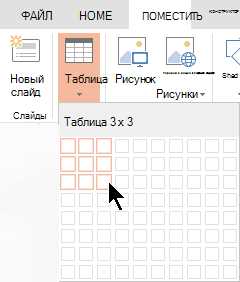
Для упорядочивания информации часто используются таблицы. Таблицы позволяют наглядно представить данные в структурированном виде. С их помощью можно разделить информацию на категории, определить отношения между ними, выявить закономерности и основные характеристики.
При создании таблицы для упорядочивания информации, необходимо выбирать правильное количество и типы столбцов и строк, чтобы наиболее точно представить всю необходимую информацию. Каждая ячейка таблицы должна содержать конкретные данные, которые относятся к определенной категории или характеристике.
Использование таблиц для упорядочивания информации значительно облегчает восприятие и анализ данных. Они помогают нам структурировать информацию, выделить главное, а также сравнивать и контрастировать различные элементы данных. Кроме того, таблицы позволяют нам упростить процесс создания презентаций, результаты и исследования.
Создание структурированного контента

Преимущества использования таблиц для создания структурированного контента очевидны. Они позволяют легко выравнивать и форматировать данные, делая их более понятными и удобными для восприятия. Кроме того, таблицы позволяют легко изменять размеры и расположение элементов, а также добавлять или удалять необходимые строки и столбцы.
Создание структурированного контента с использованием таблиц помогает организовать информацию и сделать ее более доступной для аудитории. Такой подход упрощает процесс навигации по контенту, особенно если включены ссылки или возможность сортировки и фильтрации данных. Правильное использование таблиц позволяет создавать информативные и профессионально выглядящие презентации в Word.
Улучшенное визуальное представление таблиц
Создание презентации в Word с использованием таблиц помогает представить информацию более наглядно и организованно. При этом важно обратить внимание на визуальное представление таблицы, чтобы она была привлекательной и информативной.
Среди стилей форматирования таблиц в Word есть несколько возможностей, которые помогут улучшить визуальное представление таблицы. Первое, на что стоит обратить внимание, — это выбор подходящего оформления для заголовков и данных в таблице. Заголовки могут быть выделены жирным шрифтом или иметь другую цветовую схему, чтобы их было легко отличить от данных. Также можно использовать разные цвета для альтернативных строк или столбцов, чтобы создать контрастный эффект.
Очень важно обратить внимание на выравнивание данных в таблице. Корректное выравнивание помогает улучшить визуальное представление и сделать таблицу более читабельной. Желательно выравнивать текст по левому краю или по центру, чтобы не было разрывов в глазах читателя. Также можно использовать отступы или разделы, чтобы разделить различные части таблицы.
Мы также можем добавить некоторые дополнительные элементы для улучшения визуального представления таблицы. Например, можно добавить заголовок или подзаголовок к таблице, чтобы обозначить ее содержание. Также можно использовать разные шрифты, размеры шрифта и цвета, чтобы подчеркнуть определенные данные. И наконец, можно добавить границы или разделители, чтобы создать более четкую структуру таблицы.
Как создать таблицу в Word
Шаг 1: Откройте документ в Word, в котором вы хотите создать таблицу. Перейдите к месту, где будет располагаться таблица.
Шаг 2: Нажмите на вкладку «Вставка» в верхнем меню Word.
Шаг 3: В разделе «Таблица» выберите опцию «Вставить таблицу».
Шаг 4: В появившемся окне выберите необходимое количество строк и столбцов для вашей таблицы.
Шаг 5: После выбора размеров таблицы, нажмите кнопку «ОК» и таблица будет автоматически вставлена в документ Word.
Теперь вы можете заполнить таблицу информацией, отформатировать ее, применить стили и добавить различные элементы, такие как заголовки, подзаголовки и сноски.
Создание таблицы в Word позволяет вам удобно организовывать и представлять данные, делая ваш документ более читабельным и профессиональным.
Открытие документа в Word
После выбора файла для открытия, пользователь получает доступ к содержимому документа. Это может быть уже существующий документ на компьютере или новый документ, который еще не сохранялся.
Шаг 2: Переходим на вкладку «Вставка»
После создания нового документа в Word и выбора нужного макета или бланка презентации, необходимо перейти на вкладку «Вставка» в главном меню программы. Эта вкладка предоставляет доступ к различным инструментам и функциям, которые помогут создать и оформить таблицы в презентации.
Вкладка «Вставка» содержит несколько подразделов, каждый из которых отвечает за определенный тип вставки элементов в презентацию. Например, с помощью подраздела «Таблица» можно вставить таблицу в презентацию, а с помощью подраздела «Рисунок» — вставить изображения или формы.
Выбор вкладки «Вставка» является важным шагом при создании презентации с использованием таблиц, поскольку именно здесь располагаются все необходимые инструменты для работы с таблицами и другими элементами.
Шаг 3: Применение команды «Вставить таблицу»
Чтобы вставить таблицу в документ, вам потребуется нажать на соответствующую кнопку на панели инструментов «Вставка», которая выглядит как значок таблицы. После нажатия на кнопку появится всплывающее окно с параметрами таблицы, где вы сможете выбрать количество колонок и строк для вашей таблицы.
Значение поля «Количество колонок» определяет, сколько столбцов будет в таблице, а значение поля «Количество строк» определяет, сколько строк будет в таблице. Вы можете выбрать любое количество колонок и строк в зависимости от вашей потребности.
После выбора необходимого размера таблицы, нажмите кнопку «ОК», и таблица появится в вашем документе. Используйте команды форматирования для настройки внешнего вида таблицы, если это необходимо.
Вопрос-ответ:
Как нажать на кнопку «Таблица»?
Чтобы нажать на кнопку «Таблица», вам нужно найти эту кнопку на экране, обычно она имеет иконку таблицы или надпись «Таблица». Затем вы можете нажать на кнопку, используя указатель мыши или касание экрана, в зависимости от устройства, которое вы используете.
Где находится кнопка «Таблица»?
Кнопка «Таблица» может находиться в разных местах, в зависимости от приложения или программы, которую вы используете. Обычно она располагается на панели инструментов или в основном меню программы. Если вы не можете найти кнопку «Таблица», вы можете воспользоваться функцией поиска или обратиться к документации программы.
Какой функционал предоставляет кнопка «Таблица»?
Кнопка «Таблица» позволяет создавать и редактировать таблицы. После нажатия на эту кнопку, вы можете выбрать количество строк и столбцов в таблице, задать ширину и высоту ячеек, форматировать текст и числа в таблице, добавлять и удалять строки и столбцы, сортировать данные и многое другое. Функционал может отличаться в разных программах и приложениях.
Что делать, если кнопка «Таблица» не реагирует или отсутствует?
Если кнопка «Таблица» не реагирует или отсутствует, вам нужно проверить, что вы используете правильную версию программы или приложения, в которой должна быть эта функция. Также убедитесь, что вы правильно выполнили предыдущие шаги или инструкции. Если проблема не устраняется, обратитесь к документации программы или обратитесь за помощью к технической поддержке.
Можно ли настроить внешний вид таблицы после нажатия на кнопку?
Да, после нажатия на кнопку «Таблица» вы можете настроить внешний вид таблицы, используя различные инструменты форматирования. Например, вы можете изменить цвет и шрифт текста в ячейках, задать толщину границ, добавить заливку ячеек, выровнять текст по горизонтали и вертикали, изменить размер и ширину колонок и многое другое. Функционал может отличаться в разных программах и приложениях.