
Программа Microsoft Word предоставляет возможность не только работать с текстом, но и редактировать изображения. Одной из интересных функций является изменение цветовой гаммы изображения, которая позволяет создать эффектные и запоминающиеся документы.
Изменение цветовой гаммы изображения в Microsoft Word — это простой и интуитивно понятный процесс. Вы можете выбрать желаемый цветовой фильтр, чтобы сделать изображение более ярким, насыщенным или даже изменить его оттенок. Таким образом, вы сможете легко адаптировать изображение к общему дизайну документа или создать эффектный акцент на определенном элементе.
Чтобы изменить цветовую гамму изображения в Microsoft Word, вам понадобится открыть документ, содержащий изображение, и выбрать его. Затем перейдите на вкладку «Формат» в верхней панели инструментов и найдите раздел «Изображение». В этом разделе вы найдете различные инструменты, позволяющие изменять цвет и яркость изображения, применять различные фильтры и эффекты.
Изменение цветовой гаммы изображения в Microsoft Word
Чтобы изменить цветовую гамму изображения в Microsoft Word, вам необходимо выполнить следующие шаги:
- Вставьте изображение в документ, с которым вы работаете. Для этого вы можете использовать функцию «Вставить изображение» в меню «Вставка» или просто перетащить изображение на страницу.
- Выберите изображение, щелкнув на нем один раз. Обратите внимание, что на верхней панели появится вкладка «Формат», которую вам нужно нажать.
- Откройте меню «Формат» и найдите раздел «Изображение». В этом разделе вы найдете несколько инструментов для редактирования изображения. Найдите кнопку «Цвет» и нажмите на нее.
- Выберите новую цветовую гамму из предложенных вариантов или настройте цвета вручную, используя инструменты редактирования. Вы можете изменить яркость, контрастность, оттенок и насыщенность изображения.
- Примените изменения, нажав кнопку «ОК». Обратите внимание, что изменения будут применены к выбранному изображению.
Теперь вы знаете, как изменить цветовую гамму изображения в Microsoft Word. Пользуйтесь этой функцией, чтобы создавать документы с привлекательным и согласованным дизайном.
Где найти инструменты для изменения цветовой гаммы в Microsoft Word
Microsoft Word предлагает ряд инструментов, которые позволяют вам легко изменить цветовую гамму изображения. Они находятся во вкладке «Формат», расположенной в верхней части экрана.
Когда вы выбираете изображение в документе, вкладка «Формат» автоматически открыается, и вы сразу видите доступные инструменты для редактирования цветовой гаммы. Одним из основных инструментов является «Коррекция цвета». Он позволяет вам регулировать насыщенность, яркость, контрастность и оттенок изображения. Вы можете выбрать одну из предварительных настроек или настроить параметры вручную.
Другой полезный инструмент — это «Исправление изображения». С его помощью вы можете автоматически улучшить цвета и контрастность изображения, просто нажав на кнопку. Кроме того, этот инструмент позволяет вам регулировать яркость, контрастность, насыщенность и тон изображения вручную, чтобы достичь желаемого эффекта.
Если вам нужно изменить цвет отдельных частей изображения, вы можете использовать инструменты «Цветовая коррекция» и «Оттенок». Они позволяют вам выбрать определенную область и изменить ее цвет на выбранный, либо на палитру цветов, доступную в Word.
Таким образом, Microsoft Word предоставляет вам удобные инструменты для редактирования цветовой гаммы изображения. Это позволяет вам создавать профессионально выглядящие документы, в которых каждое изображение будет иметь идеальные цвета и соответствовать вашим потребностям.
Как выбрать подходящее изображение для изменения цветовой гаммы?
Первоначально, необходимо определить цель вашего проекта или документа. Какую эмоцию или настроение вы хотите передать с помощью изображения? Например, если вы хотите создать яркую и праздничную атмосферу, то лучше выбрать изображение с яркими и насыщенными цветами. Если же ваша цель — передать спокойствие и гармонию, то подойдут изображения с пастельными оттенками и нежными цветами.
Кроме того, важно учитывать контекст вашего проекта и целевую аудиторию. Если вы создаете документ для детей, то использование ярких и живых цветов может быть более привлекательным для них. Однако, если ваше изображение будет использоваться в деловом контексте, то лучше выбрать спокойные и сдержанные цвета.
Не забывайте также о том, что цвета могут иметь свою символику и ассоциации. Некоторые цвета могут вызывать определенные эмоции и ассоциироваться с определенными понятиями. Например, красный цвет может быть связан с энергией и страстью, а синий — с прохладой и спокойствием. Учитывая это, подберите изображение с цветами, которые передадут нужную вам символику и ассоциации.
Важно также учитывать технические аспекты — разрешение и качество изображения, чтобы оно выглядело ярким и четким после изменения цветовой гаммы. Также учтите, что при изменении цветовой гаммы, изображение может выглядеть по-другому, чем оригинал, поэтому важно предварительно просмотреть и проверить внешний вид изображения после изменений.
Итак, при выборе изображения для изменения цветовой гаммы, учитывайте цель проекта, контекст, целевую аудиторию, символику цветов и технические аспекты. Это поможет вам создать эстетически привлекательное и эмоционально насыщенное изображение, соответствующее вашим потребностям и требованиям.
##
Изменение цветовой гаммы изображения в Microsoft Word
Для того чтобы изменить цветовую гамму изображения в Microsoft Word, существует несколько встроенных инструментов, которые позволяют вам редактировать и настраивать оттенки, насыщенность и яркость цветов.
1. Функция «Коррекция цвета»: Вариант «Коррекция цвета» в меню «Формат» позволяет регулировать яркость, контрастность и насыщенность изображения. Вы можете использовать это полезное средство для того, чтобы привести цвета изображения к желаемому состоянию. Этот инструмент также позволяет вам выбрать предопределенные настройки цветовой гаммы, такие как «Черно-белое» или «Сепия».
2. Изменение оттенка и насыщенности: Другой способ изменить цветовую гамму изображения — это использование панели «Форматирование изображения». Вы можете открыть панель, выбрав изображение и щелкнув правой кнопкой мыши, а затем выбрав опцию «Форматировать изображение». В этой панели вы найдете вкладки «Форма», «Эффекты изображения» и «Цвет». Вкладка «Цвет» позволяет вам настраивать оттенок и насыщенность цветов.
Используя эти встроенные инструменты, вы сможете легко и быстро изменить цветовую гамму изображения в Microsoft Word, чтобы создать желаемый эффект и улучшить визуальное впечатление документа.
Использование специальных эффектов в Microsoft Word для изменения цветовой гаммы изображения
При работе с изображениями в Microsoft Word можно использовать специальные эффекты, чтобы изменить и улучшить цветовую гамму фотографии или иллюстрации. Это может помочь сделать изображение более ярким, насыщенным или создать эффект старинной фотографии.
1. Черно-белый эффект: Один из наиболее распространенных специальных эффектов — это превращение цветного изображения в черно-белое. Для этого нужно выбрать изображение, затем перейти на вкладку «Формат» и нажать на кнопку «Цвета изображения». Далее выберите «Черно-белый» для преобразования изображения.
2. Насыщенные цвета: Если вы хотите сделать изображение более ярким и насыщенным, можете воспользоваться настройками цвета в Microsoft Word. Выберите изображение, зайдите на вкладку «Формат» и нажмите на кнопку «Цвета изображения». Далее, в разделе «Настройка цветов» будет возможность регулировать интенсивность цвета, яркость и контрастность изображения.
3. Старинный эффект: Если вы хотите создать эффект старины для вашего изображения, можно использовать специальные эффекты в Microsoft Word. Выберите изображение, перейдите на вкладку «Формат» и выберите «Цвета изображения». Затем выберите «Антикварная система» или «Старинная фотография» для придания вашему изображению старинного вида.
Использование специальных эффектов в Microsoft Word дает вам возможность экспериментировать с цветовой гаммой изображений, создавая уникальные и интересные эффекты. Помните, что можно сохранять оригинальную копию изображения, чтобы вернуться к ней в любой момент.
Как использовать предустановленные стили для изменения цветовой гаммы изображения
В Microsoft Word есть множество готовых стилей, которые позволяют легко изменить цветовую гамму изображения. Использование этих стилей может значительно упростить и ускорить процесс редактирования изображения.
Один из способов внести изменения в цветовую гамму изображения — это использование стилей, предустановленных в программе. Например, стиль «Насыщенные цвета» позволяет увеличить интенсивность цветов на изображении, делая его более ярким и насыщенным. Стиль «Оттенки серого» позволяет преобразить изображение в черно-белую гамму, создавая эффект старинного фото.
Чтобы использовать предустановленные стили, следуйте простым инструкциям:
- Выберите изображение, которое хотите отредактировать.
- Выберите вкладку «Формат» в верхней части программы.
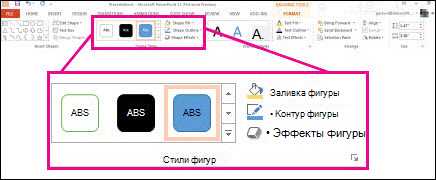
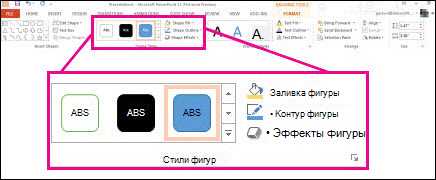
- В разделе «Стили изображения» вы найдете готовые стили для изменения цветовой гаммы.
- Наведите курсор на каждый стиль, чтобы увидеть предварительный просмотр изменений на изображении.
- Выберите подходящий стиль и нажмите на него, чтобы он применился к выбранному изображению.
Помимо готовых стилей, вы также можете настроить цветовую гамму изображения вручную, используя различные инструменты и настройки в программе Microsoft Word.
Вопрос-ответ:
Как использовать готовые стили для изменения цветовой гаммы изображения?
Для использования готовых стилей для изменения цветовой гаммы изображения, вам понадобится программное обеспечение, способное работать с графическими редакторами, такими как Adobe Photoshop или GIMP. В этих программных редакторах вы можете импортировать готовый стиль (называемый еще пресетом или LUT) и применить его к вашему изображению. Редактор автоматически наложит выбранный стиль на вашу фотографию, меняя цветовую гамму согласно выбранному пресету.
Где найти готовые стили для изменения цветовой гаммы изображения?
Готовые стили для изменения цветовой гаммы изображения можно найти на различных ресурсах в Интернете. Существуют как бесплатные, так и платные коллекции стилей для графических редакторов. Некоторые из популярных сайтов, где можно найти готовые стили, включают Adobe Stock, Shutterstock и DeviantArt.
Как применить готовый стиль к изображению в Adobe Photoshop?
Чтобы применить готовый стиль к изображению в Adobe Photoshop, сначала откройте изображение в программе. Затем выберите пункт меню «Слой» и выберите «Новый регулятор» или «Новый слой регулировки». В открывшемся меню выберите «Оформление заливки» или «Загрузить оформление заливки», чтобы импортировать готовый стиль. После загрузки стиля вы сможете настроить его параметры и применить к изображению.
Как применить готовый стиль к изображению в GIMP?
Чтобы применить готовый стиль к изображению в GIMP, сначала откройте изображение в программе. Затем выберите пункт меню «Цвет» и выберите «Использовать лут». В открывшемся меню выберите «Загрузить лут» или «Открыть лут», чтобы импортировать готовый стиль. После загрузки стиля вы сможете настроить его параметры и применить к изображению.
Что делать, если готовый стиль не соответствует ожиданиям?
Если готовый стиль не соответствует вашим ожиданиям, вы можете настроить его параметры, чтобы получить желаемый эффект. В редакторах Adobe Photoshop и GIMP вы можете изменять насыщенность, яркость, контрастность и другие параметры стиля. Также вы можете редактировать стиль вручную, добавляя или удаляя слои регулировки, меняя их прозрачность и смешивание. Экспериментируйте с настройками стиля, пока не достигнете нужного результата.
Как использовать готовые стили для изменения цветовой гаммы изображения?
Для использования готовых стилей для изменения цветовой гаммы изображения, вам понадобится специализированное программное обеспечение, такое как фоторедактор или графический редактор. В программе выберите инструмент для изменения цвета или настройте соответствующие параметры. Затем примените выбранный стиль, который может быть предустановленным или созданным вами самостоятельно. Стили могут включать изменение яркости, контрастности, оттенков и насыщенности цветов и многие другие эффекты. Процесс использования стилей может отличаться в разных программах, поэтому рекомендуется ознакомиться с руководством пользователя или посмотреть видеоуроки для конкретной программы.
Где можно найти готовые стили для изменения цветовой гаммы изображения?
Готовые стили для изменения цветовой гаммы изображения можно найти в различных источниках. Во-первых, многие фоторедакторы и графические редакторы предлагают предустановленные стили, которые можно применить к изображению. Во-вторых, существуют онлайн-сервисы и ресурсы, где пользователи могут делиться своими созданными стилями. Некоторые из них могут быть бесплатными, а другие требуют покупки или подписки. Кроме того, существуют сообщества и форумы, где можно найти и обменяться готовыми стилями с другими фотографами и дизайнерами. Независимо от выбранного источника, важно проверить качество стилей и их совместимость с выбранной программой или редактором.