


Создание списков является одной из базовых функций в Microsoft Word, которая позволяет организовывать информацию в удобном формате. Однако, иногда требуется изменить внешний вид или положение маркеров в списках, чтобы сделать документ более структурированным и профессиональным.
Для изменения вида маркеров в списках в Microsoft Word доступны различные инструменты и функции. Вы можете выбрать из нескольких вариантов маркеров, используя встроенные стили или создавая свои собственные. Это поможет вам подчеркнуть важность определенных пунктов списка или выделить их особым образом.
Кроме того, вы можете изменить положение маркеров в списках, используя функцию отступов и отступов слева. Это позволит вам сделать список более читаемым и структурированным, а также улучшит его внешний вид. Вы сможете выровнять маркеры по центру, справа или слева, чтобы достичь наилучшего эффекта и соответствия вашим требованиям.
Основные способы изменения вида маркеров в списках в Microsoft Word
Microsoft Word предоставляет различные способы изменения вида маркеров в списках, чтобы придать документу уникальный внешний вид и улучшить его структуру.
1. Изменение типа маркеров: В Word вы можете выбрать различные типы маркеров для своих списков. Вы можете использовать стандартные символы, такие как точки, числа или буквы, или выбрать из более узнаваемых символов, таких как звездочки, квадраты или стрелки. Чтобы изменить тип маркеров, выделите список и щелкните правой кнопкой мыши. Затем выберите пункт «Маркировка» или «Нумерация» и выберите желаемый тип маркеров.
2. Настройка размера и цвета маркеров: Вы также можете настроить размер и цвет маркеров в списках в Word. Для этого выделите список, щелкните правой кнопкой мыши и выберите пункт «Форматирование маркеров». Здесь вы можете выбрать желаемый размер и цвет маркера, а также настроить другие параметры, такие как отступ и межстрочное расстояние маркеров.
3. Пользовательские маркеры: Если вам не подходит ни один из предложенных стандартных маркеров, вы можете создать собственные пользовательские маркеры в Word. Чтобы это сделать, выделите список, щелкните правой кнопкой мыши, выберите пункт «Маркировка» или «Нумерация», а затем нажмите кнопку «Определить новую маркировку» или «Определить новую нумерацию». Здесь вы сможете выбрать собственный символ маркера и настроить его внешний вид по вашему усмотрению.
4. Многоуровневые списки: Word также поддерживает создание многоуровневых списков, где каждый уровень может иметь свой собственный тип маркера или нумерации. Вы можете создать многоуровневый список, выделив нужные строки и нажав кнопки «Увеличить уровень» или «Уменьшить уровень» на панели инструментов списка. Затем вы сможете настроить вид маркеров для каждого уровня в отдельности.
Все эти возможности в Microsoft Word позволяют вам создавать списки с индивидуальным оформлением, чтобы сделать ваш документ более читабельным и привлекательным. Используйте эти способы, чтобы сделать ваши списки выразительными и информативными.
Изменение типа маркера в списке
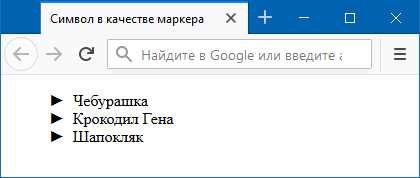
Когда создаем списки в Microsoft Word, по умолчанию используются стандартные маркеры, но иногда возникает необходимость изменить тип маркера в соответствии с нашими предпочтениями или требованиями документа.
Есть несколько способов изменить тип маркера в списке в Word. Один из способов — использовать встроенные типы маркеров. В Word есть несколько видов маркеров, таких как кружочки, квадратики, стрелочки и другие. Чтобы изменить тип маркера, необходимо выделить список, затем перейти во вкладку «Основное» на панели инструментов и найти раздел «Параграф». В этом разделе есть кнопка «Маркеры», где можно выбрать желаемый тип маркера из предложенного списка.
Примечание: Если нужного типа маркера нет в предложенных вариантах, можно создать собственный тип маркера. Для этого нужно выбрать пункт «Определить новый маркер» в разделе «Маркеры» и загрузить собственный изображение маркера.
- Выбрать вкладку «Основное» на панели инструментов;
- Найти раздел «Параграф»;
- Нажать на кнопку «Маркеры»;
- Выбрать нужный тип маркера из предложенного списка или создать собственный.
Таким образом, изменение типа маркера в списках в Microsoft Word очень просто и позволяет создавать настраиваемые списки в документах.
Изменение размера и цвета маркеров
При работе с маркерами в списках в Microsoft Word можно легко изменить их размер и цвет, чтобы сделать текст более выразительным и привлекательным. Для этого доступны различные функции и опции, которые позволяют настроить внешний вид маркеров в соответствии с вашими предпочтениями и требованиями.
Для изменения размера маркеров в списке можно воспользоваться функцией «Размер шрифта». Эта функция позволяет выбрать нужный размер для маркеров, делая их более заметными или, наоборот, менее выделяющимися на фоне текста. Вы можете увеличить размер маркеров, чтобы сделать их более крупными и заметными, или уменьшить размер, чтобы сделать их более аккуратными и ненавязчивыми.
Что касается цвета маркеров, то в Microsoft Word есть функция «Цвет шрифта», которая позволяет выбрать нужный цвет для маркеров. Вы можете использовать стандартные цвета, такие как красный, синий или зеленый, либо настроить цвет маркеров по своему вкусу, выбрав необходимый оттенок из палитры цветов. Изменение цвета маркеров может быть полезным, если вы хотите выделить определенные пункты в списке или добавить визуальное разнообразие в документе.
Изменение положения маркеров в списках
При работе в Microsoft Word возможно изменить положение маркеров в списках для придания документу более структурированного вида. Данная функция позволяет переопределить тип и положение маркеров в списке.
В программе Word доступны различные способы изменения положения маркеров:
- Изменение типа маркера: с помощью команды «Маркеры» можно выбрать желаемый тип маркера (цифры, буквы, римские цифры и другие), который будет отображаться перед каждым элементом списка.
- Изменение отступов: при помощи команды «Уровень списков» можно регулировать отступы элементов списка и изменять их положение.
- Изменение стиля списка: используя команду «Многоуровневые списки», можно выбрать стиль списка, определить числа уровней, а также установить символы и их отступы для каждого уровня.
Знание данных функций позволяет настроить отображение списка по своему усмотрению и сделать документ более понятным и удобочитаемым.
Изменение отступов маркеров
Для изменения отступов маркеров в Microsoft Word можно использовать различные инструменты и функции. Один из способов — использовать панель инструментов «Форматирование списка». Эта панель позволяет установить различные параметры для списка, включая отступы маркеров. Например, вы можете изменить левый отступ, чтобы маркеры находились дальше от края страницы или текста.
- Откройте документ в Microsoft Word и выберите нужный список.
- Нажмите правой кнопкой мыши на маркере списка и выберите «Форматирование списка».
- В появившемся окне на панели инструментов выберите вкладку «Параметры» и найдите раздел «Отсчет маркетов».
- Измените значение левого отступа, чтобы установить нужное расстояние между маркерами и текстом.
Также можно настроить отступы маркеров, используя диалоговое окно «Форматирование маркеров» в Microsoft Word. В этом окне вы можете настроить не только отступы, но и другие параметры маркеров, такие как размер, шрифт и цвет.
В итоге, изменение отступов маркеров позволяет легко контролировать внешний вид и положение списков в Microsoft Word, делая документы более профессиональными и эстетичными.
Изменение выравнивания маркеров в списке
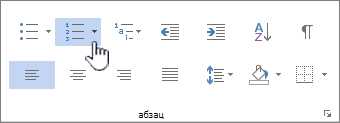
Для изменения выравнивания маркеров в списке необходимо выбрать весь список, затем открыть панель «Главная». В ней находится кнопка «Маркированный список» или «Нумерованный список», позволяющая управлять отображением маркеров. После нажатия на данную кнопку появляется выпадающее меню с предустановленными вариантами выравнивания маркеров.
- Выравнивание слева: маркеры останутся слева, как это установлено по умолчанию. Такое выравнивание подходит для большинства ситуаций и обеспечивает легкость чтения списка.
- Выравнивание по центру: маркеры будут располагаться по центру строки. Такой вид выравнивания можно использовать, чтобы придать списку особую эстетическую привлекательность.
- Выравнивание справа: маркеры будут находиться справа от текста. Такое выравнивание может быть полезным для создания списков, в которых основное внимание уделяется самому тексту.
- Выравнивание по ширине: маркеры будут выравниваться по ширине левого отступа. Это выравнивание может быть полезным, если требуется создать списки с разной длиной текста.
Выбирая наиболее подходящий вариант выравнивания маркеров, можно создавать стильные и удобочитаемые списки в Microsoft Word. Гибкость и настройка списков делает работу с данным программным обеспечением более эффективной и удобной.
Использование изображений в качестве маркеров в списках в Microsoft Word
Часто при создании списков в Microsoft Word нам нужно добавить маркеры, чтобы выделить отдельные элементы списка. Вместо стандартных маркеров можно использовать собственные изображения, чтобы сделать список более оригинальным и привлекательным.
Для использования собственных изображений в качестве маркеров в списках в Microsoft Word нужно выполнить несколько простых шагов. Во-первых, необходимо выбрать изображение, которое хотите использовать в качестве маркера. Для этого можете воспользоваться собственной графикой или выбрать картинку из предложенных шаблонов.
Затем откройте диалоговое окно «Список» по щелчку правой кнопкой мыши на маркере списка и выберите пункт «Определение маркера». В появившемся окне нажмите кнопку «Изображение», чтобы выбрать файл с изображением.
После выбора изображения вам будет предоставлена возможность его настроить, изменить размер, цвет или прозрачность. Также можно задать расположение маркера внутри элемента списка, его ширину и высоту.
После всех настроек нажмите «ОК» и ваш собственный маркер будет применен ко всем элементам списка. Теперь вы можете создавать списки с уникальными маркерами, которые подойдут под особенности вашего документа или стиля оформления.
Вопрос-ответ:
Как использовать собственные изображения в качестве маркеров?
Для использования собственных изображений в качестве маркеров, необходимо создать их в формате PNG или SVG, сохранить на сервере и указать их путь в свойстве «icon» объекта маркера.
Как создать изображение маркера в формате PNG или SVG?
Для создания изображения маркера в формате PNG или SVG можно использовать графический редактор, такой как Adobe Photoshop или Illustrator. В редакторе создайте или отредактируйте требуемое изображение и сохраните его в нужном формате.
Как сохранить собственное изображение маркера на сервере?
Чтобы сохранить собственное изображение маркера на сервере, необходимо загрузить его с помощью FTP или другого способа загрузки файлов на сервер. Затем, укажите путь к загруженному изображению в свойстве «icon» объекта маркера.
Можно ли использовать любое изображение в качестве маркера?
В принципе, да. Однако стоит учитывать, что изображение маркера должно быть достаточно маленьким и иметь четко выделенный контур, чтобы его было удобно использовать в качестве маркера на карте.
Как указать путь к изображению маркера в свойстве «icon»?
Путь к изображению маркера можно указать либо абсолютным путем, начинающимся с корневой директории сервера, либо относительным путем относительно текущей директории. Например, «images/marker.png».
Как использовать собственные изображения в качестве маркеров?
Для использования собственных изображений в качестве маркеров необходимо создать специальное изображение и задать его в качестве маркера для нужного элемента. Для этого можно воспользоваться CSS свойством «list-style-image» и указать путь к изображению. Например: