
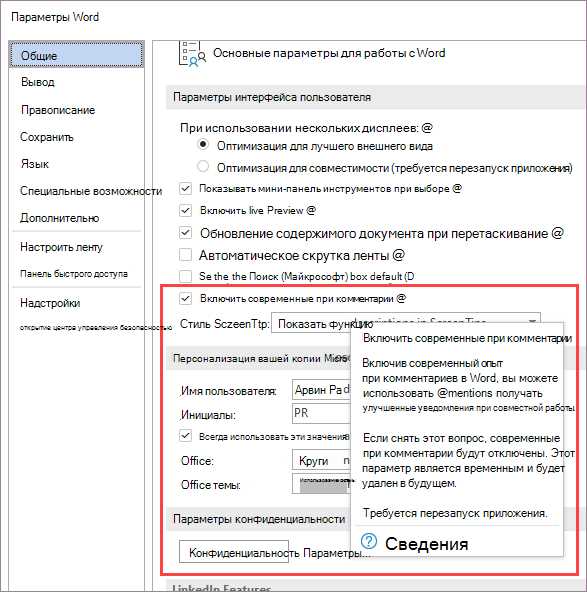
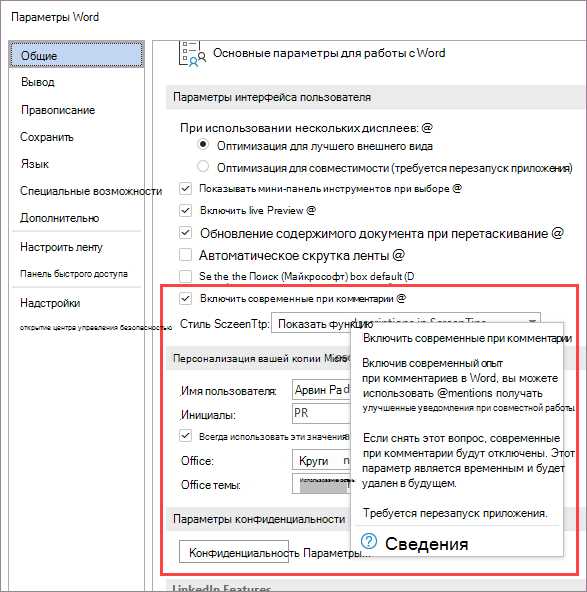
Microsoft Word — один из самых популярных текстовых редакторов, который используется для создания и редактирования документов. Он предлагает ряд полезных функций, включая возможность добавления и отображения комментариев. Комментарии могут быть полезными при совместной работе над документом, поэтому настройка их отображения — важный шаг в оптимизации работы в Word.
Настройка отображения комментариев в Microsoft Word позволяет контролировать способ, которым комментарии отображаются в документе. Вы можете выбрать, какие комментарии отображать и скрывать, а также изменить их цвет и шрифт. Это позволяет улучшить визуальное восприятие документа и облегчить его рассмотрение и редактирование.
Чтобы настроить отображение комментариев в Microsoft Word, вам необходимо открыть вкладку «Отзывы» в верхней панели инструментов. Здесь вы найдете различные параметры, связанные с комментариями, такие как «Показать комментарии», «Показать разметку» и «Цвет комментариев». Вы можете настроить эти параметры в соответствии с вашими предпочтениями, чтобы получить наиболее комфортное и удобное отображение комментариев в документе.
Настройка отображения комментариев в Microsoft Word
Microsoft Word предоставляет возможность добавлять комментарии к документам, что может быть полезно при совместной работе над проектом. Однако иногда требуется внести изменения в отображение комментариев, чтобы сделать их более удобными и понятными.
Для настройки отображения комментариев в Microsoft Word можно воспользоваться следующими инструментами:
- Показать комментарии: вкладка «Рецензирование» позволяет скрыть или показать комментарии в документе. При необходимости можно также изменить цвет и стиль отображения комментариев;
- Сортировка комментариев: можно отсортировать комментарии по дате, автору или типу, чтобы облегчить навигацию по документу;
- Отображение одного комментария: при работе с большим количеством комментариев может быть полезно отображать только один комментарий вместе с основным текстом, чтобы сосредоточиться на конкретном вопросе или исправлении;
- Изменение размера области комментариев: можно изменить размер области комментариев, чтобы удобно читать содержимое комментария;
- Установка флажков комментариев: флажки комментариев позволяют быстро переходить между комментариями по мере редактирования документа;
- Отображение комментариев при печати: при печати документа можно выбрать включить или отключить печать комментариев, что может быть полезно при обсуждении документа с коллегами или клиентами.
Настройка отображения комментариев в Microsoft Word поможет сделать работу над документами более эффективной и удобной. Это особенно полезно при совместной работе над проектами или при редактировании документов другими людьми.
Открытие панели комментариев в Microsoft Word
Для открытия панели комментариев в Microsoft Word, необходимо выполнить следующие шаги:
- Откройте документ, к которому хотите добавить комментарии.
- В верхней панели навигации выберите вкладку «Рецензирование».
- Нажмите на кнопку «Открыть панель комментариев», которая расположена справа от вкладки «Рецензирование».
- Панель комментариев откроется справа от документа.
- Для добавления комментария, выделите нужный участок текста и нажмите кнопку «Новый комментарий» в панели комментариев.
- В появившемся окне введите текст комментария и нажмите кнопку «ОК».
Теперь вы сможете просматривать и отвечать на комментарии в панели комментариев. Кроме того, вы также можете изменять настройки отображения комментариев, такие как цвет и шрифт, для удобства использования.
Как изменить цвет и шрифт комментариев в Microsoft Word
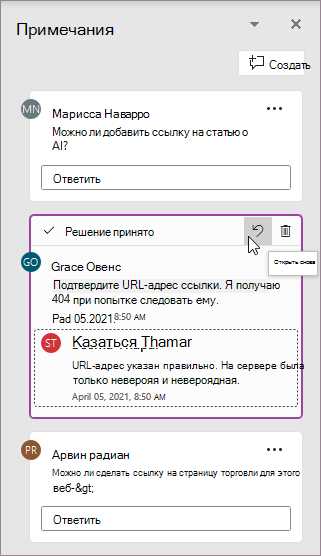
Microsoft Word предоставляет возможность настройки внешнего вида комментариев в документе. Для того чтобы изменить цвет и шрифт комментариев, необходимо выполнить несколько простых шагов.
Шаг 1: Откройте документ, в котором существуют комментарии, в Microsoft Word.
Шаг 2: Нажмите правой кнопкой мыши на комментарии, которые вы хотите изменить. В открывшемся контекстном меню выберите «Настройки комментариев».
Шаг 3: В открывшемся диалоговом окне «Настройки комментариев» выберите вкладку «Форматирование». Здесь вы сможете изменить цвет и шрифт комментариев.
Шаг 4: Чтобы изменить цвет комментариев, выберите пункт «Цвет» и выберите нужный цвет из предложенных вариантов или установите свой собственный цвет с помощью палитры.
Шаг 5: Чтобы изменить шрифт комментариев, выберите пункт «Шрифт» и выберите нужный шрифт из предложенных вариантов.
Шаг 6: После того как вы внесли все необходимые изменения, нажмите кнопку «ОК», чтобы сохранить настройки комментариев.
Теперь комментарии в вашем документе будут отображаться с выбранным вами цветом и шрифтом. Вы можете изменить цвет и шрифт комментариев в любое время, повторив все указанные выше шаги.
Скрытие комментариев в Microsoft Word
Комментарии в Microsoft Word часто используются для обсуждения и комментирования документов с коллегами или редакторами. Однако иногда возникает необходимость скрыть эти комментарии, чтобы документ выглядел более чистым и профессиональным.
Для того чтобы скрыть комментарии в Microsoft Word, следуйте указанным ниже инструкциям. Это может быть полезно, если вы отправляете документ другим людям или просто хотите скрыть комментарии на время.
- Откройте документ в Microsoft Word.
- Выберите вкладку «Отзывы» в верхней панели инструментов.
- В разделе «Комментарии» найдите кнопку «Показать все комментарии».
- Нажмите на эту кнопку, чтобы открыть панель комментариев.
- На панели комментариев найдите опцию «Скрыть комментарии».
- Выберите эту опцию, чтобы скрыть все комментарии в документе.
После выполнения этих шагов все комментарии в документе будут скрыты, и документ будет выглядеть без видимых значков комментариев. Если вам понадобится показать комментарии снова, просто вернитесь в панель комментариев и выберите опцию «Показать комментарии».
Как изменить настройки отображения комментариев в Microsoft Word?
Microsoft Word предоставляет возможность показывать и скрывать комментарии для определенного пользователя. Это очень полезная функция, которая позволяет удобно работать с комментариями в рамках коллективной редакции документов.
Чтобы показать или скрыть комментарии для определенного пользователя, следуйте этим шагам:
- Откройте документ в Microsoft Word.
- Перейдите на вкладку «Отзывы» в верхней панели меню.
- В разделе «Изменить» выберите «Показать комментарии».
- В открывшемся меню выберите «Показать только комментарии здесь» и укажите имя или инициалы пользователя, комментарии которого вы хотите видеть.
- Комментарии других пользователей будут скрыты, и вы увидите только выбранные комментарии.
- Чтобы вернуться к полному отображению всех комментариев, выберите опцию «Показать все комментарии».
Таким образом, Microsoft Word позволяет настроить отображение комментариев в соответствии с потребностями пользователя. Это удобно для работы в команде, где каждый участник может видеть только свои комментарии или комментарии определенного пользователя.
Как распечатать документ вместе с комментариями в Microsoft Word
Microsoft Word предоставляет удобный инструмент для работы с документами, включая возможность добавлять комментарии к тексту. Комментарии позволяют пользователям обмениваться замечаниями, предложениями и исправлениями в процессе редактирования документа. Однако, когда наступает момент, когда необходимо распечатать документ вместе с комментариями, возникает вопрос: как это сделать?
Ответ на этот вопрос прост – в Microsoft Word есть функция, которая позволяет распечатать документ вместе с комментариями. Чтобы включить комментарии при печати документа, нужно следовать нескольким простым шагам.
- Откройте документ в Microsoft Word и перейдите на закладку «Просмотр».
- В разделе «Отображение», найдите кнопку «Комментарии» и убедитесь, что она активирована.
- После этого выберите вкладку «Файл» и нажмите на пункт «Печать».
- Настройте параметры печати по своему усмотрению, выберите нужный принтер и нажмите кнопку «Печать».
После выполнения этих шагов, документ будет напечатан вместе с комментариями, которые будут отображены на полях страницы. Это позволит вам ознакомиться с комментариями и внести необходимые изменения или исправления, если потребуется.
Таким образом, распечатка документа вместе с комментариями в Microsoft Word – это простой и удобный способ сохранить полную информацию о редактировании и исправлениях, сделанных в процессе работы над документом.
Удаление комментариев из документа в Microsoft Word
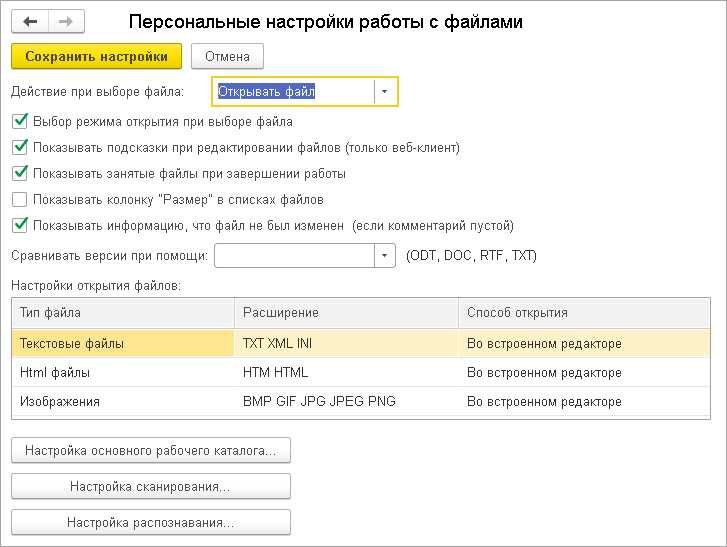
Комментарии в Microsoft Word могут быть полезными для обсуждения документа или предоставления обратной связи. Однако, иногда возникает необходимость удалить комментарии из документа. В этой статье будет описано, как удалить комментарии и очистить документ в Microsoft Word.
Существует несколько способов удаления комментариев в Microsoft Word. Один из способов — использование панели комментариев. Для этого необходимо открыть панель комментариев, выбрать конкретный комментарий и нажать кнопку «Удалить». Этот способ позволяет последовательно удалить комментарии из документа.
Второй способ — использование функции «Отображение» в меню «Редактировать». Нажмите на «Отображение» и снимите галочку с опции «Комментарии». Это скроет все комментарии из документа. Затем можно сохранить документ без комментариев, а при необходимости отобразить их снова таким же способом.
Третий способ — использование функции «Исправления изменений» в меню «Сервис». Если у вас есть комментарии или исправления, связанные с изменениями, вы можете переключиться в режим «Исправления изменений» и удалить комментарии с помощью группы инструментов, доступных для этого режима.
Важно отметить, что удаление комментариев из документа — окончательное действие, и их нельзя восстановить после удаления. Поэтому перед удалением комментариев рекомендуется создать резервную копию документа или сохранить его в новом файле, чтобы сохранить историю комментариев при необходимости.