
Microsoft Word — это один из самых популярных текстовых редакторов, который используется множеством людей по всему миру. Он предлагает широкий набор функций и возможностей для создания и редактирования документов различных типов. Тем не менее, как и все программное обеспечение, Microsoft Word постоянно обновляется, чтобы улучшить свою функциональность и исправить обнаруженные ошибки.
Если у вас уже есть активированная версия Microsoft Word, вы можете обновить ее, чтобы получить последние обновления и улучшения. Обновление Microsoft Word может помочь вам улучшить производительность программы, исправить возможные ошибки и получить новые функции, которые могут упростить вашу работу.
Существует несколько способов обновить активированную версию Microsoft Word. Один из наиболее простых способов — это использование встроенной функции обновления программного обеспечения. В Microsoft Word вы можете найти опцию «Проверить наличие обновлений» в разделе «Справка» или «Настройки». Щелкнув по этой опции, вы сможете проверить наличие доступных обновлений и загрузить их на свой компьютер.
Важность обновления активированной версии Microsoft Word

Безопасность и защита данных. Обновление активированной версии Microsoft Word является важным шагом для обеспечения безопасности и защиты данных. Компания Microsoft регулярно выпускает обновления, которые исправляют возможные уязвимости и проблемы, связанные с безопасностью. Обновление программы помогает предотвратить атаки злоумышленников и защищает ваши документы от несанкционированного доступа и потери данных.
Улучшение функциональности. Обновление активированной версии Microsoft Word также позволяет получить доступ к новым функциям и улучшениям, которые могут значительно улучшить ваш опыт работы с программой. Новые функции могут упростить создание, редактирование и форматирование документов, сделать процесс работы более эффективным и продуктивным.
Исправление ошибок и повышение стабильности. Обновления активированной версии Microsoft Word также включают исправления ошибок, которые могут возникать в программе. Это позволяет избежать непредвиденных сбоев, вылетов и других проблем, которые могут повлиять на работу и сохранность ваших документов. Обновление программы помогает повысить стабильность работы и снизить риск потери данных.
Совместимость с другими программами и форматами. Обновление активированной версии Microsoft Word также важно для обеспечения совместимости с другими программами и форматами файлов. Обновление помогает поддерживать совместимость с новыми версиями операционных систем, браузеров и других программ. Это позволяет с легкостью обмениваться документами и работать с ними на разных устройствах и платформах.
Важность обновления активированной версии Microsoft Word
В частности, Microsoft Word — одно из наиболее используемых приложений для создания и редактирования документов. Оно включает в себя различные функции и возможности, но может содержать и потенциальные уязвимости, которые могут быть использованы злоумышленниками для проведения кибератак.
Поэтому, чтобы обеспечить безопасность при работе с Microsoft Word, регулярное обновление активированной версии является обязательным. Обновления содержат исправления ошибок, устранение уязвимостей и добавление новых функций, которые обеспечивают более надежную и безопасную работу с программой.
Компания Microsoft регулярно выпускает обновления для своего программного обеспечения, включая Microsoft Word. Однако, чтобы пользователь мог воспользоваться этими обновлениями, необходимо настроить автоматическое обновление на компьютере или выполнять их установку вручную.
В целом, обновление активированной версии Microsoft Word является неотъемлемой частью обеспечения безопасности и должно выполняться регулярно. Это поможет обезопасить вашу работу, защитить вашу информацию и избежать возможных проблем, связанных с незащищенностью программного обеспечения.
Получение новых функций и возможностей
Один из ключевых аспектов обновления Word — это улучшение существующих функций. Microsoft постоянно работает над оптимизацией и усовершенствованием уже существующих инструментов. Благодаря этому, пользователи получают более быструю и стабильную работу программы, что позволяет сэкономить время и повысить производительность.
Но обновление Word также включает и, пожалуй, самый интересный аспект — добавление новых функций и возможностей. Microsoft постоянно следит за требованиями рынка и потребностями пользователей, чтобы предложить новые инструменты, которые помогут улучшить работу с текстами.
- Улучшенные инструменты форматирования: Обновление Word позволяет получить доступ к новым возможностям форматирования текста. Благодаря этому, пользователи могут создавать более красивые и профессиональные документы, экспериментируя с шрифтами, стилями и элементами форматирования.
- Совместная работа над документами: Новые версии Word предоставляют более удобные инструменты для совместной работы над документами. Теперь пользователи могут легко совместно редактировать документы, делиться комментариями и отслеживать изменения, что сильно упрощает работу в команде.
- Улучшенные возможности поиска и проверки: Обновление Word расширяет возможности поиска и проверки текста. Новые инструменты позволяют быстро и эффективно находить нужную информацию в документе, а также проверять орфографию, грамматику и стиль текста.
Обновление активированной версии Microsoft Word — это отличный способ получить все вышеперечисленные новые функции и возможности, которые помогут улучшить ваш опыт работы с документами и повысить производительность.
Как узнать, нужно ли обновить активированную версию Microsoft Word?
Когда вы активируете Microsoft Word, у вас появляется доступ к функциям и инструментам программы. Однако, со временем версии Word устаревают, и старые версии могут не поддерживать новейшие функции, а также могут быть уязвимыми для новых видов вирусов и вредоносных программ.
Чтобы проверить, нужно ли обновить активированную версию Microsoft Word, вы можете выполнить следующие шаги:
- Откройте Microsoft Word на своем компьютере.
- Перейдите в меню «Справка» и выберите «О программе Word».
- Появится окно с информацией о вашей версии Word и ее обновлениях.
- Проверьте, что у вас установлена последняя доступная версия Word. Если ваша версия Word устарела, вы увидите предложение обновить программу.
- Следуйте инструкциям на экране, чтобы обновить активированную версию Microsoft Word до последней версии.
Проверка наличия обновлений для Microsoft Word
Обновление вашей активированной версии Microsoft Word позволяет получить новые функции, исправления ошибок и улучшения безопасности. Чтобы убедиться, что ваша программа работает на самой последней версии, вам необходимо проверить наличие обновлений.
Существует несколько способов проверки наличия обновлений для Microsoft Word. Один из самых простых способов — это использование встроенной функции автоматического обновления программы. Чтобы включить эту функцию, откройте Microsoft Word и перейдите во вкладку «Файл». Затем выберите «Учетная запись» и нажмите на «Проверка наличия обновлений».
Если вы предпочитаете проверять наличие обновлений вручную, вы можете перейти на официальный веб-сайт Microsoft. На данной странице вы найдете раздел «Загрузки и обновления», где можно найти доступные для загрузки обновления для Microsoft Word. Проверьте список обновлений и загрузите те, которые относятся к вашей версии программы.
Не забывайте, что регулярная проверка наличия обновлений является важным шагом для поддержания безопасности вашей программы Microsoft Word. Последние обновления часто содержат исправления уязвимостей, которые могут быть использованы злоумышленниками для взлома вашей системы. Поэтому регулярно проверяйте наличие обновлений и обновляйте свою программу, чтобы оставаться защищенным.
Установка обновлений
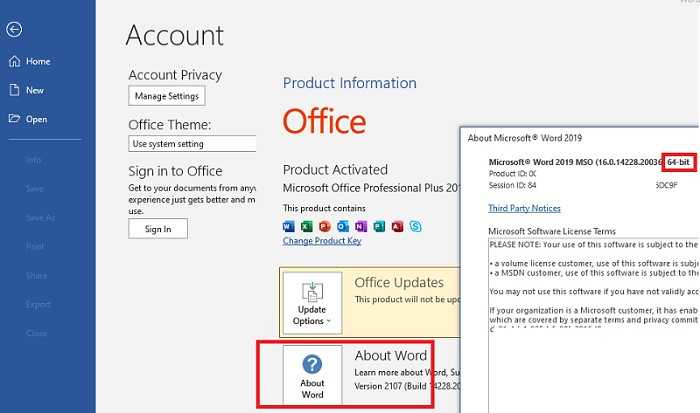
Существует несколько способов установки обновлений для Microsoft Word. Первый и наиболее простой способ — использование функции автоматического обновления в самом приложении. Word может автоматически проверять наличие новых обновлений и предлагать их установить. Для этого вам нужно только разрешить приложению самостоятельно скачивать и устанавливать обновления в настройках программы.
Шаг 1: Проверка наличия обновлений
Чтобы убедиться, что ваша версия Word является последней, откройте приложение и перейдите в «Настройки». В меню «Настройки» найдите раздел «Обновление программного обеспечения» или подобную категорию. Здесь вы сможете увидеть информацию о текущей версии и проверить наличие обновлений.
Шаг 2: Установка обновлений
Если обновления доступны, нажмите на кнопку «Установить обновления» или аналогичную функцию в своих настройках. Word начнет процесс загрузки и установки обновлений автоматически. Обратите внимание, что во время этого процесса может потребоваться подключение к Интернету.
Если автоматическое обновление отключено или вы хотите самостоятельно установить обновления, вы также можете использовать официальный веб-сайт Microsoft. Посетите страницу поддержки Word, найдите соответствующий раздел «Обновления» и следуйте инструкциям для загрузки и установки последних обновлений вручную.
Иметь актуальную версию Microsoft Word — это ключевой аспект, чтобы получить максимальную производительность и функциональность при работе с этим приложением. Постоянно обновляйте свою версию Word, чтобы быть в курсе всех последних улучшений и исправлений, предоставленных разработчиками.
Как обновить активированную версию Microsoft Word на компьютере с Windows
Когда у вас уже есть активированная версия Microsoft Word на вашем компьютере с Windows, обновление программы может показаться сложной задачей. Однако есть несколько простых шагов, которые вы можете выполнить, чтобы обновить Word на вашем компьютере без проблем.
- 1. Запустите Microsoft Word: Найдите ярлык программы на рабочем столе или в меню «Пуск» и щелкните по нему, чтобы запустить Word.
- 2. Откройте меню «Справка»: В верхнем меню Word найдите вкладку «Справка» и щелкните по ней. В выпадающем меню выберите «О программе Word».
- 3. Проверьте наличие обновлений: В открывшемся окне выберите пункт «Проверить наличие обновлений». Word автоматически выполнит проверку и предложит загрузить доступные обновления, если они есть.
- 4. Скачайте и установите обновления: Если Word обнаружит доступные обновления, нажмите на кнопку «Загрузить» или «Установить», чтобы начать процесс скачивания и установки. Подтвердите выполнение всех необходимых шагов и дождитесь завершения обновления.
Теперь ваша активированная версия Microsoft Word обновлена до последней доступной версии. Если вам потребуется повторить процесс обновления в будущем, просто повторите указанные выше шаги.
Обновление программного обеспечения — важный аспект поддержки и безопасности вашего компьютера. Регулярные обновления Microsoft Word не только обеспечивают вас новыми функциями, но и улучшают безопасность вашей работы и защищают от уязвимостей.
Вопрос-ответ:
Могу ли я обновить активированную версию Microsoft Word на компьютере с Windows, если у меня нет подключения к Интернету?
Нет, для обновления активированной версии Microsoft Word на компьютере с Windows вам необходимо иметь подключение к Интернету. Обновления загружаются из облачного хранилища Microsoft, поэтому без доступа к Интернету невозможно загрузить и установить новые обновления для программы.
Если я обновлю активированную версию Microsoft Word на компьютере с Windows, потеряю ли я активацию?
Обновление активированной версии Microsoft Word на компьютере с Windows не должно повлиять на активацию программы. Обычно обновления не влияют на статус активации, и вам не придется повторно активировать Word после обновления. Однако, в редких случаях или при изменении условий использования программы активация может потребоваться повторно.