


Microsoft Word — один из наиболее популярных текстовых редакторов, который широко используется в офисных и деловых средах. Он предоставляет пользователю множество функций, включая возможность открытия существующего документа.
Открытие существующего документа в Microsoft Word может быть полезно, когда вам необходимо работать над уже созданным файлом. Будь то книга, резюме, отчет или любой другой документ, вы можете легко найти и открыть его в Word для внесения изменений или просмотра.
Чтобы открыть существующий документ в Microsoft Word, вам просто нужно запустить приложение Word, выбрать «Открыть» в меню «Файл» или воспользоваться комбинацией клавиш Ctrl + O. Затем вы можете найти нужный файл на вашем компьютере или в облачном хранилище, выбрать его и нажать «Открыть». После этого документ будет открыт в Word, и вы сможете приступить к его редактированию.
Открытие существующего документа в Microsoft Word
Каждый уважающий себя пользователь Microsoft Word должен знать, как открыть существующий документ в этом текстовом редакторе. Это простое действие позволяет быстро получить доступ к уже созданным файлам и продолжить работу над ними.
Чтобы использовать функцию открытия существующего документа в Microsoft Word, вы можете воспользоваться несколькими способами. Первый способ — открыть Word и нажать на кнопку «Открыть» или воспользоваться комбинацией клавиш CTRL+O. После этого откроется окно «Открыть файл», где вы сможете выбрать необходимый документ с помощью мыши или использовать поиск для быстрого нахождения нужного файла.
Другой способ — просто перетащить файл с документом в Microsoft Word. Для этого откройте Windows Explorer или другой файловый менеджер, найдите нужный файл и перетащите его в открытое окно Word. Программа автоматически загрузит документ и вы сможете продолжить работу над ним.
Кроме того, существует возможность открыть документ, щелкнув правой кнопкой мыши на файле и выбрав «Открыть с помощью» в контекстном меню. В появившемся списке программ выберите Microsoft Word, и он автоматически запустится с данным документом.
Используя все эти способы, вы сможете быстро и удобно открывать существующие документы в Microsoft Word, что позволит вам эффективно работать с уже созданными файлами и вносить в них необходимые изменения.
Важность умения открывать существующие документы в Microsoft Word
В современном мире, где большая часть профессиональной и личной коммуникации происходит в электронном формате, умение открывать существующие документы в Microsoft Word становится необходимым навыком для многих людей.
Почему же так важно уметь открывать существующие документы в Microsoft Word? Во-первых, это даёт возможность получить доступ к уже созданной и структурированной информации. Многие документы содержат важные данные, которые нужно изучить или использовать для своих целей. Без умения открыть эти документы, мы останемся лишены доступа к этой информации и упустим возможность использовать её в своей работе или жизни.
Во-вторых, открытие существующих документов позволяет нам легко вносить изменения и редактировать текст. Когда мы получаем документ в электронном формате, мы можем открыть его с помощью Microsoft Word и вносить любые нужные нам изменения. Благодаря этому, мы можем адаптировать содержимое документа под свои цели и требования, что позволяет нам быть более эффективными и продуктивными.
В-третьих, открытие существующих документов в Microsoft Word способствует сохранению информации и обмену ею. Когда мы открываем документ, мы можем сохранять его на своём компьютере или облачном хранилище, чтобы иметь к нему постоянный доступ. Также, открытие документов позволяет нам обмениваться информацией с другими людьми, отправлять документы по электронной почте или загружать их на серверы для совместного доступа.
В итоге, умение открывать существующие документы в Microsoft Word имеет большое значение для работы и повседневной жизни многих людей. Этот навык позволяет получить доступ к информации, редактировать текст и обмениваться документами. Поэтому, необходимо учиться использовать эту функцию, чтобы быть более успешным и эффективным в современном цифровом мире.
Шаги для открытия существующего документа в Microsoft Word
1. Запустите приложение Microsoft Word
Первым шагом необходимо запустить приложение Microsoft Word на вашем компьютере. Вы можете найти его в списке программ или воспользоваться поиском.
2. Найдите команду «Открыть»
После запуска Word найдите в верхнем меню команду «Файл». Нажмите на нее и в открывшемся выпадающем меню выберите опцию «Открыть».
3. Поиск и выбор документа
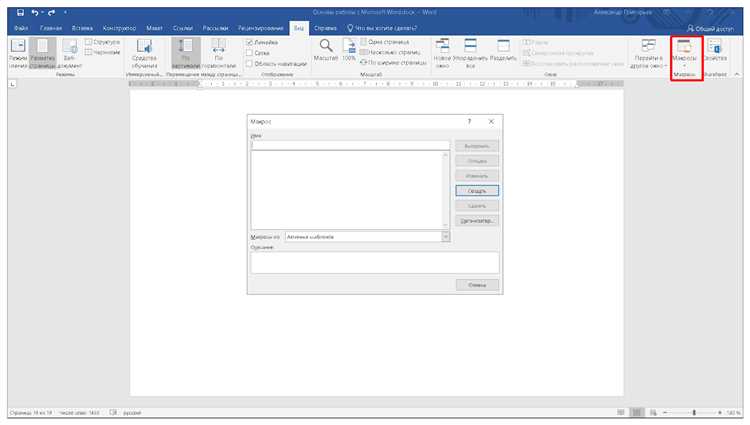
После нажатия на команду «Открыть» откроется окно проводника, в котором вы сможете найти нужный вам существующий документ. Перейдите к месту расположения документа, используя встроенные функции проводника, и выберите нужный файл.
4. Нажмите на кнопку «Открыть»
После выбора нужного документа, нажмите на кнопку «Открыть», которая расположена в правом нижнем углу окна проводника. Microsoft Word загрузит выбранный документ и откроет его для редактирования.
Теперь вы можете свободно редактировать и изменять открытый документ в Microsoft Word. Помните, что все внесенные изменения автоматически сохраняются в документе по мере работы. Если вам необходимо сохранить документ под другим именем или в другом формате, вы можете воспользоваться опцией «Сохранить как» в меню «Файл».
Как воспользоваться командой «Открыть» в Меню Файл?
Команда «Открыть» в Меню Файл позволяет пользователю Microsoft Word открывать существующие документы на своем компьютере. Эта команда очень полезна, когда вам необходимо работать с уже существующим документом и продолжить его редактирование или просмотр.
Чтобы воспользоваться командой «Открыть», необходимо выполнить следующие шаги:
- Откройте программу Microsoft Word и перейдите в Меню Файл, расположенное в верхней левой части экрана.
- В выпадающем меню выберите «Открыть». В этом разделе вы увидите список последних открытых документов, которые можно открыть быстро и удобно.
- Если нужного документа нет в списке последних файлов, вы можете выбрать пункт «Обзор…» для открытия диалогового окна «Открыть файл».
- В окне «Открыть файл» вы можете перейти по папкам на вашем компьютере, чтобы найти нужный документ. Чтобы упростить процесс, можно воспользоваться поиском или выбрать нужную папку из списка «Папки в начале» слева.
- Когда вы нашли нужный документ, выделите его и нажмите кнопку «Открыть». Документ откроется в программе Microsoft Word и будет готов к редактированию или просмотру.
Таким образом, команда «Открыть» в Меню Файл предоставляет пользователю удобный способ открыть существующие документы для дальнейшей работы в программе Microsoft Word.
Как использовать ярлык на рабочем столе для открытия документа
Открытие существующего документа в Microsoft Word может быть упрощено с использованием ярлыка на рабочем столе. Это удобное средство позволяет быстро получить доступ к нужному файлу без необходимости поиска в проводнике или стартовом меню.
Чтобы использовать ярлык на рабочем столе для открытия документа, необходимо создать его сначала. Для этого следует выполнить следующие шаги:
- Найдите нужный документ в проводнике или стартовом меню.
- Выделите файл и щелкните правой кнопкой мыши.
- В появившемся контекстном меню выберите пункт «Отправить» или «Создать ярлык на рабочем столе».
После выполнения этих действий ярлык на рабочем столе будет создан. Чтобы использовать его для открытия документа, достаточно дважды щелкнуть на нем левой кнопкой мыши. Word автоматически запустится и откроет выбранный файл без лишних усилий и временных затрат.
Это удобное средство позволяет быстро получить доступ к нужным документам, особенно если они используются регулярно. Ярлык на рабочем столе облегчает работу с файлами в Microsoft Word и сокращает количество времени, затрачиваемого на поиск и открытие нужного документа. Не забудьте, что при перемещении или удалении исходного документа в проводнике, ярлык на рабочем столе станет недействительным и следует создать новый в соответствии с обновленным путем к файлу.
Загрузка существующего документа через проводник Windows
Чтобы открыть существующий документ в Microsoft Word, можно воспользоваться проводником Windows. Это удобный способ найти и загрузить нужный файл на вашем компьютере.
В первую очередь, откройте проводник Windows, нажав на иконку папки на панели задач или в меню «Пуск». Затем пройдите к местоположению файла, который хотите открыть в Word. Вы можете использовать различные директории, включая рабочий стол, документы или любую другую папку на вашем компьютере.
Когда вы нашли нужный файл, щелкните на нем правой кнопкой мыши. В контекстном меню, которое появится, выберите опцию «Открыть с помощью». Затем выберите Microsoft Word из списка программ. Это позволит открыть выбранный файл в Word и начать его редактирование или просмотр.
Выбрав этот метод загрузки существующего документа через проводник Windows, вы можете быстро и удобно работать с файлами на вашем компьютере в Microsoft Word. Это особенно полезно, если у вас большая коллекция документов, которые нужно периодически открывать и изменять.
Как использовать команду «Открыть» в режиме чтения документов в Microsoft Word
Чтобы воспользоваться командой «Открыть» в режиме чтения, вы можете у следовать нескольким простым шагам. Сначала откройте программу Microsoft Word и перейдите на вкладку «Файл». Затем выберите команду «Открыть» из меню, которое появится. В этом окне вы увидите список всех доступных документов в папке. Выберите нужный документ и нажмите кнопку «Открыть».
После того, как документ откроется в режиме чтения, вы увидите его содержимое на экране. Вы можете пролистывать его, используя клавиши стрелок или колесо мыши. Если вам нужно сделать заметку или комментарий, вы можете нажать на соответствующую кнопку на панели инструментов или выбрать нужную опцию из меню.
Команда «Открыть» в режиме чтения в Microsoft Word позволяет легко и удобно просматривать документы без возможности их изменения. Она особенно полезна, когда вам нужно ознакомиться с содержимым документа или сделать заметки на него. Теперь вы знаете, как использовать эту функцию и сможете более эффективно работать с документами в Word.
Вопрос-ответ:
Можно ли вносить изменения в документ в режиме чтения?
Нет, в режиме чтения в Microsoft Word невозможно вносить изменения в документ. Режим чтения предназначен только для просмотра содержимого.