
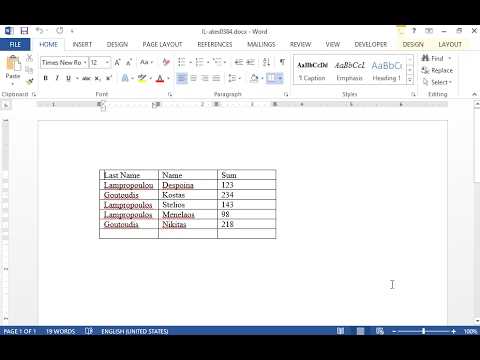
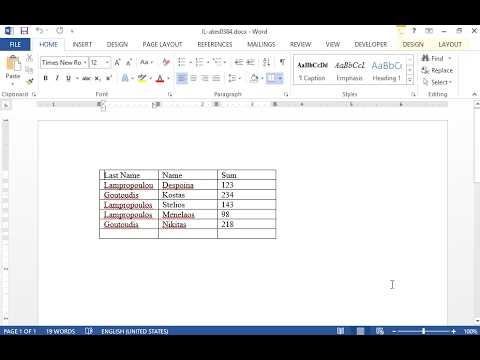
Сортировка таблицы в алфавитном порядке может быть полезной при работе с большими объемами данных или при необходимости упорядочить информацию по алфавиту. В программе Microsoft Word есть функция сортировки таблиц, которая позволяет легко и быстро отсортировать данные в таблице по выбранному столбцу.
Для начала, необходимо выделить таблицу целиком или только ту часть, которую нужно отсортировать. Затем, на панели инструментов выбрать вкладку «Таблица» и в разделе «Сортировка» нажать на кнопку «Сортировать». Откроется диалоговое окно с настройками сортировки.
В диалоговом окне сортировки необходимо выбрать столбец, по которому будет производиться сортировка. Затем выбрать направление сортировки – по возрастанию или убыванию. Кроме того, можно выбрать дополнительные опции, такие как игнорирование регистра, сортировка по числовому значению и другие.
После выбора всех настроек, нужно нажать кнопку «ОК» и программа Microsoft Word выполнит сортировку таблицы в алфавитном порядке по выбранному столбцу. Теперь информация в таблице будет упорядочена по алфавиту и станет более удобной для работы и просмотра.
Как отсортировать таблицу в алфавитном порядке в Microsoft Word
Шаг 1: Выделите таблицу
Прежде чем начать сортировку таблицы, выделите всю таблицу, которую вы хотите отсортировать. Выделить таблицу можно, щелкнув на ее верхней левой ячейке и затем, удерживая нажатой левую кнопку мыши, перетаскивая курсор к нижней правой ячейке таблицы.
Шаг 2: Откройте окно «Сортировка»
Чтобы открыть окно «Сортировка», выберите вкладку «Расположение» в верхней части экрана, найдите группу «Сортировка и фильтрация» и нажмите на кнопку «Сортировка». В открывшемся меню выберите «Сортировка таблицы».
Шаг 3: Выберите столбец для сортировки
В окне «Сортировка» выберите столбец, по которому вы хотите отсортировать таблицу. Можно выбрать только один столбец для сортировки.
Шаг 4: Укажите параметры сортировки
После выбора столбца для сортировки укажите параметры сортировки. Если ваша таблица содержит числа или текст, вы можете выбрать, как сортировать данные в столбце: по возрастанию или по убыванию. Также можно определить параметры сортировки для случаев, когда столбец содержит специальные символы или даты.
Шаг 5: Примените сортировку
После того, как вы указали параметры сортировки, нажмите кнопку «ОК», чтобы применить сортировку к таблице. Microsoft Word отсортирует выбранный столбец в алфавитном порядке или в соответствии с выбранными параметрами.
Теперь вы знаете, как отсортировать таблицу в алфавитном порядке в Microsoft Word. Это полезный навык, который поможет вам упорядочить и находить нужные данные в таблице.
Зачем нужно сортировать таблицу в алфавитном порядке?
Когда таблица содержит большое количество элементов, без сортировки она может быть сложна для понимания и анализа. Сортировка в алфавитном порядке помогает структурировать данные и предоставляет пользователю четкий обзор информации.
Облегчение поиска: Сортировка таблицы в алфавитном порядке позволяет быстро находить конкретные элементы. Вместо просмотра всей таблицы пользователь может просто пролистывать сортированный список и легко найти нужные данные. Это экономит время и сокращает потенциальные ошибки.
Логическая организация: Сортировка таблицы в алфавитном порядке предоставляет четкую структуру и упорядочивает информацию. Это полезно при анализе данных, т.к. легко выделить определенные группы, участки или категории.
Удобство коммуникации: Когда таблица сортирована в алфавитном порядке, ее данные становятся более понятными и доступными для других пользователей. Это помогает улучшить коммуникацию и обмен информацией. Когда каждый использует одинаковый порядок, это упрощает сравнение, анализ и обсуждение данных.
Как открыть таблицу в Microsoft Word для проведения сортировки
Шаг 1: Откройте Microsoft Word на своем компьютере и найдите документ, в котором содержится таблица, которую вы хотите отсортировать. Нажмите дважды на файл, чтобы открыть его в Word.
Шаг 2: Если таблица не видна непосредственно в документе, найдите ее вкладку в верхней части экрана и щелкните на ней, чтобы открыть таблицу в редакторе Word.
Существует несколько способов отсортировать таблицу в Microsoft Word:
- Способ 1: Выберите весь текст в таблице, который вы хотите отсортировать. Для этого, щелкните и перетащите курсор мыши по всей таблице или нажмите Ctrl+A, чтобы выделить весь текст в таблице.
- Способ 2: Щелкните в любом месте в таблице, чтобы активировать таблицу.
Шаг 3: Найдите вкладку «Таблица» в верхней части экрана и щелкните на нее. После того, как вы откроете вкладку «Таблица», появится новая панель инструментов в верхней части экрана.
Шаг 4: На панели инструментов найдите кнопку «Сортировка» и щелкните на ней. Откроется окно с настройками сортировки.
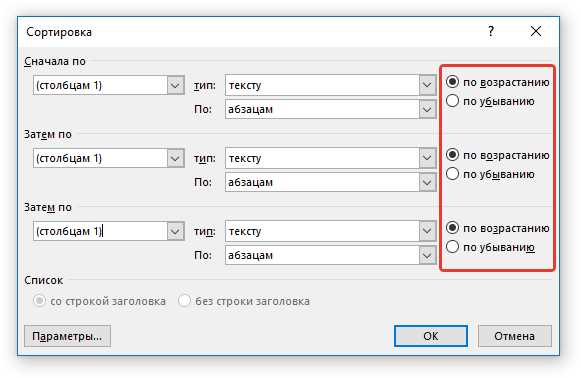
Шаг 5: В окне сортировки можно выбрать критерии для сортировки таблицы. Вы можете выбрать одно или несколько полей для сортировки, а также задать направление сортировки (по возрастанию или убыванию).
После выбора критериев сортировки нажмите кнопку «ОК» внизу окна. Таблица будет отсортирована в соответствии с выбранными критериями.
Теперь вы знаете, как открыть таблицу в Microsoft Word и провести сортировку по различным критериям. Это может быть полезно, если вам нужно упорядочить информацию в таблице по алфавиту, числовому значению или другим параметрам.
Как выделить столбец в таблице для сортировки
Выделение столбца в таблице для последующей сортировки может быть очень полезным, особенно при работе с большими объемами данных. В программе Microsoft Word есть несколько простых способов выполнить эту задачу.
1. Использование функции «Сортировка» в меню «Таблица»
- Выберите таблицу, в которой нужно провести сортировку.
- Нажмите правой кнопкой мыши в любом месте таблицы и выберите в выпадающем меню пункт «Сортировка…»
- В открывшемся диалоговом окне выберите столбец, который нужно отсортировать, и укажите направление сортировки (по возрастанию или по убыванию).
- Нажмите кнопку «ОК», чтобы применить изменения.
2. Использование функции «Выделить столбец» в меню «Таблица»
- Выберите таблицу, в которой нужно выделить столбец.
- Нажмите правой кнопкой мыши в заголовке столбца, который нужно выделить, и выберите в выпадающем меню пункт «Выделить столбец».
- Выделенный столбец будет подсвечен цветом, чтобы обозначить его выделение.
- После выделения столбца вы можете применить к нему любые операции, включая сортировку.
Выберите один из этих способов в зависимости от ваших предпочтений и требований к задаче. Выделение столбца позволит вам упорядочить данные в таблице и облегчить работу с ними.
Выбор опции сортировки в алфавитном порядке
Сортировка таблицы в алфавитном порядке может быть полезной, когда вам нужно организовать большое количество данных по алфавиту.
Чтобы выбрать опцию сортировки в алфавитном порядке в Microsoft Word, необходимо выполнить следующие шаги:
- Выделите таблицу: Наведите курсор на верхнюю левую ячейку таблицы и щелкните на ней.
- Откройте вкладку «Расположение» в меню: Навигационная панель со вкладками расположена в верхней части окна Word. Нажмите на вкладку «Расположение».
- Выберите опцию «Сортировать»: В нижней части вкладки «Расположение» найдите группу инструментов «Сортировать и фильтровать» и нажмите на стрелочку рядом с иконкой.
- Настройте параметры сортировки: В появившемся окне выберите опцию «Сортировка по возрастанию» или «Сортировка по убыванию» в зависимости от вашего предпочтения. Укажите поле для сортировки и, при необходимости, настройте дополнительные параметры сортировки.
- Примените сортировку: Нажмите на кнопку «ОК», чтобы применить выбранные параметры сортировки к таблице.
После выполнения этих шагов таблица будет отсортирована в соответствии с выбранной опцией, а данные будут расположены в алфавитном порядке.
Как проверить правильность сортировки таблицы в Microsoft Word
Сортировка таблицы в Microsoft Word может быть полезным инструментом для организации и структурирования данных. Однако, после применения сортировки, важно убедиться, что результаты отображаются правильно и соответствуют вашим ожиданиям. Вот несколько способов проверить правильность сортировки таблицы в Microsoft Word:
- Просмотр строк и столбцов: Внимательно просмотрите строки и столбцы таблицы, чтобы убедиться, что они отсортированы в правильном порядке. Проверьте, что данные в каждой ячейке соответствуют правильному месту после сортировки.
- Проверка входных данных: Перед сортировкой таблицы убедитесь, что входные данные записаны правильно. Проверьте, что значения в столбцах или рядах не содержат ошибок, лишних пробелов или специальных символов, которые могут повлиять на результаты сортировки.
- Сравнение с исходными данными: Если у вас есть исходные данные, сравните отсортированную таблицу с ними для проверки правильности сортировки. Обратите внимание на то, что значения сортированы по алфавиту или числовому порядку в соответствии с вашими ожиданиями.
- Проверка на больших объемах данных: Если таблица содержит большое количество данных, проверьте результаты сортировки на нескольких страницах или участках таблицы. Это поможет убедиться, что сортировка применена корректно ко всему набору данных.
- Тестирование сортировки на разных столбцах: Если в таблице есть несколько столбцов, проверьте сортировку на каждом столбце отдельно. Убедитесь, что значения в каждом столбце отображаются в правильном порядке после сортировки.
Следуя этим рекомендациям, вы сможете убедиться, что таблица в Microsoft Word отсортирована правильно и данные отображаются в ожидаемом порядке.