


Microsoft Word — мощный редактор документов, который предлагает множество функций форматирования текста и изображений. Одним из таких полезных инструментов является возможность преобразования цветного изображения в черно-белое. Это может пригодиться, например, для создания эффектного дизайна или улучшения читабельности текста на изображении.
Чтобы сделать изображение черно-белым в Microsoft Word, вам потребуется использовать функцию форматирования изображений. Этот процесс довольно прост и не требует специальных навыков или знаний.
Первым шагом необходимо выбрать изображение, которое вы хотите преобразовать в черно-белое. Для этого щелкните по нему правой кнопкой мыши и выберите «Форматировать изображение». Затем откроется панель «Инструменты рисования» со вкладкой «Формат», где вы найдете все необходимые инструменты для изменения изображения.
Далее выберите вкладку «Коррекция», где вы увидите различные параметры, связанные с настройкой цвета и яркости изображения. Вам нужно найти фильтр «Тональность» и выбрать вариант «Серый шкалы». После этого изображение автоматически станет черно-белым, сохраняя свою оригинальную форму и пропорции.
Если вы не достигли желаемого эффекта, вы можете регулировать интенсивность черноты и белизны изображения, перемещая соответствующий ползунок. После завершения редактирования нажмите кнопку «ОК» и изменения будут применены к вашему изображению. Теперь у вас есть черно-белое изображение, которое можно использовать для различных целей в Microsoft Word.
Как преобразовать цветное изображение в черно-белое средствами Microsoft Word?
Microsoft Word предоставляет возможность менять цвета и эффекты изображений, включая превращение цветного изображения в черно-белое. Это может быть полезно, например, если вы хотите создать эффект старой фотографии в документе или подчеркнуть конкретные детали в изображении. Следуя простым инструкциям, вы сможете легко преобразовать ваше цветное изображение в черно-белое в Microsoft Word.
1. Вставьте изображение в ваш документ Word. Это можно сделать, щелкнув на вкладку «Вставка» в верхнем меню и выбрав «Изображение» в разделе «Иллюстрации». Выберите нужное изображение на вашем компьютере и нажмите «Вставить».
2. Выделите вставленное изображение в документе. Для этого нажмите на него левой кнопкой мыши. Появятся маркеры выделения вокруг изображения.
3. В верхнем меню выберите вкладку «Формат». Данная вкладка появится в меню автоматически после выделения изображения. В разделе «Корректировка» найдите кнопку «Цвета» и щелкните на ней.
4. В открывшемся меню выберите «Черно-белый» из списка доступных эффектов цвета. После этого цветное изображение автоматически превратится в черно-белое.
5. Если вам необходимо отменить изменения и вернуть изображение в исходное цветное состояние, снова выделите изображение и щелкните на кнопке «Цвета» в разделе «Корректировка». В открывшемся меню выберите «Оригинальные цвета». Изображение будет восстановлено в исходное состояние.
Теперь, с помощью этих простых шагов, вы можете легко создавать черно-белые изображения в Microsoft Word. Используйте эту функцию для достижения нужного эффекта или подчеркивания деталей в вашем документе.
Как открыть документ в Microsoft Word
Шаг 1: Запустите Microsoft Word
Первым делом найдите ярлык Microsoft Word на рабочем столе или в меню «Пуск» и кликните на него дважды. Это откроет программу и позволит вам работать с документами.
Шаг 2: Выберите вариант открытия документа
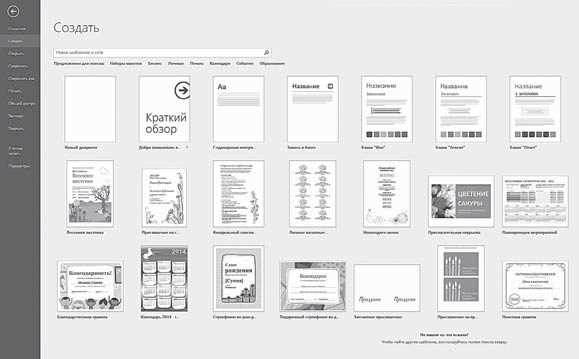
Когда Microsoft Word открыт, вы увидите экран «Стартовая страница», на котором можно выбрать один из нескольких вариантов открытия документа. Вы можете выбрать «Открыть», чтобы открыть документ с вашего компьютера, «Недавние документы», чтобы открыть последние использованные документы, или «Папка», чтобы открыть документ из определенной папки.
Шаг 3: Найдите и выберите нужный документ
После выбора нужного варианта открытия документа, вы окажетесь в окне «Диалоговое окно Открытие файла». Отсюда вы можете навигировать по своему компьютеру или другим источникам файлов, чтобы найти и выбрать нужный документ. Когда вы найдете его, кликните на него один раз и нажмите кнопку «Открыть» внизу справа.
Шаг 4: Редактируйте и форматируйте документ
Когда вы успешно открыли документ, он будет отображаться в основном окне Microsoft Word. Теперь вы можете начать редактировать и форматировать документ по своему усмотрению. Вы можете вставлять текст, изображения, таблицы и другие элементы, изменять шрифты, размеры и цвета, а также применять различные стили и эффекты.
Теперь вы знаете, как открыть документ в Microsoft Word! Не забудьте сохранить изменения, когда закончите работу над документом, чтобы не потерять свои данные.
Вставка изображения
После этого откроется панель с различными опциями вставки, среди которых находится «Изображение». Нажав на эту опцию, откроется проводник компьютера, где можно выбрать нужное изображение с локального диска или из другого источника.
После выбора изображения, оно автоматически вставится в выбранное место в документе. При необходимости можно изменить размер или расположение изображения, а также применить дополнительные форматирования.
Теперь, зная основные шаги для вставки изображения в Microsoft Word, вы сможете легко визуализировать свой документ и создать эффектные презентации или отчеты.
Выделение изображения
При работе с изображениями в Microsoft Word есть возможность выделить определенные части изображения для дальнейшего форматирования и редактирования.
Один из способов выделения изображения — использование инструмента «Выделение» в режиме «Форматирование изображения». Этот инструмент позволяет выделить определенную область изображения для применения к ней различных эффектов и настроек.
Чтобы выделить изображение в Microsoft Word, необходимо сначала выделить само изображение с помощью инструмента «Выделение». Затем выберите определенную область изображения, которую хотите выделить, и примените настройки форматирования к этой области.
Например, вы можете выделить лицо на фотографии и применить к нему эффект черно-белого изображения, оставив остальную часть фотографии в цвете. Таким образом, выделение изображения позволяет создавать интересные визуальные эффекты и акцентировать внимание на определенных частях изображения.
Кроме того, выделение изображения также может быть использовано для редактирования и добавления текста или других элементов на определенной области изображения. Например, вы можете выделить область на фотографии и добавить текстовую подпись или водяной знак на этой области.
Поэтому выделение изображения в Microsoft Word является полезным инструментом, который позволяет добавить к изображению дополнительные эффекты и настройки, а также вносить изменения и редактировать определенные части изображения.
Применение черно-белого фильтра: новый облик изображений
Применение черно-белого фильтра позволяет сделать фотографию более выразительной и фокусироваться на деталях. Убрав цвета, мы сразу же обращаем внимание на формы, контрасты и светотени, которые порой в цветовом изображении могут потеряться. Благодаря черно-белой гамме, мы можем достичь некоей классической эстетики и гармонии в фотографии.
Преимущества черно-белого фильтра
- Обращение внимания на композицию: Черно-белый фильтр помогает выделить композицию фотографии, позволяя нам увидеть ее структуру и усиливает важные элементы в кадре.
- Выделение деталей: Черно-белая гамма подчеркивает тени и освещение, давая дополнительные визуальные эффекты и позволяя нам увидеть детали, которые в цвете были бы заметны не так явно.
- Создание эмоциональности: Отсутствие цвета позволяет обратиться к эмоциональной составляющей фотографии, передать настроение и вызвать определенные эмоции у зрителя.
Черно-белый фильтр – это мощный инструмент, который помогает нам создавать новые впечатления и визуальные эффекты. Он позволяет нам видеть фотографии в другом свете и обращать внимание на важные детали. Применение черно-белого фильтра позволяет нам играть с настроением и создавать эмоциональные и гармоничные визуальные композиции.
Сохранение внесенных изменений
После того, как вы внесли необходимые изменения в документ Microsoft Word, не забудьте сохранить его. Сохранение документа позволит вам сохранить все внесенные изменения и обеспечит доступ к ним в будущем.
Для сохранения документа Microsoft Word воспользуйтесь следующими шагами:
- Шаг 1: Нажмите на кнопку «Файл» в верхнем левом углу экрана.
- Шаг 2: В выпадающем меню выберите «Сохранить» или «Сохранить как», если хотите сохранить документ под другим именем или в другом формате.
- Шаг 3: В появившемся окне выберите место на вашем компьютере, где хотите сохранить документ.
- Шаг 4: Введите имя для документа и выберите формат, в котором хотите сохранить его (например, «Документ Word» или «PDF»).
- Шаг 5: Нажмите на кнопку «Сохранить».
После выполнения этих шагов внесенные изменения будут сохранены, и вы сможете свободно работать с документом в дальнейшем. Не забывайте периодически сохранять документ, чтобы не потерять важные данные и изменения.
Теперь вы знаете, как сохранить документ Microsoft Word после внесенных изменений и можете использовать этот навык в своей работе или повседневной жизни.
Закрытие документа
При завершении работы с документом в Microsoft Word требуется правильно выполнить процесс закрытия файла. Процедура закрытия документа позволяет сохранить все внесенные изменения и освободить память компьютера.
Для закрытия документа вам следует выполнить несколько простых шагов. Во-первых, убедитесь, что все необходимые изменения сохранены. Для этого просмотрите содержимое документа и убедитесь, что оно соответствует вашим требованиям.
Во-вторых, нажмите на кнопку «Закрыть» в верхнем правом углу окна. Это иконка, обычно расположенная рядом со значком «Свернуть» и «Развернуть». При нажатии на эту кнопку, откроется всплывающее окно, в котором вам будет предложено сохранить изменения перед закрытием документа. При необходимости нажмите кнопку «Сохранить» и выберите папку, в которой вы хотите сохранить файл.
После того, как вы сохраните изменения, документ будет закрыт. Вы можете убедиться в этом, проверив, что окно программы Word больше не отображается на экране компьютера.
Закрытие документа — это важный шаг в работе с Microsoft Word. Он позволяет сохранить все изменения и предоставляет возможность освободить память компьютера. Правильное выполнение этой процедуры обеспечивает эффективную и безопасную работу с вашими документами.
Вопрос-ответ:
Как закрыть документ в программе Microsoft Word?
Чтобы закрыть документ в программе Microsoft Word, вы можете нажать на кнопку «Закрыть» в верхнем правом углу окна программы или воспользоваться сочетанием клавиш Ctrl + W.
Как сохранить изменения и закрыть документ в программе Adobe Acrobat?
Чтобы сохранить изменения и закрыть документ в программе Adobe Acrobat, вы можете нажать на кнопку «Файл» в верхнем левом углу окна программы, затем выбрать пункт «Сохранить» или «Сохранить как». После этого вы можете закрыть документ, нажав на кнопку «Закрыть» в верхнем правом углу окна программы или воспользоваться сочетанием клавиш Ctrl + W.
Как закрыть документ в программе Google Docs?
Чтобы закрыть документ в программе Google Docs, вы можете нажать на кнопку «Файл» в верхнем левом углу окна программы, затем выбрать пункт «Закрыть».
Как закрыть документ в программе LibreOffice Writer?
Чтобы закрыть документ в программе LibreOffice Writer, вы можете нажать на кнопку «Закрыть» в верхнем правом углу окна программы или воспользоваться сочетанием клавиш Ctrl + W.
Как закрыть документ в программе Apple Pages?
Чтобы закрыть документ в программе Apple Pages, вы можете нажать на кнопку «Закрыть» в верхнем левом углу окна программы или воспользоваться сочетанием клавиш Command + W.