
Microsoft Word является одним из наиболее популярных текстовых редакторов, который широко используется как для работы, так и для личных нужд. Однако официальная версия Word является платной, и многие пользователи хотят найти бесплатную альтернативу. Возможно, вы ищете бесплатную версию Word и хотите узнать, как ее скачать и установить.
Существует несколько способов получить бесплатную версию Microsoft Word. Одним из них является использование программы WPS Office, которая предоставляет бесплатный функционал, аналогичный Word. Это значит, что вы сможете создавать, редактировать и сохранять документы в формате .doc или .docx, а также использовать множество полезных функций, таких как проверка орфографии и добавление изображений.
Если вы предпочитаете использовать официальное приложение Microsoft, вы можете воспользоваться пробным периодом, который предоставляет компания. Обычно пробный период длится 30 дней, в течение которых вы сможете бесплатно использовать Word. Однако после истечения пробного периода вам придется приобрести подписку на Office 365 для дальнейшего использования Word.
Как получить бесплатную версию Microsoft Word?
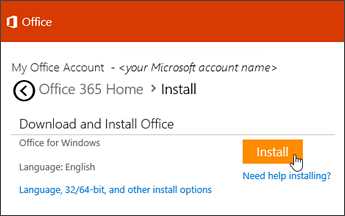
Чтобы скачать и установить бесплатную версию Microsoft Word, можно воспользоваться официальным онлайн-сервисом от Microsoft. Для этого необходимо зарегистрироваться на сайте, создать учетную запись и затем выбрать бесплатную версию Word для веб-приложения.
Работа с бесплатной версией Microsoft Word осуществляется в онлайн-режиме, без необходимости установки программного обеспечения на компьютер. Веб-приложение имеет все основные функции редактирования и форматирования текста, что позволяет без проблем создавать и редактировать документы в формате Word.
Таким образом, получить бесплатную версию Microsoft Word можно через официальный сайт компании Microsoft. Веб-приложение обладает всеми необходимыми функциями и позволяет без проблем работать с текстовыми документами в формате Word.
Понимание бесплатных версий Microsoft Word
Первым способом является использование онлайн-версии Microsoft Word. Через веб-браузер можно получить бесплатный доступ к базовым функциям Word, таким как создание, редактирование и сохранение документов. Онлайн-версия имеет ограниченный набор функций по сравнению с полной версией, однако она все равно позволяет вам работать с документами в удобной для вас среде.
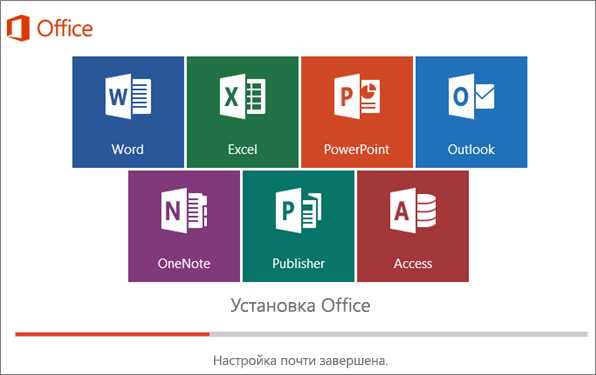
Второй способ — установить бесплатный пробный период Microsoft Office. Microsoft предлагает возможность скачать и использовать полную версию Microsoft Office на определенный период времени. Во время пробного периода вы сможете пользоваться всеми возможностями Microsoft Word бесплатно. После истечения пробного периода, вам может потребоваться приобрести платную подписку для дальнейшего использования программы.
Таким образом, понимание бесплатных версий Microsoft Word включает использование онлайн-версии или бесплатного пробного периода Microsoft Office. Оба этих способа предоставляют пользователям возможность работать с Microsoft Word без необходимости покупать платную версию программы.
Проверка системных требований
Перед тем, как скачать и установить бесплатную версию Microsoft Word, важно убедиться, что ваш компьютер соответствует системным требованиям данного программного обеспечения. Это позволит вам избежать проблем при работе с программой и обеспечит ее стабильную работу на вашем устройстве.
Для начала, необходимо убедиться, что операционная система вашего компьютера совместима с Microsoft Word. Бесплатная версия этого текстового редактора доступна для установки на компьютеры с операционными системами Windows, MacOS и Linux. Удостоверьтесь, что у вас установлена одна из поддерживаемых операционных систем и что она имеет подходящую версию и обновления.
Вторым шагом является проверка наличия достаточного объема оперативной памяти (RAM) на вашем компьютере. Microsoft Word требует определенного количества оперативной памяти для корректной работы. Убедитесь, что ваш компьютер имеет рекомендуемое количество оперативной памяти, указанное в системных требованиях программы. Если у вас недостаточно оперативной памяти, возможно, вам придется увеличить ее объем или закрыть другие запущенные программы, чтобы освободить ресурсы для работы с Microsoft Word.
Также стоит проверить наличие свободного места на жестком диске вашего компьютера. Установка Microsoft Word потребует определенного объема свободного места, чтобы сохранить все необходимые файлы. Проверьте свободное место на жестком диске и убедитесь, что у вас есть достаточно места для установки программы. Если свободного места недостаточно, возможно, вам придется освободить некоторое пространство путем удаления ненужных файлов или программ.
Наконец, проверьте наличие необходимых компонентов и драйверов на вашем компьютере. Microsoft Word может требовать определенных компонентов, таких как Microsoft .NET Framework, чтобы работать корректно. Убедитесь, что у вас установлены все необходимые компоненты и драйверы для Microsoft Word.
Поиск и скачивание бесплатной версии Microsoft Word
Найти бесплатную версию Microsoft Word можно путем поиска в Интернете. Множество веб-сайтов предлагают загрузку бесплатной версии программы, однако следует быть осторожным и выбирать надежные ресурсы. Рекомендуется загружать приложение с официального сайта разработчика, чтобы избежать установки вредоносного ПО. Также можно воспользоваться другими надежными и проверенными источниками, такими как известные программные агрегаторы или онлайн-магазины.
Шаги для загрузки и установки бесплатной версии Microsoft Word:
- Посетите официальный сайт Microsoft или другой надежный ресурс, предлагающий бесплатную загрузку программного обеспечения.
- Найдите страницу загрузки Microsoft Word и убедитесь, что это надежный источник.
- Выберите соответствующую версию приложения для вашей операционной системы.
- Нажмите на кнопку «Скачать» и дождитесь завершения загрузки.
- Откройте установочный файл и следуйте инструкциям на экране для установки программы на ваш компьютер.
- После установки запустите приложение и войдите в учетную запись Microsoft или создайте новую, если у вас нет аккаунта.
- Теперь вы можете начать использовать бесплатную версию Microsoft Word для создания и редактирования документов.
Обратите внимание, что бесплатная версия Microsoft Word может иметь ограниченный функционал по сравнению с полной версией или предлагать только ограниченный пробный период. Если вам нужны все возможности программы или длительное использование, рекомендуется приобрести лицензионную копию.
Установка Microsoft Word на компьютер
Первый шаг: Поиск ресурса
Для начала вам необходимо найти доверенный ресурс, где можно скачать бесплатную версию Microsoft Word. Будьте осторожны, так как в Сети много веб-сайтов, на которых предлагают загрузить поддельные или опасные файлы. Лучше всего доверять официальным и проверенным источникам.
Второй шаг: Загрузка и установка
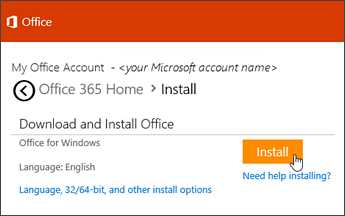
После того как вы нашли доверенный ресурс, найдите раздел, где предлагается загрузить бесплатную версию Microsoft Word. Возможно, вам будет необходимо пройти регистрацию на сайте или заполнить форму. После этого нажмите на кнопку загрузки и дождитесь завершения процесса скачивания.
Третий шаг: Активация и использование
Когда загрузка завершена, найдите скачанный файл на вашем компьютере и запустите его. Вам может быть предложено принять лицензионное соглашение и выбрать путь для установки программы. После успешной установки откройте Microsoft Word и введите лицензионный ключ или активируйте программу с помощью доступных вариантов.
Четвертый шаг: Обновление
После установки бесплатной версии Microsoft Word рекомендуется проверить доступные обновления и установить их. Обновления позволяют исправить ошибки, улучшить безопасность и добавить новые функции. Чтобы обновить программу, откройте Microsoft Word и найдите раздел «Обновления» или «Проверка наличия обновлений» в настройках программы.
Следуя этой инструкции, вы сможете установить бесплатную версию Microsoft Word на свой компьютер и начать использовать эту удобную и мощную программу для работы с текстовыми документами.
Начало использования Microsoft Word
Существует несколько способов скачать и установить бесплатную версию Microsoft Word на свой компьютер. Один из них — загрузить программу с официального сайта Microsoft. Для этого нужно перейти на сайт компании, найти страницу загрузок Microsoft Word и следовать инструкциям по установке.
Примечание:
- Убедитесь, что ваш компьютер соответствует требованиям программы;
- Следуйте инструкциям на странице загрузки, чтобы скачать правильную версию программы для вашей операционной системы;
- После загрузки запустите файл установки и следуйте инструкциям мастера установки;
- После установки Microsoft Word можно найти в меню «Пуск» или на рабочем столе и запустить его.
После успешной установки и запуска Microsoft Word, вы можете начать создавать и редактировать текстовые документы, добавлять таблицы, изображения, форматировать текст и многое другое. Microsoft Word предлагает множество функций и инструментов для обработки текста, что делает его полезным инструментом для работы, учебы и домашних заданий.
Синхронизация и сохранение документов
Синхронизация позволяет вам сохранять свои документы на веб-серверах Microsoft и обмениваться ими между различными устройствами. Вы можете работать над документом на своем рабочем компьютере и затем безопасно открыть его на своем смартфоне или планшете, чтобы продолжить работу в любом месте и времени.
Microsoft Word также предлагает встроенные функции автоматического сохранения, чтобы пользователю не приходилось беспокоиться о потере данных из-за сбоев в программе или компьютере. Каждое изменение в документе сохраняется автоматически, что позволяет быстро восстановить работу в случае неожиданной потери связи или выключения устройства.
Кроме того, Microsoft Word предоставляет возможность резервного копирования документов на локальное хранилище или в облако, чтобы пользователь мог сохранить достижения своей работы в случае непредвиденных обстоятельств. Резервное копирование позволяет создавать копии документов на внешних носителях или в облачных хранилищах, обеспечивая дополнительный уровень защиты и доступности для ваших файлов.
В целом, синхронизация и сохранение документов в Microsoft Word обеспечивают пользователям удобство, надежность и безопасность при работе с своими файлами. Благодаря этим функциям, пользователи могут быть уверены в сохранности своих данных и сохранении своей работы в любое время и в любом месте.
Вопрос-ответ:
Что такое синхронизация документов?
Синхронизация документов — это процесс, при котором различные копии документов, находящиеся на разных устройствах или в разных местах, обновляются и согласовываются таким образом, чтобы содержимое было одинаковым.
Какие преимущества имеет синхронизация документов?
Синхронизация документов позволяет легко обновлять и редактировать файлы с разных устройств, сохраняя актуальную версию документа. Она также обеспечивает сохранность данных в случае потери или повреждения устройства.
Какие инструменты можно использовать для синхронизации документов?
Для синхронизации документов можно использовать различные сервисы и программы, такие как облачные хранилища типа Google Диск или Dropbox, сетевые диски или специализированные приложения для синхронизации файлов.
Что такое сохранение документов?
Сохранение документов — это процесс записи и фиксирования изменений, внесенных в документ, на носитель информации, такой как жесткий диск или облачное хранилище. Это позволяет восстановить файлы в случае их потери или повреждения.
Какие меры безопасности следует принять при синхронизации и сохранении документов?
Для обеспечения безопасности документов при синхронизации и сохранении следует использовать надежные пароли, ограничить доступ к файлам только необходимым пользователям, регулярно создавать резервные копии и использовать антивирусное программное обеспечение.
Что такое синхронизация документов?
Синхронизация документов — это процесс автоматической синхронизации изменений, внесенных в документы, между разными устройствами или приложениями. Это позволяет пользователям работать с документами на разных устройствах, не теряя при этом сохраненные изменения.
Что такое сохранение документов?
Сохранение документов — это процесс сохранения изменений, внесенных в документ, таким образом, чтобы они могли быть будущими сесиями обработаны и восстановлены. Когда документ сохраняется, его текущее состояние становится постоянным и его можно открывать и редактировать повторно без потери изменений.