
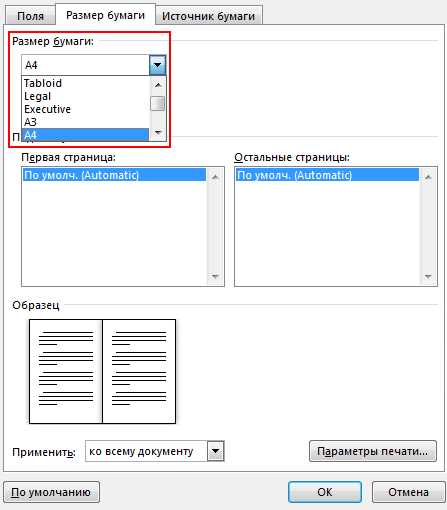
Когда дело доходит до печати документа, многие пользователи выбирают программу Word. Она предоставляет огромные возможности для создания и редактирования текстовых документов. Однако, чтобы документ выглядел точно так, как вы хотите на печатной бумаге, необходимо правильно сохранить его для печати.
Перед тем, как приступить к сохранению документа, важно убедиться, что все элементы оформления и форматирования расположены и настроены именно так, как вы хотите их увидеть на печатном листе. Обратите внимание на шрифты, размеры, отступы, интервалы и другие параметры, которые могут влиять на результат печати.
Для сохранения документа для печати в Word, вы можете воспользоваться несколькими способами. Один из них — это сохранение в формате PDF. PDF-формат предоставляет универсальные настройки, которые сохраняются в файле и позволяют точно воспроизвести документ на любом принтере. Другой способ — это сохранение в формате XPS. Этот формат также обеспечивает точное отображение документа, но требует наличия соответствующего программного обеспечения.
Не забывайте проверить предварительный просмотр перед сохранением документа. Это поможет вам увидеть, как именно выглядит документ в печатной форме и внести необходимые корректировки. Следуя этим советам, вы сможете сохранить документ для печати на принтере в Word и быть уверенными в том, что результат печати будет соответствовать вашим ожиданиям.
Как сохранить документ в формате PDF в Word
Чтобы воспользоваться функцией «Сохранение как PDF», вам нужно открыть документ в Word и выбрать команду «Файл» в верхнем левом углу окна программы. Затем выберите пункт «Сохранить как» и в появившемся меню выберите опцию «PDF (*.pdf)» в качестве формата сохранения.
После выбора формата PDF нажмите на кнопку «Сохранить» и укажите место сохранения файла на вашем компьютере. Word начнет процесс сохранения документа в формате PDF, и в скором времени вы получите готовый файл с расширением .pdf.
Кроме того, вы можете использовать онлайн-инструменты и программы, специально предназначенные для конвертации документов в формат PDF. Эти инструменты часто предлагают дополнительные опции, такие как защита паролем или сжатие файлов, что может быть полезно в определенных ситуациях.
Что такое формат PDF и для чего он используется
Основным преимуществом формата PDF является его кросс-платформенность. Это означает, что PDF-файлы можно открывать и просматривать на различных устройствах и операционных системах без необходимости установки дополнительного программного обеспечения. Кроме того, PDF поддерживает разные типы шрифтов и включение гиперссылок, что позволяет создавать документы с интерактивным содержимым.
Формат PDF широко используется во многих областях. В бизнесе он применяется для создания и распространения важных документов, таких как контракты, финансовые отчеты и презентации. В образовании и исследованиях PDF используется для публикации научных статей, учебных материалов и книг. Кроме того, формат PDF позволяет сохранять векторные изображения, что делает его идеальным для печати высококачественных документов, включая брошюры, плакаты и рекламные материалы.
Все эти преимущества делают формат PDF незаменимым инструментом для сохранения и обмена документами, обеспечивая надежность, сохранение качества и удобство использования для различных задач и целей.
Как сохранить документ в формате PDF в Word
Для сохранения документа в PDF в программе Word необходимо выполнить следующие шаги:
- Откройте документ, который вы хотите сохранить в формате PDF.
- В верхнем меню выберите вкладку «Файл».
- Выберите пункт «Сохранить как» из выпадающего меню.
- В открывшемся диалоговом окне выберите путь, куда вы хотите сохранить файл, и введите имя файла.
- В выпадающем списке «Тип файла» выберите формат «PDF (*.pdf)».
- Нажмите кнопку «Сохранить» для сохранения документа в формате PDF.
После выполнения этих шагов ваш документ будет сохранен в формате PDF и будет готов к печати на принтере или открытию в специализированных программах для просмотра PDF файлов. Теперь ваши документы будут выглядеть так же, как и при открытии в программе Word, и не потеряют качество при печати.
Как сохранить документ в формате XPS в Word
Чтобы сохранить документ в формате XPS, следуйте этим шагам:
- Откройте документ в Microsoft Word: Запустите программу Word и откройте желаемый документ, который вы хотите сохранить в формате XPS.
- Выберите пункт «Сохранить как»: Нажмите на кнопку «Файл» в верхнем левом углу программы, затем выберите пункт «Сохранить как» из выпадающего меню.
- Выберите формат «XPS документ (*.xps)»: В открывшемся окне «Сохранить как» выберите пункт «Другие форматы» и затем выберите формат «XPS документ (*.xps)».
- Выберите расположение и введите имя файла: Укажите папку, в которой вы хотите сохранить файл, и введите имя файла в поле «Имя файла».
- Нажмите кнопку «Сохранить»: После выбора расположения и имени файла, нажмите кнопку «Сохранить» для сохранения документа в формате XPS.
Теперь ваш документ сохранен в формате XPS и готов к печати на любом принтере, поддерживающем данный формат.
Формат XPS: особенности и применение
По сравнению с другими форматами, XPS обладает высоким качеством визуального отображения, сохраняет исходное форматирование и макет документа, идеально подходит для печати на принтере. Формат XPS поддерживает широкий спектр содержимого — текст, графику, таблицы, изображения и даже анимацию.
Основное преимущество формата XPS — сохранение всех элементов документа в едином файле. Документы в формате XPS могут быть открыты и просмотрены на любом устройстве, поддерживающем стандарт XPS, без необходимости установки дополнительных программ или шрифтов.
Другое преимущество формата XPS заключается в его возможности защиты документов — они могут быть зашифрованы и защищены паролем. Это обеспечивает безопасность и конфиденциальность при обмене документами.
Формат XPS также поддерживает поиск текста в документе, а также возможность внедрения метаданных, что обеспечивает удобство работы с документами и поиск нужной информации.
Как сохранить документ в формате XPS в Word?
Шаг 1: Откройте документ в Word, который вы хотите сохранить в формате XPS. Убедитесь, что документ полностью готов для сохранения.
Шаг 2: Щелкните на вкладке «Файл» в верхнем левом углу окна программы. В открывшемся меню выберите пункт «Сохранить как».
Шаг 3: В правой части экрана откроется панель «Сохранить как». Внизу этой панели найдите выпадающий список «Тип». Щелкните на нем и выберите пункт «XPS Document (*.xps)».
Шаг 4: После выбора формата, нажмите кнопку «Сохранить». В появившемся диалоговом окне выберите место сохранения документа на вашем компьютере и введите желаемое имя файла.
Шаг 5: Нажмите кнопку «Сохранить» для сохранения документа в формате XPS. Документ будет сохранен с расширением .xps и готов к использованию.
Как выбрать настройки печати в Word
При подготовке документа к печати в Word, важно выбрать соответствующие настройки, чтобы получить высококачественный распечатанный текст. Вот некоторые шаги, которые позволят вам успешно настроить печать в Word.
Выбор принтера
Первым шагом является выбор нужного принтера. Выберите принтер, который подключен к вашему компьютеру или сети и настроен правильно. Убедитесь, что принтер выбран в списке доступных устройств печати.
Настройка страницы
Следующим шагом является настройка страницы документа. Откройте вкладку «Разметка страницы» в верхнем меню и выберите нужный размер бумаги, ориентацию (портретную или альбомную) и поля страницы. Также вы можете настроить масштаб печати и расположение текста на странице.
Выбор качества печати
Выберите настройки качества печати в зависимости от ваших потребностей. Если вам нужна высокая четкость и яркость текста, выберите настройки «Высокое качество» или «Наилучшее качество». Если вам необходимо экономить тонер или чернила, выберите настройки «Экономия тонера». Для обычных документов обычно достаточно среднего качества печати.
Другие настройки
Word предлагает и другие настройки печати, которые могут быть полезными в конкретных ситуациях. Например, вы можете выбрать двустороннюю печать для экономии бумаги, настроить порядок печати страниц или выбрать, какие страницы документа должны быть распечатаны.
После того, как вы выбрали нужные настройки печати, не забудьте проверить предварительный просмотр документа перед печатью. Это позволит вам увидеть, как будет выглядеть распечатанный документ и внести необходимые корректировки, если это потребуется. После этого вы можете нажать на кнопку «Печать» и наслаждаться своим распечатанным документом!
Как открыть настройки печати в Word
Для открытия настроек печати в Word следует простым способом.
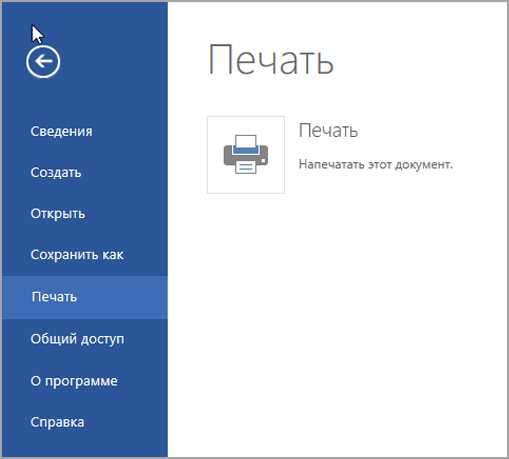
Сначала необходимо нажать на вкладку «Файл» в меню программы, расположенном в верхнем левом углу. Затем выбрать пункт «Печать» в левой колонке меню «Файл».
Теперь на экране отобразится диалоговое окно печати, в котором можно настроить все параметры перед печатью.
Диалоговое окно печати в Word предлагает множество настроек и опций, которые помогут управлять процессом печати. Это включает в себя выбор принтера, количество копий, размер бумаги, ориентацию страницы и другие параметры.
По завершению настройки печати в Word, следует нажать кнопку «Печать», чтобы начать печать документа с выбранными параметрами. Это позволит получить распечатку документа согласно выбранным настройкам и удовлетворить свои потребности и требования.
Вопрос-ответ:
Как открыть настройки печати в Word?
Чтобы открыть настройки печати в Word, следуйте простым инструкциям: 1. Нажмите на вкладку «Файл» в верхнем левом углу окна Word. 2. В выпадающем меню выберите пункт «Печать». 3. Появится окно настроек печати, где вы сможете выбрать принтер, задать параметры печати и просмотреть предварительный просмотр документа перед печатью.
Как я могу открыть настройки печати в Word?
Для того чтобы открыть настройки печати в Word, вам нужно нажать на вкладку «Файл» в верхнем левом углу программы, а затем выбрать пункт «Печать». Появится окно настроек печати, в котором вы сможете выбрать принтер, установить параметры печати и просмотреть предварительный просмотр документа перед печатью.
Где находятся настройки печати в Word?
Настройки печати в Word можно найти, следуя этим шагам: 1. Нажмите на вкладку «Файл» в верхнем левом углу программы. 2. В выпадающем меню выберите пункт «Печать». 3. Появится окно настроек печати, где вы сможете выбрать принтер, задать параметры печати и просмотреть предварительный просмотр документа перед печатью.
Как открыть настройки печати в программе Word?
Для того чтобы открыть настройки печати в программе Word, вам следует выполнить следующие действия: 1. Нажмите на вкладку «Файл» в верхнем левом углу программы. 2. В меню выберите пункт «Печать». 3. Появится окно настроек печати, где вы сможете выбрать принтер, установить параметры печати и просмотреть предварительный просмотр документа перед печатью.
Как открыть настройки печати в Word?
Открыть настройки печати в Word можно следующим образом: 1. Нажмите на вкладку «Файл» в верхнем левом углу окна программы. 2. В выпадающем меню выберите пункт «Печать». 3. Появится окно настроек печати, где вы сможете выбрать принтер, установить параметры печати и просмотреть предварительный просмотр документа перед печатью.