
Создание календаря в Word может быть удобным и быстрым процессом, если вы используете таблицы. Таблицы — это мощный инструмент, который позволяет структурировать и организовывать информацию, а также легко вставлять и отформатировать даты и дни недели.
Для создания календаря вам нужно будет создать таблицу, которая будет состоять из семи столбцов для каждой недели и нужного числа строк для каждого месяца. Вы можете сделать таблицу размером, соответствующим размеру вашего календаря, и настроить стили и границы ячеек таким образом, чтобы они выглядели профессионально и легко читаемо.
После создания таблицы вам нужно будет заполнить ее датами и днями недели. Вы можете выбрать нужный месяц и год и заполнить таблицу соответствующими данными, используя функцию автозаполнения в Word. Вы также можете добавить важные события или даты в таблицу, чтобы ничего не забыть.
Когда ваш календарь готов, вы можете сохранить его в формате Word или распечатать на бумаге. У вас также будет возможность настроить дизайн вашего календаря, добавив цвета, шрифты и стили, чтобы сделать его более привлекательным.
Почему использование таблиц для создания календаря в Word является удобным решением?
Во-вторых, таблицы в Word обладают широкими возможностями по настройке внешнего вида. Вы можете легко изменить шрифты, размеры ячеек, добавить выравнивание текста и наличие границ, чтобы сделать календарь более привлекательным и наглядным. Вы также можете добавить цветные фоны, шрифты или рисунки для каждой ячейки, что поможет вам организовать и визуализировать информацию согласно своим потребностям.
Кроме того, работа с таблицами в Word очень интуитивно понятна и проста в использовании. Вы можете легко добавлять, удалять и редактировать ячейки, строки и столбцы, изменять размеры и перетаскивать элементы для создания наиболее удобной композиции календаря. Word предлагает различные инструменты для работы с таблицами, такие как автоформатирование, автокоррекция и функции сортировки и фильтрации, чтобы помочь вам оптимизировать процесс создания календаря и улучшить его функциональность.
В итоге, использование таблиц для создания календаря в Word — это удобное, гибкое и интуитивно понятное решение, которое позволяет организовать и визуализировать ваше время и планы. Отличные возможности настройки, простота использования и логическая структура таблиц делают процесс создания календаря в Word эффективным и удовлетворяющим вашим потребностям.
Преимущества таблиц по сравнению с другими методами создания календаря
Создание календаря с использованием таблиц в Word позволяет с легкостью структурировать информацию и обеспечить ее понятность и удобство в использовании. Таблицы предоставляют простой и удобный способ для организации дней, недель и месяцев, позволяя легко добавлять и редактировать данные.
Одним из главных преимуществ таблиц является их гибкость и легкость настройки. Возможность изменять размеры ячеек, объединять и разделять их позволяет адаптировать календарь под конкретные потребности и желания пользователя. Это позволяет легко добавлять дополнительные события и заметки, а также быстро изменять масштаб представления времени.
Кроме того, таблицы предоставляют возможность группировать и фильтровать данные. Это делает их особенно полезными при создании сложных календарей с различными категориями событий или задач. Благодаря таблицам, пользователь может легко навигироваться по дням, неделям и месяцам, а также увидеть все свои запланированные события в удобном и структурированном виде.
Шаги по созданию таблицы в Word
Word предоставляет удобные инструменты для создания таблиц, которые могут быть использованы для различных целей, включая создание календарей. Вот несколько шагов, которые помогут вам создать таблицу в программе Word.
- Откройте документ Word: Запустите программу Word и откройте пустой документ или выберите существующий документ, в котором вы хотите создать таблицу.
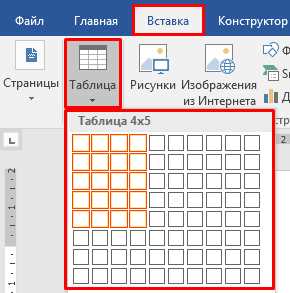
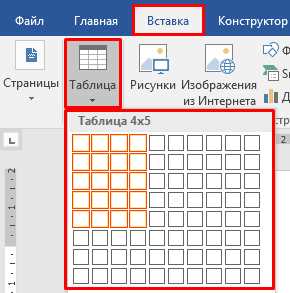
- Выберите вкладку «Вставка»: В верхней панели меню выберите вкладку «Вставка», чтобы перейти к разделу, содержащему инструменты для вставки таблицы.
- Нажмите кнопку «Таблица»: В разделе «Вставка» найдите кнопку «Таблица» и нажмите на нее. В открывшемся списке выберите желаемое количество строк и столбцов для вашей таблицы.
- Форматируйте таблицу: После создания таблицы вы можете отформатировать ее с помощью инструментов, доступных в разделе «Рисование таблицы». Вы можете изменить размеры ячеек, добавить или удалить строки и столбцы, а также применить стили и форматы к таблице.
- Заполните таблицу: После форматирования таблицы вы можете начать заполнять ее данными. Нажмите на ячейку таблицы и введите необходимую информацию.
- Сохраните и распечатайте таблицу: После завершения работы сохраните документ Word, содержащий таблицу. Если вы хотите распечатать таблицу, выберите вкладку «Файл» и нажмите на кнопку «Печать». Установите необходимые параметры печати и нажмите «Печать».
Следуя этим шагам, вы сможете легко создать таблицу в программе Word и использовать ее для создания календарей и других типов документов.
Открытие приложения Word и создание нового документа
Чтобы открыть новый документ, щелкните по иконке Word на рабочем столе или найдите его в меню «Пуск». Если у вас уже открыт другой документ, вы можете создать новый, выбрав пункт «Файл» в верхнем левом углу, а затем щелкнув на «Создать». В раскрывающемся меню выберите «Новый файл» или воспользуйтесь горячей клавишей Ctrl + N.
После открытия нового документа в Word вы будете видеть пустую страницу, на которой можно начать создавать таблицу для календаря. Теперь вы готовы перейти к следующему шагу — настройке таблицы и заполнению ее содержимым.
Выбор размера таблицы и ее раскладки
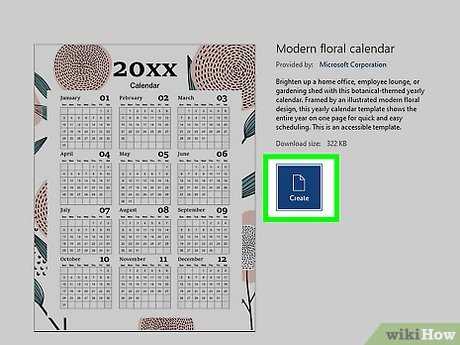
При создании календаря в программе Word важно выбрать правильные размеры и раскладку таблицы. Это позволит создать календарную сетку, в которую будут легко вписываться все даты и события.
Определение количества строк и столбцов в таблице зависит от вида календаря: ежемесячного, недельного или дневного. В случае ежемесячного календаря, таблица должна иметь 7 столбцов (дни недели) и нужное количество строк для каждого дня в месяце. Для недельного и дневного календаря, таблица может содержать 7 столбцов и нужное количество строк для каждого дня недели или дня в году соответственно.
Кроме того, необходимо учитывать размеры ячеек таблицы. Одинаковые размеры ячеек помогут календарю выглядеть аккуратно и симметрично. Чтобы определить оптимальные размеры ячеек, следует учитывать количество информации, которую необходимо поместить в каждую ячейку: даты, события, заметки и т.д. Оптимальным размером ячейки может быть также ширина столбца, которая включает в себя не только текст, но и отступы между столбцами и границы ячеек.
Заполнение таблицы днями, неделями и месяцами

Когда создается календарь в программе Word с использованием таблицы, важно правильно заполнить таблицу днями, неделями и месяцами. Для этого можно использовать различные способы и приемы.
Один из способов заполнения таблицы состоит в том, чтобы каждую ячейку таблицы заполнить днем месяца. Например, в первой колонке таблицы можно указать даты от 1 до 31, а в остальных колонках можно указать дни недели (понедельник, вторник и т. д.). Таким образом, в таблице будет отображаться календарный месяц с указанием дней недели.
Другой способ заполнения таблицы предполагает разбиение календаря на недели. В этом случае каждая строка таблицы будет соответствовать одной неделе, а в каждой ячейке можно указать дату. Например, в первой ячейке строки можно указать дату понедельника, во второй — дату вторника и т. д. Таким образом, в таблице будет отображаться календарная неделя с указанием дней.
Также таблица может быть распределена по месяцам. В этом случае каждая колонка таблицы будет соответствовать одному месяцу, а в каждой ячейке можно указать дату. Например, в первой колонке таблицы можно указать даты от 1 до 31 января, во второй — от 1 до 28 (или 29) февраля и т. д. Таким образом, в таблице будет отображаться календарный год с указанием дней месяца.
Добавление форматирования к таблице
Когда речь идет о создании календаря в Word с использованием таблиц, важно не только определить количество строк и столбцов, но и правильно отформатировать таблицу. Несколько простых шагов помогут сделать вашу таблицу более читабельной и профессиональной.
1. Установите выравнивание. Выравние содержимого ячеек может быть настраиваемым и производиться для всей таблицы или для отдельных ячеек. Выбор выравнивания влияет на представление данных и создает более удобный визуальный образ. Например, можно выровнять текст в ячейках по левому, правому или центральному краям. Также можно настроить вертикальное выравнивание для лучшего отображения данных.
2. Измените шрифт и размер текста. Чтобы таблица выглядела более структурированной и профессиональной, разумно выбрать шрифт и размер текста, который будет легко читаться. Например, можно использовать Arial или Times New Roman с размером шрифта 12 пунктов.
- 3. Примените цвета и заливку.
Добавление цветов и заливки ячеек может помочь выделить определенные данные или создать различные категории в таблице. Например, можно использовать разные цвета для ячеек, содержащих выходные дни и рабочие дни в календаре. Также можно выбрать цвет для заголовков столбцов или строк, чтобы они были легче различимы.
Следуя этим простым шагам, вы можете добавить форматирование к таблице в Word, чтобы создать более привлекательный и удобочитаемый календарь. Не бойтесь экспериментировать с различными вариантами форматирования, чтобы найти тот, который лучше всего подходит для ваших потребностей и предпочтений.
Вопрос-ответ:
Как добавить форматирование к таблице?
Для добавления форматирования к таблице в программе Microsoft Excel, необходимо выделить нужные ячейки или вся таблицу, затем перейти на вкладку «Главная» и использовать доступные опции форматирования, такие как шрифт, заливка, границы и т.д. Можно также использовать условное форматирование для автоматического изменения внешнего вида ячеек в зависимости от заданных условий.
Как добавить форматирование в Google Таблицы?
Чтобы добавить форматирование в Google Таблицы, нужно выделить нужные ячейки или вся таблицу и использовать панель инструментов, расположенную наверху. В этой панели есть различные опции форматирования, такие как шрифт, заливка, границы и т.д. Также можно использовать условное форматирование и создавать собственные стили для таблицы.
Как добавить форматирование к таблице в программе Numbers?
Чтобы добавить форматирование к таблице в программе Numbers на устройствах Apple, нужно выделить нужные ячейки или вся таблицу и воспользоваться панелью форматирования, которая находится справа. В этой панели можно изменять шрифт, размер текста, добавлять заливку, границы и т.д. Также можно использовать готовые стили для быстрого применения форматирования ко всей таблице.
Как добавить форматирование к таблице в программе Calc?
Для добавления форматирования к таблице в программе Calc, которая входит в пакет LibreOffice, нужно выделить нужные ячейки или вся таблицу и воспользоваться панелью форматирования, которая находится внизу экрана. В этой панели можно изменять шрифт, размер текста, добавлять заливку, границы и т.д. Также можно использовать стили для быстрого применения форматирования ко всей таблице.