
Заголовок — это ключевой элемент любого документа, который привлекает внимание читателей и помогает организовать информацию. Создание красивого заголовка в Microsoft Word может показаться сложной задачей, но на самом деле это достаточно просто, если знать некоторые полезные советы и трюки.
Один из первых шагов к созданию красивого заголовка — выбор подходящего шрифта и его размера. Microsoft Word предлагает широкий выбор шрифтов, от классических до современных, и их размеров. Важно выбрать шрифт и размер, которые соответствуют стилю и содержанию документа. Например, для официальных документов можно выбрать классический и легко читаемый шрифт, а для творческих проектов подойдет более нестандартный и запоминающийся шрифт.
Для создания красивого заголовка также важно использовать различные стили и форматирование текста. Microsoft Word предлагает разнообразные возможности для форматирования текста, такие как жирный, курсивный, подчеркнутый шрифт, а также изменение цвета, отступов и межстрочного интервала. Эти возможности позволяют выделить заголовок и сделать его более привлекательным и легкочитаемым.
Основные шаги для создания привлекательного заголовка в Microsoft Word
Заголовок играет важную роль в структуре и визуальном оформлении документа. Он обязан быть привлекательным и ярким, чтобы привлечь внимание читателя и сразу дать понять о чем будет речь в тексте. В Microsoft Word есть несколько простых шагов, которые помогут вам создать красивый заголовок.
- Выберите подходящий шрифт и размер — выбор шрифта и размера текста очень важен для создания хорошо выглядящего заголовка. Вы можете использовать жирный или курсивный шрифт для придания дополнительной выразительности заголовку.
- Разместите заголовок по центру — для придания более эстетичного вида заголовку, рекомендуется размещать его по центру страницы или абзаца. Это создаст баланс и привлечет внимание читателя.
- Используйте сочетание заглавных и строчных букв — чтобы сделать заголовок более динамичным и привлекательным, можно использовать комбинацию заглавных и строчных букв. Это добавит визуальный интерес и поможет выделить заголовок среди других текстовых элементов.
- Добавьте цвет и оттенки — Microsoft Word предлагает широкий выбор цветовой палитры, которую можно использовать для создания заголовка. Добавление цвета или оттенков поможет сделать заголовок более привлекательным и заметным.
В целом, для создания красивого заголовка в Microsoft Word следует учитывать факторы, такие как выбор шрифта и размера, выравнивание по центру, использование комбинации заглавных и строчных букв, а также добавление цвета и оттенков. Эти простые шаги позволят вам создать привлекательный и стильный заголовок, который поможет вам привлечь внимание читателя и вызвать интерес к вашему документу.
Выберите оптимальный шрифт и размер для заголовков
Существует огромное количество шрифтов, отличающихся друг от друга по стилю и настроению. При выборе шрифта для заголовка следует учитывать его читаемость, уникальность и соответствие тематике текста. Часто используемые шрифты для заголовков включают в себя Arial, Times New Roman, Helvetica и Verdana.
Размер шрифта является также важным аспектом при оформлении заголовка. Он должен выбираться таким образом, чтобы заголовок был достаточно крупным для привлечения внимания, но при этом не слишком большим, чтобы не восприниматься как доминирующий элемент на странице. Размер шрифта будет зависеть от выбранного шрифта и в основном лежать в диапазоне от 14 до 18 пунктов.
Важно также учитывать контрастность шрифта с фоном, на котором будет располагаться заголовок. Шрифт должен быть хорошо видимым и отчетливым, чтобы обеспечить легкое чтение заголовка.
Таким образом, выбор оптимального шрифта и размера является ключевым моментом при создании красивых заголовков в Microsoft Word. Необходимо учитывать читаемость, уникальность и соответствие шрифта тематике текста, а также выбирать размер шрифта, который не будет слишком малым или большим. Правильно подобранный шрифт и размер позволят сделать заголовок привлекательным и удобочитаемым для читателя.
Линейное форматирование заголовка
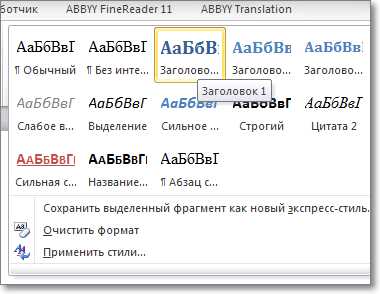
При создании красивого заголовка в Microsoft Word можно использовать линейное форматирование, чтобы текст выглядел привлекательно и профессионально.
Линейное форматирование позволяет создать визуальное разделение заголовка на несколько частей, используя разные уровни форматирования.
Использование стиля шрифта и размера
Один из способов линейного форматирования заголовка — изменение стиля шрифта и размера различных частей. Например, вы можете выделить основную часть заголовка жирным шрифтом и увеличить ее размер, чтобы она привлекала внимание читателя. При этом подзаголовки можно оформить другим шрифтом и немного меньшим размером, чтобы они выглядели менее выделенными, но все равно привлекали внимание к своему содержанию.
Использование маркированных списков
Еще один способ линейного форматирования заголовка — использование маркированных списков. Вы можете перечислить ключевые элементы заголовка с помощью маркеров, чтобы каждый пункт стал более заметным и организованным. Это поможет читателю быстро ориентироваться в информации и легко воспринимать контекст заголовка.
Использование таблицы

Также можно использовать таблицу для линейного форматирования заголовка. Вы можете разделить заголовок на столбцы и строки, чтобы каждая часть была структурированной и четко выделенной. Это позволит сделать заголовок более визуально привлекательным и информативным.
В результате использования линейного форматирования заголовка в Microsoft Word, вы сможете создать привлекательный и профессиональный заголовок, который легко прочитать и понять. Примените различные элементы форматирования, такие как стиль шрифта, маркированные списки и таблицы, чтобы сделать ваш заголовок более организованным и заметным. Это поможет привлечь внимание читателя и передать нужную информацию. Воспользуйтесь этими советами, чтобы создать красивые заголовки в Microsoft Word!
Применение жирного начертания
Стремясь сделать свой текст более выразительным и заметным, вы можете использовать приемы форматирования в Microsoft Word, такие как жирное начертание. Этот прием позволяет выделить важные слова, фразы или заголовки в вашем документе, чтобы привлечь внимание читателя.
Чтобы применить жирное начертание к тексту в Microsoft Word, вы можете использовать несколько способов. Один из способов — это использование кнопки «Жирный» на панели инструментов, которая является одним из стандартных виджетов приложения. Вы также можете применить жирное начертание, используя сочетание клавиш CTRL+B на клавиатуре.
Например, если вам нужно выделить заголовок вашего документа жирным начертанием, вы можете просто выбрать текст заголовка, щелкнуть на кнопку «Жирный» на панели инструментов или нажать сочетание клавиш CTRL+B. Как только вы примените жирное начертание, ваш заголовок станет более заметным и выразительным.
- Жирное начертание также может быть использовано для выделения важных фраз внутри абзацев.
- Оно может помочь сделать ваш текст более четким и понятным.
- Вы также можете использовать жирное начертание для создания списка ключевых слов или терминов.
Однако, помните, что жирное начертание следует использовать с умеренностью. Слишком много жирных слов может сделать ваш текст сложным для чтения и восприятия. Используйте жирное начертание только для наиболее важных и значимых элементов вашего текста.
Добавление декоративных элементов к заголовку
Декоративные элементы могут сделать заголовок выразительным и привлекательным для внимания читателя. Использование разных типов шрифтов и стилей поможет выделить заголовок среди других текстовых элементов.
Один из способов добавить декоративность к заголовку — использование выделения текста. Выделение можно сделать с помощью тега , который придает тексту жирность. Это поможет сделать заголовок более заметным.
Также можно добавить к заголовку контрастные цвета. Например, использование тега позволит сделать текст курсивным, что подчеркнет его важность и привлечет внимание.
Другой способ придать заголовку уникальность и декоративность — использование маркированных и нумерованных списков. С помощью тегов
- ,
- можно создать список, который будет располагаться перед текстом заголовка. Это позволит сделать заголовок более структурированным и легче воспринимаемым.
Еще один способ добавить декоративные элементы к заголовку — использование таблиц. С помощью тега
можно создать таблицу, в которой добавить дополнительную информацию, исследования или примеры, связанные с заголовком. Такой элемент декора сделает заголовок более информативным и интересным для читателя.
Использование цвета и заливки
Цвет и заливка имеют большое значение при создании красивых заголовков в Microsoft Word. Правильно подобранный цвет может привлечь внимание читателя и сделать заголовок более эффектным. Заливка же позволяет выделить заголовок среди других элементов, создавая контраст и акцент.
Для того чтобы создать заголовок с использованием цвета, можно использовать функцию «Цвет текста» в панели инструментов. Выберите нужный цвет из палитры или задайте его вручную. При выборе цвета следует учитывать сопоставимость с остальными элементами документа и общую цветовую гамму.
Заливка заголовка также играет большую роль в его визуальном оформлении. Чтобы добавить заливку, выберите заголовок и используйте функцию «Заливка фона» в панели инструментов. Выберите нужный цвет заливки или используйте текстуру или градиент, чтобы сделать заголовок еще более привлекательным.
Вопрос-ответ:
Как использовать цвет?
Цвет можно использовать для придания разнообразия и эмоциональной окраски в дизайне. Он может быть использован как для создания акцентов и выделения важной информации, так и для передачи настроения и ассоциаций.
Как использовать заливку?
Заливка может быть использована для заполнения фонового пространства или контуров объектов. Она может быть однородной, градиентной или текстурной. Заливка помогает создать визуальную гармонию и структурировать информацию.
Как выбрать подходящий цвет?
При выборе цвета нужно учитывать контекст, целевую аудиторию и цель дизайна. Цвет должен быть согласован с брендом или темой проекта. Можно использовать цветовые схемы, ассоциации и эмоциональные реакции на цвета, чтобы выбрать подходящий вариант.
Какие эмоции передают основные цвета?
Красный цвет ассоциируется с энергией, страстью и силой. Голубой цвет связан с покоем, гармонией и спокойствием. Зеленый цвет ассоциируется с природой, покровительством и свежестью. Желтый цвет передает радость, оптимизм и солнечное настроение. Фиолетовый цвет ассоциируется с роскошью, таинственностью и креативностью.
Как использовать цветовую гармонию?
Цветовая гармония используется для создания визуального баланса и гармонии в дизайне. Она включает в себя сочетание цветов, которые хорошо сочетаются друг с другом. Например, можно использовать аналогичные цвета, которые находятся рядом друг с другом на цветовом круге, или использовать контрастные цвета, чтобы выделить некоторые элементы дизайна.
Какие цвета можно использовать в дизайне?
В дизайне можно использовать множество цветов. Основные цвета составляют цветовую палитру, которая содержит 12 цветов: красный, оранжевый, желтый, зеленый, голубой, синий, фиолетовый, розовый, коричневый, серый, черный и белый. Кроме того, можно использовать различные оттенки и оттенки цветов, чтобы создать интересные и гармоничные комбинации.
Зачем использовать заливку в дизайне?
Заливка или фон — это цвет или текстура, которая заполняет область на дизайне. Заливка может использоваться для создания настроения, выделения важной информации или привлечения внимания к определенной части дизайна. Она может также добавить глубину и объемность, создавая эффект трехмерности.
- и