
Microsoft Word — одна из самых популярных программ для создания и редактирования текстовых документов. Она предоставляет различные инструменты и функции, которые позволяют более эффективно организовать информацию в документе. Одной из таких функций является создание разделов, которые позволяют легко структурировать документ и упорядочить его содержимое.
Создание разделов в Microsoft Word — это процесс, позволяющий разделить документ на отдельные части или разделы, каждый из которых может иметь свою уникальную структуру и оформление. Разделы полезны для структурирования больших документов, таких как отчеты, диссертации или представления, где необходимо организовать информацию по разделам, чтобы легче было найти нужные данные или разделить информацию на логические блоки. Создав разделы, вы сможете быстро перемещаться между ними, изменять их порядок, форматирование и даже нумерацию страниц.
Процесс создания разделов в Microsoft Word довольно прост и интуитивно понятен. Для начала необходимо выбрать место, где вы хотите создать новый раздел, а затем перейти во вкладку «Разметка страницы». В этой вкладке находится функция «Разделы», которая позволяет добавить разделы в документ. Вы можете выбрать между различными видами разделов, такими как «Следующая страница», «Непрерывный» или «Необоснованный раздел». После выбора нужного типа раздела вы можете отформатировать его по своему усмотрению, добавить заголовок и настроить отображение содержимого раздела.
Создание разделов в Microsoft Word — это отличный способ структурировать и организовать информацию в документе. Независимо от того, пишете вы отчет, дипломную работу или просто хотите упорядочить свои заметки, создание разделов позволит вам легко управлять структурой и содержанием документа, делая его более удобным и читабельным.
Как создать разделы в Microsoft Word и улучшить организацию информации
В Microsoft Word есть функция создания разделов, которая значительно упрощает организацию информации в документе. Правильное использование разделов позволяет упорядочить содержимое, добавлять заголовки и подзаголовки, а также создавать плавающие надписи и оглавления.
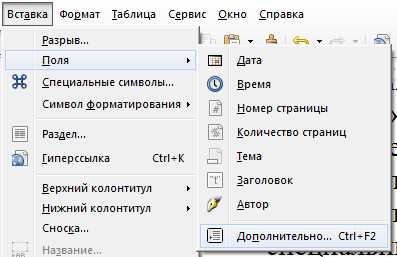
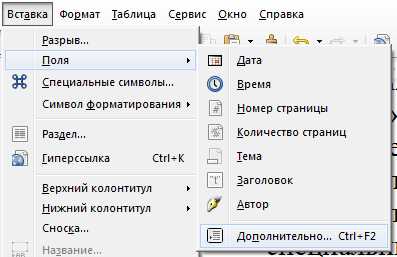
1. Создание разделов: Чтобы создать раздел в Microsoft Word, необходимо перейти на вкладку «Вставка» и выбрать опцию «Раздел». После этого можно выбрать различные типы разделов, такие как «Следующий раздел», «Следующая страница» или «Новая колонка». Это позволяет разбить документ на логические части и упорядочить информацию.
2. Добавление заголовков и подзаголовков: Создание разделов также позволяет добавлять заголовки и подзаголовки к разным частям документа. Для этого нужно выбрать соответствующую часть текста и применить стиль «Заголовок 1», «Заголовок 2» и т.д. Это помогает читателю легче ориентироваться в документе и найти нужную информацию.
3. Плавающие надписи: Создание разделов также позволяет создавать плавающие надписи, которые могут быть размещены на каждой странице или только на определенных разделах. Это полезно для добавления номеров страниц, названий разделов или других важных данных, которые должны быть видимыми на каждой странице документа.
4. Создание оглавления: После создания разделов и добавления заголовков можно создать автоматическое оглавление. В Microsoft Word это делается, выбрав вкладку «Ссылки» и опцию «Оглавление». Программа автоматически создаст оглавление на основе разделов и заголовков, что позволяет быстро найти нужную информацию в документе.
В целом, использование разделов в Microsoft Word помогает упорядочить информацию, сделать документ более структурированным и удобным для чтения. Эти функции особенно полезны при создании больших документов, таких как отчеты, научные работы или бизнес-планы, где необходимо ясно организовать информацию.
Шаг 1: Перейдите на вкладку «Разметка страницы»
Для создания разделов в Microsoft Word и организации информации, вам необходимо перейти на вкладку «Разметка страницы». Эта вкладка предоставляет доступ к различным инструментам и функциям, которые позволяют вам настроить внешний вид, шрифты, отступы и многое другое.
Чтобы перейти на вкладку «Разметка страницы», вам нужно найти панель инструментов в верхней части окна Microsoft Word. Затем щелкните на вкладке «Разметка страницы» для активации этой функции.
Выделите фрагмент для использования в качестве заголовка раздела
Во-первых, заголовок раздела должен быть ясным и точным, отражающим основную тему или задачу данного раздела. Важно, чтобы он кратко и точно формулировал основную идею или содержание раздела, чтобы читатель смог легко понять его смысл.
Кроме того, заголовок раздела должен быть информативным и привлекательным, чтобы привлечь внимание читателя и заинтересовать его. Он должен быть достаточно ярким и выразительным, чтобы вызывать интерес к дальнейшему чтению и изучению данного раздела. Выделение ключевых слов или фраз в заголовке раздела может помочь подчеркнуть его важность и привлекательность.
Важно также учесть, что заголовок раздела должен быть стилистически и грамматически правильным, соответствовать общему стилю и форматированию документа. При выборе текста в качестве заголовка раздела следует обратить внимание на его структуру и грамматику, чтобы избежать ошибок и несоответствий с общим стилем документа.
Итак, при выделении текста для использования в качестве заголовка раздела необходимо учесть его ясность, точность, информативность и привлекательность, а также общий стиль и форматирование документа. Правильно выбранный заголовок раздела поможет организовать информацию в документе и облегчит понимание его содержания.
Настройка разделов с помощью кнопки «Стили»
Кнопка «Стили» находится в верхней панели инструментов и позволяет применять определенные форматирования к тексту. При нажатии на данную кнопку открывается панель со списком стилей, которые можно применить к разным частям документа.
Например, если вы хотите создать раздел заголовка, вы можете выделить соответствующий текст в документе и выбрать стиль «Заголовок 1». Это автоматически задаст выбранному тексту определенные параметры форматирования, такие как размер шрифта, выравнивание и жирность.
Использование кнопки «Стили» позволяет быстро и легко создавать разделы в документе, упрощая организацию информации и повышая его структурированность. Благодаря этому инструменту можно создавать не только заголовки, но и другие типы разделов, такие как примечания, цитаты или разделы с особым выделением.
Организация информации с помощью разделов
Разделы снижают затраты времени и ресурсов при поиске определенных разделов, позволяют легко перемещаться по документу и находить нужную информацию. Вместо того чтобы скроллить весь документ, вы можете перейти к нужному разделу с помощью навигации внутри документа.
Кроме того, разделы помогают вам лучше организовать информацию и подчеркнуть ее важность. Вы можете выделить ключевые темы или разделить большой документ на более маленькие секции, чтобы сделать его более доступным и удобным для чтения.
Создание разделов в Microsoft Word — простой процесс. Вы можете начать новый раздел с новой страницы, добавить заголовки или уровни заголовков для создания иерархии разделов, а также использовать оглавление для быстрого перехода между разделами.
Использование разделов в Microsoft Word является эффективным способом организации и структурирования информации. Он позволяет вам легко найти нужную информацию, повышает читабельность и облегчает понимание структуры документа. Внедрение разделов поможет вам создать четкий и понятный документ, который будет удобен для использования и чтения.
Структурирование документа на основе основных тем
Для того чтобы создать четкую и логичную структуру документа в Microsoft Word, где информация будет организована в соответствии с основными темами, необходимо использовать разделы. Разделы помогут вам легко найти нужную информацию и сделают документ более удобным для чтения и понимания.
Одним из способов создания разделов является использование заголовков разного уровня. Заголовки должны быть понятными и отражать основную тему раздела. Для этого можно использовать теги и , чтобы выделить ключевые слова и фразы в заголовках. Например, если ваш документ касается разработки программного обеспечения, заголовки могут быть такими:
Введение в программирование
,
Основы алгоритмов и структур данных
,
Методологии разработки ПО
.
Кроме заголовков, можно использовать маркированные или нумерованные списки с ключевыми пунктами, чтобы более подробно разбить документ на части. Например, если ваш документ посвящен маркетинговой стратегии, вы можете создать список с пунктами, такими как:
- Исследование рынка
- Определение целевой аудитории
- Разработка продукта
- Продвижение и реклама
Используйте разделы для организации информации
Разделы в Microsoft Word позволяют вам упорядочить и структурировать информацию в документе. Это особенно полезно, когда вам нужно логически упорядочить различные разделы или темы.
Создание разделов помогает читателю легко ориентироваться в документе и быстро найти нужную информацию. Вы можете использовать стандартные разделы в Word, чтобы создать нумерованный или маркированный список, или иметь несколько уровней заголовков, чтобы создать главы или подразделы.
Нумерованные списки для логической последовательности
Одним из способов использования разделов является создание нумерованных списков для логической последовательности информации. Например, вы можете создать нумерованный список для шагов решения конкретной задачи или инструкции по выполнению определенного процесса.
Уровни заголовков для иерархической организации
Если вам нужно организовать информацию в документе с использованием различных уровней иерархии, то вы можете использовать уровни заголовков. Например, вы можете использовать заголовки первого уровня для основных разделов, заголовки второго уровня для подразделов и заголовки третьего уровня для еще более детальной информации.
Таблицы для сравнения и сопоставления
Если вам нужно сравнить и сопоставить информацию, вы можете использовать таблицы в разделах. Например, вы можете создать таблицу, чтобы сравнить различные характеристики или преимущества нескольких продуктов или решений.
Использование разделов в Microsoft Word помогает вам структурировать информацию и сделать ее более понятной и удобной для чтения. Это поможет вам организовать свои мысли и представить информацию более систематическим образом.
Вопрос-ответ:
Что такое стандартные разделы?
Стандартные разделы — это определенные категории или секции, которые используются для организации информации в определенном порядке. Они помогают упорядочить и структурировать контент для лучшего понимания и удобства чтения.
Какие существуют стандартные разделы?
Существует несколько типов стандартных разделов, таких как введение, основная часть, заключение, список литературы или использованной литературы. Они могут варьироваться в зависимости от конкретного вида документа или стиля написания.
Зачем использовать стандартные разделы?
Использование стандартных разделов имеет несколько преимуществ. Во-первых, это делает работу более организованной и структурированной, что облегчает чтение и понимание текста. Во-вторых, это позволяет читателю быстро найти нужную информацию, переходя между разделами. Также, использование стандартных разделов может выделить ваш документ среди других и подчеркнуть его профессионализм.
Как правильно использовать стандартные разделы?
Для правильного использования стандартных разделов важно следовать конкретным правилам и рекомендациям. Например, во введении нужно представить тему и цель документа, а в основной части развивать аргументы и представлять доказательства. Заключение должно быть кратким обзором основных точек и подводить итоги. Также стоит позаботиться о последовательности разделов и использовать правильные заголовки.