
Microsoft Word — это не просто текстовый процессор, он также предоставляет возможности для автоматизации и интеграции с другими приложениями. Одним из способов достижения этого является использование макросов и скриптов, которые позволяют создавать пользовательские команды и автоматизировать повторяющиеся задачи.
Макросы — это записанные серии команд, которые можно выполнить в определенном порядке. Они позволяют пользователям создавать свои собственные функции и операции в Word. Например, вы можете создать макрос, который автоматически форматирует ваш документ или отправляет его по электронной почте.
Для создания макросов в Word вы можете использовать встроенный редактор Visual Basic for Applications (VBA). VBA позволяет создавать и редактировать код, который будет выполняться при вызове макроса. Вы можете привязывать макросы к кнопкам на панели инструментов или назначать горячие клавиши для их выполнения.
Кроме макросов, в Word также доступны скрипты, которые позволяют взаимодействовать с другими приложениями и системами. Например, вы можете написать скрипт, который автоматически сохраняет ваш документ в облако или преобразует его в формат, совместимый с другими программами.
Использование макросов и скриптов в Microsoft Word открывает широкие возможности для автоматизации и интеграции с другими приложениями. Это позволяет вам значительно увеличить эффективность работы и сэкономить время на выполнении рутинных задач. Ознакомьтесь с документацией Word и начните использовать макросы и скрипты прямо сейчас, чтобы оптимизировать свою работу.
Основы работы с макросами в Microsoft Word
Макросы в Microsoft Word представляют собой записанные серии команд, которые можно запускать для автоматизации различных задач. Они позволяют пользователям сократить время, затрачиваемое на рутинные операции, и упростить процессы работы с текстовыми документами. Создание и запуск макросов в Microsoft Word осуществляется с помощью встроенного редактора макросов, который предоставляет широкие возможности для управления и настройки макросов.
Для работы с макросами в Microsoft Word необходимо знать основные понятия и принципы их функционирования. Перед началом работы со скриптами рекомендуется изучить документацию и ознакомиться с возможностями редактора макросов. При создании макроса пользователь должен выбрать команды, которые будут записаны, и задать им соответствующие параметры. В процессе записи макроса можно использовать различные функции и операторы, чтобы создать более сложные и автоматизированные действия.
Создание макроса в Microsoft Word может быть полезно, если пользователю часто приходится выполнять однотипные действия или если нужно выполнить сложные операции над текстом. Макросы могут быть назначены на клавиши или кнопки, чтобы быстро запускать их во время работы. Важно помнить, что макросы могут включать команды, которые изменяют содержимое или структуру текстового документа, поэтому перед их использованием необходимо быть осторожным и сохранить исходный документ или создать резервную копию.
Что такое макросы и какова их цель?
Одной из основных целей создания макросов является упрощение рабочих процессов и повышение производительности. Вместо того чтобы выполнять однотипные действия вручную каждый раз, пользователь может записать макрос и запускать его с помощью горячих клавиш или кнопок интерфейса при необходимости. Это сокращает время, затрачиваемое на выполнение рутиных задач и позволяет сосредоточиться на более важных и творческих аспектах работы.
Макросы также могут быть использованы для автоматического взаимодействия с другими приложениями. Например, можно создать макрос в Word, который автоматически открывает и заполняет таблицу в Excel, используя данные из документа Word. Это особенно полезно в случае необходимости обработки больших объемов данных и сохранения их в структурированном формате для дальнейшего анализа.
В целом, макросы предоставляют пользователю возможность оптимизировать свою работу, сэкономить время и повысить эффективность работы с приложением Microsoft Word. Они являются мощным инструментом для автоматизации задач и повышения производительности в рабочей среде.
Создание и запись макросов в Word
Макросы в Microsoft Word представляют собой наборы действий, которые можно записать и выполнить автоматически. Это очень полезный функционал, позволяющий сэкономить время и упростить выполнение повторяющихся задач. Для создания и записи макросов в Word необходимо выполнить несколько простых шагов.
1. Откройте документ в Word, в котором вы хотите создать макрос. Перейдите на вкладку «Разработчик» в верхней панели инструментов. Если вкладки «Разработчик» нет, откройте меню «Файл», выберите «Параметры», затем «Настройки ленты» и установите флажок рядом с «Разработчик».
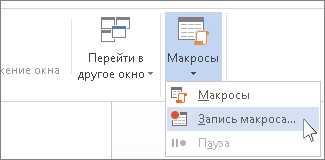
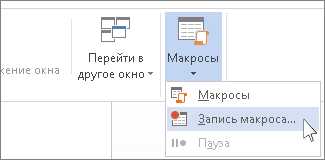
2. На вкладке «Разработчик» нажмите на кнопку «Запись макроса» или «Новый макрос». Появится окно «Новый макрос». Введите имя макроса в поле «Имя макроса» и нажмите «ОК». Учтите, что имя макроса не должно содержать специальных символов и пробелов, а также не может начинаться с цифры.
3. Сейчас начинается запись макроса. Выполняйте необходимые действия в документе Word, которые вы хотите записать в макрос. Например, можно изменить форматирование текста, вставить изображение, добавить таблицу и т.д. Все действия будут записаны в макросе.
4. Когда вы закончите записывать макрос, вернитесь на вкладку «Разработчик» и нажмите «Остановить запись макроса» или «Завершить запись макроса». Макрос будет сохранен в текущем документе Word и будет доступен для использования и выполнения.
Теперь у вас есть созданный и записанный макрос в Word. Чтобы использовать его, перейдите на вкладку «Разработчик», выберите нужный макрос из списка и нажмите «Выполнить». Вы также можете назначить макрос на горячую клавишу или добавить его в панель быстрого доступа для более удобного доступа.
Создание и запись макросов в Word — приемлемый и удобный способ автоматизировать рутинные задачи. Используйте этот функционал для повышения эффективности работы в Microsoft Word и экономии времени.
Связь макросов в Word с другими приложениями
Microsoft Word предоставляет возможность создания макросов, которые могут взаимодействовать с другими приложениями. Это дает пользователям широкие возможности для автоматизации рабочих процессов и повышения эффективности работы.
1. Интеграция с электронной почтой: Макросы в Word позволяют автоматически отправлять документы по электронной почте через приложения, такие как Microsoft Outlook или Gmail. Это упрощает процесс распространения информации и обмена документами с коллегами или клиентами.
2. Взаимодействие с таблицами и базами данных: Макросы могут связываться с другими приложениями для доступа к таблицам и базам данных. Возможности включают импорт данных из Excel в Word, автоматическое обновление таблиц и отчетов на основе изменений в базе данных, а также генерацию отчетов на основе заданных параметров.
3. Обработка изображений и мультимедиа: Макросы в Word могут использоваться для автоматизации обработки изображений и мультимедийных файлов. Это может включать изменение размеров изображений, применение фильтров и эффектов, а также вставку видео или аудиофайлов в документы.
4. Интеграция с веб-службами: Макросы могут взаимодействовать с веб-службами, такими как Google Maps или сторонние сервисы для автоматизации получения данных или генерации отчетов на основе внешних источников.
Эти примеры показывают, что макросы в Word не ограничены только работой внутри самого приложения. Надежное и гибкое взаимодействие с другими приложениями позволяет пользователям реализовать сложные задачи и решения, которые улучшают производительность и делают работу более эффективной.
Подключение скриптов в Word к базам данных
В Microsoft Word есть возможность связать скрипты с различными базами данных, чтобы обеспечить более эффективную работу с информацией. Это позволяет упростить процессы обновления данных, создания отчетов и проведения анализа данных прямо в документе.
Для подключения скриптов в Word к базам данных можно использовать различные методы. Один из них — использование встроенных средств программы, таких как Microsoft Query. С его помощью можно создавать запросы к базам данных и вставлять результаты этих запросов непосредственно в документ Word. Таким образом, можно создать динамические отчеты, которые будут автоматически обновляться при изменении данных в базе.
Другой метод — использование макросов или скриптов. В Word можно написать макросы на языке Visual Basic for Applications (VBA), которые позволяют осуществлять доступ к базам данных и выполнять различные операции с данными. Например, можно написать макрос для создания новой записи в базе данных или для обновления существующих записей. Это очень удобно, когда нужно автоматизировать рутинные операции с данными и ускорить работу с ними.
Подключение скриптов в Word к базам данных позволяет значительно упростить работу с информацией и повысить ее эффективность. С помощью этих скриптов можно автоматизировать операции с данными, создавать динамические отчеты и проводить анализ данных прямо в документе Word. Это особенно полезно для бизнес-пользователей, которым необходимо часто работать с большим объемом информации из баз данных. Подключение скриптов к базам данных в Word открывает новые возможности для работы с данными и повышает продуктивность.
Обмен данными с Excel с помощью макросов
Макросы Microsoft Word позволяют осуществлять обмен данными с Excel, упрощая работу с этими двумя приложениями. Связывание скриптов Word с Excel позволяет автоматизировать перенос данных и обновление информации между этими приложениями. Такой обмен данными особенно полезен при работе с большими объемами информации или при необходимости обновлять данные в реальном времени.
Один из способов связывания скриптов Word с Excel — использование объектной модели Excel, которая позволяет работать с таблицами, ячейками и другими элементами Excel напрямую из Word. Для начала необходимо создать новый модуль в редакторе Visual Basic для приложений (VBA) и подключить ссылку на объектную модель Excel.
После подключения ссылки на объектную модель Excel можно использовать различные методы и свойства для работы с данными в Excel. Например, можно создать новую рабочую книгу, заполнить её данными и сохранить. Также можно открыть существующую книгу, обновить данные в определенной ячейке или выполнить сложные вычисления с использованием формул Excel.
Благодаря связыванию скриптов, макросы Word могут автоматически обрабатывать данные из Excel без необходимости вручную копировать и вставлять информацию. Это значительно упрощает работу с документами, особенно при необходимости частого обновления данных.
Вопрос-ответ:
Каким образом можно осуществить обмен данными с Excel с помощью макросов?
Для обмена данными с Excel с использованием макросов можно воспользоваться языком программирования VBA (Visual Basic for Applications). VBA позволяет создавать и выполнять макросы в Excel, а также осуществлять обмен данными между Excel и другими приложениями.
Как создать макрос в Excel?
Чтобы создать макрос в Excel, нужно открыть вкладку «Разработчик» в меню Excel, затем выбрать «Записать макрос». После этого нужно задать имя макросу и указать, где сохранить его. Затем можно начинать запись макроса, выполняя нужные действия в Excel. После окончания записи макроса, его можно сохранить и использовать для автоматизации операций в Excel.
Как выполнить макрос в Excel?
Для выполнения макроса в Excel нужно открыть вкладку «Разработчик» в меню Excel, затем выбрать «Макросы». В появившемся окне нужно выбрать нужный макрос и нажать кнопку «Выполнить». В результате макрос выполнится и его действия будут применены к текущему файлу Excel.
Как осуществить обмен данными между Excel и другими приложениями с помощью макросов?
Для осуществления обмена данными между Excel и другими приложениями с помощью макросов можно использовать различные методы. Например, можно использовать команды Excel VBA для открытия другого файла или приложения, считывания или записи данных в другом формате и т.д. Также можно использовать различные объекты, такие как ADO (ActiveX Data Objects) или ODBC (Open Database Connectivity), чтобы получать доступ к данным в других приложениях или базах данных.
Каким образом можно обмениваться данными между разными версиями Excel с помощью макросов?
Для обмена данными между разными версиями Excel с помощью макросов можно использовать различные методы. Например, можно сохранить данные в формате CSV (Comma-Separated Values) или XML (eXtensible Markup Language), которые являются платформенно-независимыми и могут быть прочитаны разными версиями Excel. Также можно использовать объекты и методы Excel VBA, которые поддерживаются разными версиями Excel, чтобы осуществить обмен данными.