
Microsoft Word — один из самых популярных текстовых редакторов, который широко используется для создания документов. Вставка изображений в такие документы помогает иллюстрировать их содержимое и делает их более привлекательными для чтения. Однако, иногда бывает необходимо вставить изображение с непрозрачным фоном, чтобы его фон не загромождал содержимое документа или не мешал чтению.
Вставка изображения с прозрачным фоном может быть особенно полезной, например, при создании логотипов, иконок или дизайна. Однако, не всегда у вас есть изображение с уже готовым прозрачным фоном, и порой требуется удаление фона из существующего изображения.
Microsoft Word предлагает простой способ удаления фона из изображения и вставки его с непрозрачным фоном. В этой статье мы рассмотрим, как осуществить эту операцию с использованием инструментов, предоставляемых Microsoft Word. Следуйте инструкциям в статье, чтобы узнать, как вставить изображение с непрозрачным фоном в Microsoft Word.
Как вставить изображение в Microsoft Word
При работе с документами в Microsoft Word часто возникает необходимость вставить изображение для иллюстрации или дополнения текста. На самом деле, это довольно простая задача, и в программе предусмотрены различные способы и инструменты для вставки изображений.
Вставка изображений производится в программе Microsoft Word с использованием функции «Вставить» в верхнем меню. После выбора этой функции открывается окно, где можно выбрать источник изображения: из файла на компьютере, из другого документа Word или из интернета. Для вставки изображения из файла следует выбрать соответствующую опцию и указать путь к файлу на компьютере.
Еще одним способом вставки изображения является перемещение или копирование изображения из другого документа Word. Для этого необходимо выделить нужное изображение в другом документе, нажать правую кнопку мыши и выбрать опцию «Копировать» или «Вырезать». После этого перейдите в нужный документ Word и вставьте изображение с помощью опции «Вставить» в верхнем меню.
Если изображение находится в интернете, его также можно вставить в документ Word. Для этого следует скопировать ссылку на изображение в браузере, затем выбрать опцию «Вставить» в Word и вставить ссылку. Программа автоматически загрузит изображение из интернета и вставит его в документ. Если изображение слишком большое, его можно изменить, щелкнув правой кнопкой мыши на нем и выбрав опцию «Изменить размер».
Важно учитывать, что при вставке изображений в документ Word следует быть внимательным к формату изображения, чтобы оно соответствовало требованиям программы. Некоторые форматы могут не поддерживаться, поэтому перед вставкой изображения рекомендуется проверить его формат и при необходимости конвертировать в поддерживаемый формат.
Таким образом, вставка изображений в Microsoft Word является одной из базовых функций программы, доступной и понятной для любого пользователя. С помощью различных способов можно легко и быстро вставить изображение в документ и дополнить его текстовую часть.
Откройте документ в Microsoft Word
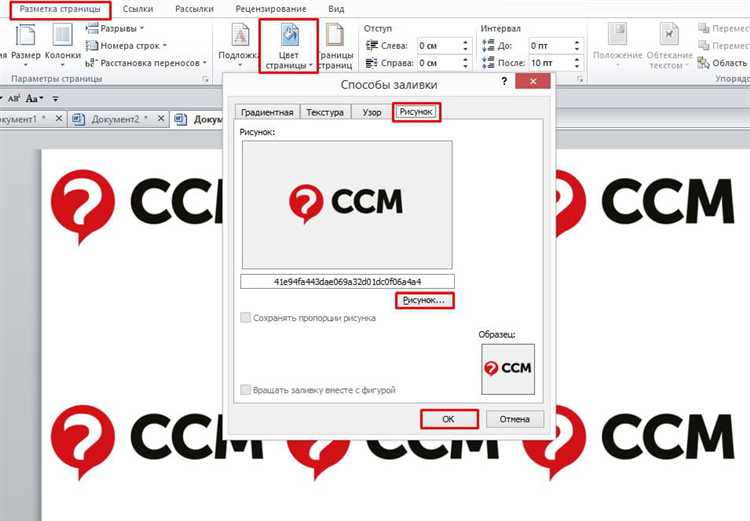
Прежде всего, найдите ярлык программы Microsoft Word на своем рабочем столе или в меню «Пуск». Щелкните по нему, чтобы запустить приложение.
Когда Microsoft Word откроется, выберите вкладку «Файл» в верхнем левом углу программы. Это откроет меню, где вы сможете выбрать, что вы хотите сделать с вашим документом.
На этом этапе вы можете выбрать одну из следующих опций:
- Открыть существующий документ: Если ваш документ уже создан и сохранен на вашем компьютере, вы можете выбрать эту опцию и найти файл в своих папках. Щелкните по файлу, чтобы открыть его в Microsoft Word.
- Создать новый документ: Если вы хотите создать новый документ, выберите эту опцию и вам будет предложено выбрать, какой тип документа вы хотите создать, например, резюме, письмо или презентацию.
- Недавно открытые документы: Если вы редактировали документ недавно, вы можете найти его в списке недавних документов и выбрать его из этого списка.
После того, как вы выбрали нужный документ или создали новый, он откроется в Microsoft Word, и вы сможете начать работать над ним. Теперь у вас есть доступ ко всем функциям редактора, чтобы внести нужные изменения в ваш документ.
Выберите оптимальное место для вставки изображения в Microsoft Word
Вставка изображений в документы Word позволяет добавить визуальные элементы для лучшего и более яркого представления информации. Однако важно правильно выбрать место, где будет размещено изображение, чтобы оно не мешало чтению и не портило общей структуры документа.
Прежде чем вставить изображение, рекомендуется определить его функцию. Если изображение дополняет содержание текста или иллюстрирует какую-либо идею, то его следует вставить вблизи соответствующего абзаца или параграфа.
Основные рекомендации для выбора места вставки изображения:
- Определите, где именно в документе будет находиться наилучшее расположение для изображения;
- Рассмотрите возможность размещения изображения в один ряд с текстом, чтобы создать единый блок информации;
- Избегайте вставки изображения в начале или конце страницы, так как это может нарушить естественный поток чтения;
- Учитывайте макет и оформление документа, чтобы изображение гармонично вписывалось в его стиль;
- Если изображение большое, рекомендуется вставить его на отдельной странице с подписью или описанием;
- Оцените визуальный эффект, который будет создан в результате вставки изображения.
Выбор места для вставки изображения в Microsoft Word важно не только с точки зрения эстетики и логичности, но и для улучшения восприятия информации читателем. Следуя указанным рекомендациям, вы сможете создать профессионально выглядящий документ с правильно размещенными изображениями.
Как создать изображение с непрозрачным фоном: советы и инструкции
Вставка изображений с непрозрачным фоном может быть важным элементом проекта или документа. Это усиливает эстетическое впечатление и помогает привлечь внимание читателя. Однако, иногда может возникнуть необходимость создать свое собственное изображение с непрозрачным фоном. В этом случае, рассмотрим несколько полезных советов и инструкций, которые помогут вам в этом процессе.
1. Используйте программу для редактирования изображений
Для создания изображения с непрозрачным фоном необходимо воспользоваться программой для редактирования изображений. Некоторые из самых популярных программ в этой сфере включают Adobe Photoshop, GIMP и Canva. При выборе программы, удостоверьтесь, что она поддерживает функцию удаления фона и сохранения изображения с прозрачным фоном.
2. Выберите изображение с простым фоном
Чем проще фон изображения, тем легче будет удалить его и создать непрозрачный фон. Обратите внимание на изображения с ясно очерченным фоном или с минимальным количеством деталей. Например, фотографии с одним цветным фоном или с изолированным объектом будут отличным выбором.
3. Удаление фона и создание непрозрачного фона
После открытия выбранного изображения в программе редактирования, найдите функцию «Удалить фон» или «Зафиксировать прозрачность». С помощью инструментов маркера или лассо выделите фон, который вы хотите удалить. После того, как фон будет выделен, нажмите на кнопку «Удалить» или «Применить», чтобы создать непрозрачный фон. Убедитесь, что сохраняете изображение в формате, поддерживающем прозрачность, таком как PNG.
4. Внимательно проверьте результат
После создания изображения с непрозрачным фоном, внимательно просмотрите его на предмет нежелательных остатков фона или несовершенств. Возможно, потребуется провести дополнительные исправления для достижения наилучшего результата. Пользуйтесь инструментами редактирования, чтобы устранить недочеты и сделать ваше изображение максимально качественным.
Создание изображения с непрозрачным фоном может быть интересным творческим процессом, который поможет вам усилить визуальный эффект ваших проектов или документов. Следуйте указанным выше советам и инструкциям, чтобы создать качественное и профессиональное изображение с непрозрачным фоном.
Используйте специализированную программу для создания изображений с прозрачным фоном
Для создания изображений с прозрачным фоном в Microsoft Word можно воспользоваться специализированной программой. Такая программа позволит вставлять изображения с прозрачным фоном в документы Word без каких-либо проблем.
Одной из таких программ является Adobe Photoshop. С помощью Photoshop вы можете легко создавать изображения с прозрачным фоном. Программа предлагает множество инструментов и функций, которые позволяют создавать и редактировать изображения с высоким качеством.
Чтобы создать изображение с прозрачным фоном в Adobe Photoshop, откройте программу и создайте новый документ. Затем выберите инструмент «Ластик» и настройте его на режим «Прозрачность». С помощью этого инструмента вы сможете удалять фоновые элементы и создавать прозрачные области вокруг объектов на изображении.
После того, как вы создали изображение с прозрачным фоном в Adobe Photoshop, сохраните его в формате PNG, чтобы сохранить прозрачность. Затем вставьте это изображение в документ Word, используя команду «Вставить» в меню программы.
Использование специализированной программы для создания изображений с прозрачным фоном позволяет вам создавать профессиональные и эстетически привлекательные документы в Microsoft Word, где можно креативно и уместно использовать изображения.
Сохранение изображения с прозрачным фоном в нужном формате
Чтобы вставить изображение с непрозрачным фоном в Microsoft Word, сначала нужно сохранить его в определенном формате, чтобы сохранить прозрачность фона.
Подходящие форматы для изображений с прозрачностью включают PNG и GIF. При сохранении изображения в одном из этих форматов вы можете убедиться, что на вашем фоне не будет никаких неприятных контуров или цветов.
Когда вы сохраняете изображение с прозрачным фоном в формате PNG или GIF, убедитесь, что вы используете графический редактор, который поддерживает сохранение изображений с прозрачностью. Выберите опцию сохранения с прозрачным фоном, чтобы сохранить фон изображения прозрачным и избежать появления нежелательных видимых границ.
Когда вы сохранили свое изображение с прозрачным фоном в нужном формате, вы готовы вставить его в Microsoft Word и наслаждаться прекрасным и безупречным внешним видом ваших документов!
Вопрос-ответ:
Как сохранить изображение с прозрачным фоном?
Для сохранения изображения с прозрачным фоном вам понадобится использовать формат, который поддерживает альфа-канал, например PNG или GIF. При сохранении изображения в программе редактирования, убедитесь, что фон является прозрачным, и сохраните файл в нужном формате.
Как сохранить изображение с прозрачным фоном в формате PNG?
Для сохранения изображения с прозрачным фоном в формате PNG, откройте ваше изображение в программе редактирования с поддержкой прозрачности, например Adobe Photoshop или GIMP. Проверьте, что фон является прозрачным. Затем выберите опцию «Сохранить как» или «Экспорт», и выберите формат файла PNG. Установите настройки сохранения, по желанию, и сохраните изображение.
Как сохранить изображение с прозрачным фоном в формате GIF?
Для сохранения изображения с прозрачным фоном в формате GIF, откройте ваше изображение в программе редактирования с поддержкой прозрачности, например Adobe Photoshop или GIMP. Убедитесь, что фон является прозрачным. Затем выберите опцию «Сохранить как» или «Экспорт», и выберите формат файла GIF. Настройте параметры сохранения, если необходимо, и сохраните изображение.
Как сохранить изображение с прозрачным фоном в программе Adobe Photoshop?
Для сохранения изображения с прозрачным фоном в программе Adobe Photoshop, откройте ваше изображение. Если фон не является прозрачным, сделайте его прозрачным с помощью инструментов удаления фона, таких как «Ластик» или «Лассо». Затем выберите опцию «Файл» -> «Сохранить как», выберите формат файла (например, PNG или GIF) и сохраните изображение с нужными настройками.
Как сохранить изображение с прозрачным фоном в программе GIMP?
Для сохранения изображения с прозрачным фоном в программе GIMP, откройте ваше изображение. Если фон не является прозрачным, сделайте его прозрачным с помощью инструментов удаления фона, таких как «Ластик» или «Лассо». Затем выберите опцию «Файл» -> «Экспорт в», выберите формат файла (например, PNG или GIF) и сохраните изображение с нужными настройками.
Как сохранить изображение с прозрачным фоном?
Для сохранения изображения с прозрачным фоном вам понадобится программа для редактирования изображений, такая как Adobe Photoshop или GIMP. В программе откройте изображение и убедитесь, что фон имеет прозрачность. Затем выберите опцию «Сохранить как» и выберите нужный формат файла, который поддерживает прозрачность фона, например, PNG или GIF. После этого сохраните изображение с прозрачным фоном.