
Один из основных навыков работы в Microsoft Word — умение правильно выделять и форматировать текст. Очень часто возникает ситуация, когда необходимо выделить несколько частей текста одновременно. Например, вы хотите выделить все заголовки в документе или выделить несколько слов в разных абзацах. В Microsoft Word есть несколько способов выполнить это действие, и сегодня мы рассмотрим их подробнее.
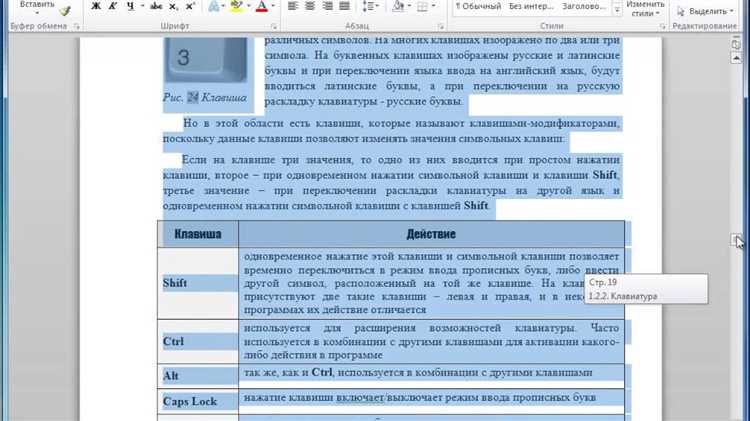
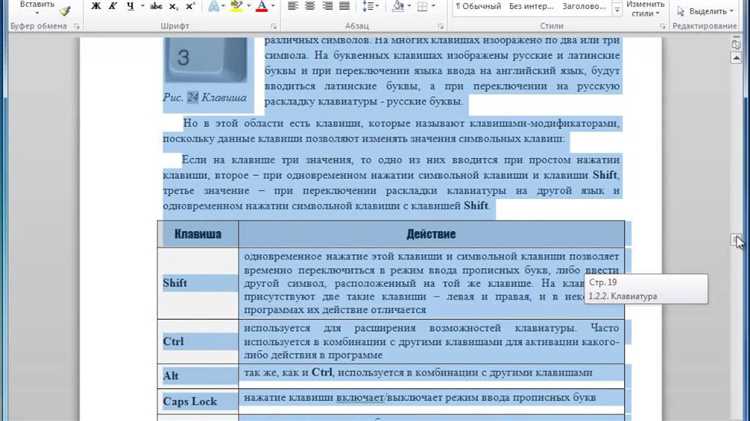
Первый способ состоит в том, чтобы удерживать клавишу Ctrl на клавиатуре и выбирать несколько частей текста одновременно с помощью мыши. Этот метод позволяет выбирать текст в любом порядке и выбирать несколько отдельных слов или абзацев. Просто удерживайте клавишу Ctrl и нажимайте на нужные части текста, чтобы выделить их одновременно.
Второй способ — использовать функцию «Выбор блока текста» в Microsoft Word. Эта функция позволяет выделить блок текста с определенными параметрами, такими как отступы, выравнивание и т.д. Чтобы воспользоваться этой функцией, необходимо выделить одну часть текста с помощью мыши, а затем зажать клавишу Shift и выделить вторую часть текста. Word автоматически объединит выделенные части в один блок текста.
Выделение нескольких частей текста одновременно в Microsoft Word очень полезный навык, который позволяет быстро форматировать большие документы и работать с текстом более эффективно. Ознакомьтесь с этими способами и выбирайте наиболее удобный для вас. Удачи в работе с Microsoft Word!
Выделение нескольких частей текста в Microsoft Word
В Microsoft Word есть опция, которая позволяет одновременно выделять несколько частей текста. Эта функция очень полезна, когда необходимо отформатировать или редактировать несколько фрагментов текста одновременно.
Для выделения нескольких частей текста в Microsoft Word можно воспользоваться следующими способами:
- Использование комбинации клавиш SHIFT + Левая кнопка мыши. Нажмите и удерживайте клавишу SHIFT на клавиатуре и щелкните левой кнопкой мыши на начальной позиции выделения. Затем переместите курсор на конечную позицию выделения и щелкните по ней. Теперь все части текста между начальной и конечной позициями будут выделены.
- Использование комбинации клавиш CTRL + Левая кнопка мыши. Нажмите и удерживайте клавишу CTRL на клавиатуре и щелкните левой кнопкой мыши на каждой отдельной части текста, которую необходимо выделить. В результате все указанные части текста будут выделены одновременно.
- Использование инструмента «Выделение фрагмента текста». Этот инструмент находится на панели инструментов Word и выглядит как значок перекрещенных стрелок. Щелкните по нему, а затем начните выделять текст, перемещая курсор мыши по документу. Все зоны, к которым прикасается курсор, будут выделены.
Как видно, выделение нескольких частей текста в Microsoft Word достаточно просто. Эта функция помогает сэкономить время при редактировании и форматировании документов, позволяя одновременно работать с несколькими фрагментами текста.
Открытие документа в Microsoft Word
Первый способ — открытие документа через меню «Файл». Пользователь может найти и выбрать нужный файл, а затем нажать на команду «Открыть». После этого откроется окно «Открытие», где пользователю предоставляется возможность найти нужный документ в определенной папке или на другом устройстве.
Второй способ — открытие документа с помощью команды «Открыть» на панели инструментов. Для этого необходимо нажать на иконку, изображающую папку с документами. После этого также откроется окно «Открытие», где пользователь сможет выбрать нужный файл.
Третий способ — открытие документа с помощью комбинации клавиш Ctrl+O. Этот метод позволяет открыть окно «Открытие» непосредственно из главного окна программы, без необходимости перехода в меню «Файл» или панель инструментов.
Основная цель открытия документа в Microsoft Word — это получение доступа к информации, содержащейся в файле. При этом пользователь может просматривать текст, вносить изменения, добавлять изображения и таблицы, а также сохранять свои результаты для последующего доступа.
- Для удобства пользователя, при открытии документа, можно выбрать режим просмотра, например, «Обычный» или «Полноэкранный».
- Пользователь также может увидеть информацию о формате файла, его размере и дате последнего сохранения.
- Если документ защищен паролем, то пользователю будет необходимо ввести правильный пароль для его открытия и доступа к содержимому.
Важно отметить, что Microsoft Word поддерживает различные форматы документов, включая .docx, .doc, .rtf, .txt и другие. Это позволяет пользователям работать с разнообразными типами файлов, в зависимости от их потребностей и требований.
Выделение одной части текста
Редактор текста Microsoft Word предлагает полезный инструмент для выделения одной конкретной части текста в документе. Это позволяет читателю сосредоточиться на определенной информации и улучшает организацию и визуальное представление текста.
Для выделения одной части текста в Microsoft Word нужно щелкнуть и удерживать левую кнопку мыши, затем выделить желаемую часть текста, переместив курсор мыши в нужное место и отпустив кнопку. Выделенный текст будет подсвечен цветом, обычно синим или серым.
Можно использовать и другие способы выделения текста в Word, например, с помощью горячих клавиш или контекстного меню. Иногда бывает полезно выделить несколько частей текста одновременно, чтобы выполнить с ними какую-то операцию, например, скопировать или удалить.
Обратите внимание, что выделенный текст можно форматировать, изменять его шрифт, размер, цвет и другие параметры. Это позволяет создавать разнообразные эффекты и акцентировать внимание на выделенных фразах или абзацах. В Microsoft Word также можно использовать стили выделения текста, чтобы быстро применять определенные форматы к выделенным частям текста.
Надеюсь, эти советы помогут вам более эффективно использовать функцию выделения текста в Microsoft Word и улучшить работу с документами.
Выделение нескольких частей текста последовательно

Другой способ — использование мыши с зажатой Левой кнопкой. Для этого нужно установить курсор в начальное положение, зажать Левую кнопку мыши и, не отпуская ее, прокрутить страницу вниз или вверх до конечного положения текста, который нужно выделить. При этом все промежуточные части текста будут выделены автоматически.
Также возможно выделить несколько частей текста последовательно при помощи меню или панели инструментов. Для этого нужно сначала выделить первую часть текста, затем установить курсор в начальное положение для следующей части и зажать клавишу Shift или Ctrl (для выбора нескольких непоследовательных частей текста), после чего выделить оставшиеся части текста.
Выделение нескольких частей текста одновременно с использованием клавиш Ctrl или Shift
В Microsoft Word существует возможность выделять несколько частей текста одновременно с использованием клавиш Ctrl или Shift. Это очень удобная функция для редактирования и форматирования больших объемов информации.
Клавиша Ctrl позволяет выделять несколько непрерывных фрагментов текста. Для этого нужно установить курсор в начале первой части текста, затем зажать клавишу Ctrl и щелкнуть левой кнопкой мыши в конце последней части текста, который надо выделить. Выделенные части текста будут отображены цветом или подчеркиванием для обозначения их выбора.
Клавиша Shift, в свою очередь, позволяет выделять несколько разрозненных частей текста. Для этого нужно установить курсор в начале первой части текста, затем зажать клавишу Shift и щелкнуть левой кнопкой мыши в конце последней части текста, которую нужно выделить. Все текстовые фрагменты, находящиеся между начальной и конечной точками, будут выделены.
Таким образом, выделение нескольких частей текста одновременно с помощью клавиш Ctrl или Shift значительно упрощает работу с документами в Microsoft Word, позволяя быстро и эффективно выделять и редактировать нужные участки текста для дальнейшей работы или форматирования.
Выделение нескольких частей текста одновременно с использованием мыши
Для выделения нескольких частей текста одновременно в Microsoft Word с помощью мыши, требуется использовать некоторые горячие клавиши и приемы.
Во-первых, чтобы выделить несколько отдельных частей текста, можно нажать и удерживать клавишу «Ctrl» на клавиатуре при одновременном щелчке мышью на каждом из участков текста. Таким образом, можно создать несколько несмежных выделений в документе.
Во-вторых, для выделения последовательных участков текста можно нажать и удерживать клавишу «Shift» на клавиатуре при щелчке мышью на начальном и конечном пунктах выделения. Весь текст между этими двумя точками будет выделен.
Кроме того, если необходимо очистить выделения и начать новое, можно просто щелкнуть мышью в любое место документа без нажатия клавиш на клавиатуре.
Также следует отметить, что выделенные участки текста могут быть скопированы, вырезаны или отформатированы, используя соответствующие команды в контекстном меню или главном меню программы.
В целом, выделение нескольких частей текста одновременно с использованием мыши в Microsoft Word достаточно просто и удобно. Правильное использование горячих клавиш и приемов поможет сохранить время и повысить эффективность работы с текстом.
Снятие выделения с текста
В процессе работы с текстом в Microsoft Word может возникнуть необходимость снять выделение с определенных фрагментов. Выделение текста может быть выполнено с помощью различных элементов форматирования, таких как жирный шрифт (тег ), курсив (тег ) или подчеркивание.
Отменить выделение с текста можно несколькими способами. Первый способ — это использование соответствующих инструментов в интерфейсе Word. Для снятия выделения с жирного шрифта можно нажать кнопку «Жирный» на панели инструментов или использовать сочетание клавиш Ctrl + B. Аналогично, чтобы снять выделение с курсива, можно воспользоваться кнопкой «Курсив» на панели инструментов или нажать сочетание клавиш Ctrl + I.
Еще один способ снятия выделения с текста в Word — это использование стилей форматирования. Если фрагмент текста имеет определенный стиль (например, «Заголовок 1» или «Сноска»), то выделение можно снять путем применения стиля «Обычный» или любого другого не выделяющего текст.
Также возможен вариант снятия выделения с нескольких фрагментов текста сразу. Для этого необходимо выделить все нужные фрагменты с помощью мыши или комбинации клавиш Shift + стрелки, а затем применить соответствующий инструмент или стиль, чтобы снять выделение со всех выделенных фрагментов одновременно.
Вопрос-ответ:
Как можно снять выделение с текста?
Для снятия выделения с текста нужно нажать на него правой кнопкой мыши и выбрать опцию «Снять выделение» или использовать сочетание клавиш Ctrl + Shift + A.
Что делать, если не получается снять выделение с текста?
Если не получается снять выделение с текста, проверьте, не установлены ли дополнительные программы или расширения, которые могут блокировать эту функцию. Также попробуйте перезагрузить компьютер или использовать другую программу для работы с текстом.
Какой эффект имеет снятие выделения с текста?
Снятие выделения с текста возвращает его в обычное состояние, без каких-либо дополнительных примечаний или обозначений. Текст становится обычным и не выделяется на фоне остального контента.
Какие программы позволяют снять выделение с текста?
Большинство текстовых редакторов и офисных программ, таких как Microsoft Word, Google Документы, LibreOffice Writer и другие, предоставляют возможность снять выделение с текста. Также это можно сделать в браузерах, используя контекстное меню или сочетания клавиш.
Можно ли снять выделение с текста на мобильном устройстве?
Да, на мобильных устройствах также можно снять выделение с текста. Для этого нужно нажать на выделенный текст и выбрать опцию «Снять выделение» или провести пальцем от выделенной области к другой части экрана.
Как снять выделение с текста?
Чтобы снять выделение с текста, нужно выделить его снова и нажать сочетание клавиш Ctrl + D на клавиатуре. Таким образом, все выделение будет снято.