
Microsoft Word — один из наиболее популярных текстовых редакторов, который предоставляет широкий набор инструментов для работы с документами. Одной из полезных функций в Word является возможность выравнивания таблицы на странице с помощью отступов сверху и снизу.
Выравнивание таблицы на странице позволяет оптимально использовать пространство документа и делает его более эстетичным. Благодаря отступам сверху и снизу, можно установить нужное расположение таблицы на странице, чтобы она лучше сочеталась с остальным текстом и графиками.
Для выравнивания таблицы на странице в Word можно использовать разные методы. Один из них — использование отступов сверху и снизу. Для этого необходимо выделить таблицу, открыть вкладку «Разметка страницы» и выбрать пункт «Отступы». Затем нужно ввести нужное значение отступов сверху и снизу, чтобы изменить расположение таблицы на странице.
Правильное выравнивание таблицы на странице с помощью отступов сверху и снизу поможет создать профессиональный и качественный документ в Microsoft Word. Это удобный инструмент, который может быть полезен при создании отчетов, презентаций, бизнес-планов и других документов, где важно сохранить четкую и упорядоченную структуру информации.
Основные функции Microsoft Word: выравнивание таблицы на странице с помощью отступов сверху и снизу
Выровнять таблицу на странице с помощью отступов сверху и снизу достаточно просто. Вначале выбираем таблицу, с которой будем работать. Затем переходим на вкладку «Разметка страницы» и нажимаем на кнопку «Отступы». В появившемся окне указываем необходимые значения для отступов сверху и снизу и нажимаем «ОК». Теперь таблица будет выровнена на странице согласно указанным отступам.
Отступы сверху и снизу позволяют контролировать положение таблицы на странице. Если значение отступа сверху больше, то таблица будет прижата к верхней части страницы. Если значение отступа снизу больше, то таблица будет прижата к нижней части страницы. Таким образом, можно достичь необходимого расположения таблицы и создать более эстетичный и удобочитаемый документ.
Кроме работы с отступами, Microsoft Word также предлагает различные инструменты для форматирования таблиц. Например, можно изменять ширину и высоту ячеек, объединять или разделять ячейки, применять стили и цвета. Все это позволяет создавать профессионально оформленные таблицы для различных целей, будь то отчеты, расписания или просто организация данных.
Microsoft Word: мощный инструмент для создания и редактирования текста
Основная причина использования Microsoft Word заключается в его функциональности и удобстве. Это приложение предоставляет широкий набор инструментов для форматирования текста, создания таблиц, вставки изображений и многого другого. Кроме того, Word обладает мощными возможностями автоисправления и проверки орфографии, что помогает избегать ошибок и создавать профессионально оформленные документы.
Преимущества Microsoft Word:
- Удобство использования: Интерфейс Word интуитивно понятен и легок в освоении даже для новичков. Все команды и инструменты расположены таким образом, чтобы облегчить работу с документами.
- Функциональность: Word предлагает широкий набор возможностей для форматирования текста, создания таблиц, вставки графики и многого другого. Вы можете настроить оформление документа так, как это необходимо вам.
- Совместная работа: Word позволяет легко совместно работать над документами с другими пользователями. Вы можете добавлять комментарии, делать исправления и отслеживать изменения в реальном времени.
- Хранение и доступность: Документы, созданные в Word, могут быть сохранены на компьютере или в облачном хранилище, таком как OneDrive. Это обеспечивает доступность к документам в любое время и с любого устройства.
Microsoft Word — это гибкий и универсальный инструмент, который можно использовать для создания различных типов документов: от писем и отчетов до презентаций и резюме. Благодаря своим многочисленным функциям и преимуществам, Word остается популярным выбором для работы с текстом.
Как создать таблицу в Microsoft Word?
Microsoft Word предоставляет удобный и простой способ создания таблиц для различных целей. Вот несколько шагов, которые помогут вам создать таблицу в программе Word.
Шаг 1: Откройте документ в Word
Перед тем, как создать таблицу, откройте документ в программе Word. Если у вас уже есть документ, который вы хотите использовать, просто откройте его. Если у вас нет документа, вы можете создать новый.
Шаг 2: Выберите вкладку «Вставка»
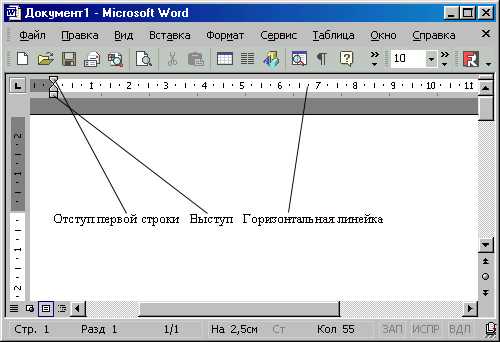
Когда документ открыт, выберите вкладку «Вставка» в верхней панели инструментов Word. Здесь вы найдете различные опции для вставки объектов, включая таблицы.
Шаг 3: Нажмите на кнопку «Таблица»
Когда вы находитесь на вкладке «Вставка», найдите кнопку «Таблица» и нажмите на нее. При нажатии откроется выпадающее меню с опциями для создания таблицы.
Шаг 4: Выберите размер таблицы
В выпадающем меню выберите размер таблицы, указав количество строк и столбцов. Вы можете выбрать стандартные размеры, либо создать таблицу с пользовательским количеством строк и столбцов.
Шаг 5: Вставьте таблицу в документ
После выбора размера таблицы, она автоматически вставится в ваш документ. Вы также можете выбрать одну из опций заполнения таблицы данными, чтобы начать заполнять ее сразу же.
Теперь вы знаете, как создать таблицу в Microsoft Word. Этот простой процесс позволяет вам легко создавать и редактировать таблицы для различных нужд.
Как выровнять таблицу на странице с помощью отступов сверху и снизу?
Для выравнивания таблицы на странице в Microsoft Word можно воспользоваться опцией «Отступы» во вкладке «Расположение». С помощью этой опции вы можете задать отступы сверху и снизу таблицы, что поможет изменить ее позицию на странице. Например, вы можете сделать таблицу выровненной по центру страницы, добавив достаточно большой отступ сверху и снизу.
Для этого выполните следующие шаги:
- Выделите таблицу, которую хотите выровнять на странице.
- Перейдите на вкладку «Расположение», которая находится в меню «Таблица».
- В разделе «Отступы» введите значения отступов сверху и снизу. Вы можете использовать значения в пикселях или процентах.
- Нажмите на кнопку «Применить» или «ОК».
После выполнения этих шагов таблица будет выровнена на странице с использованием заданных отступов сверху и снизу. Вы также можете экспериментировать с различными значениями отступов, чтобы достичь наилучшего визуального эффекта в вашем документе.
Таким образом, использование отступов сверху и снизу поможет вам выровнять таблицу на странице и создать более четкий и профессиональный документ в Microsoft Word.
Использование отступов сверху и снизу для таблицы в Microsoft Word
Когда необходимо выровнять таблицу на странице в Microsoft Word, можно использовать отступы сверху и снизу для достижения желаемого результат
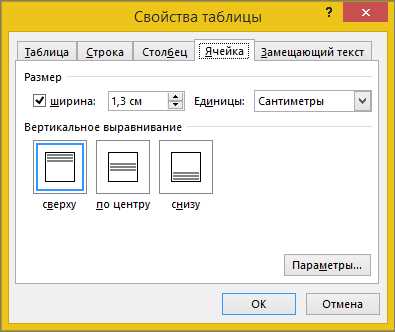
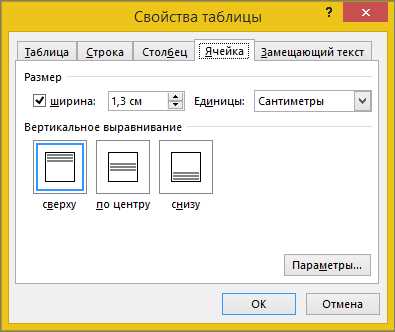
Одним из способов создания отступов сверху и снизу для таблицы является использование параметров таблицы в диалоговом окне «Свойства таблицы». Здесь можно указать значения для отступов, позволяющие контролировать положение таблицы на странице.
Сначала необходимо выделить таблицу, для которой нужно задать отступы. Затем нужно перейти во вкладку «Разметка» в верхней панели меню Word и выбрать «Свойства таблицы». В открывшемся диалоговом окне «Свойства таблицы» перейдите на вкладку «Внешний вид».
Затем настройте параметры отступов сверху и снизу, вводя нужные значения в соответствующих полях. Если вам требуется равномерное выравнивание таблицы на странице, установите одинаковые значения для отступов сверху и снизу. Если вам нужно сделать больший отступ сверху или снизу, введите соответствующее значение.
После задания необходимых отступов, нажмите на кнопку «ОК», чтобы применить настройки и закрыть диалоговое окно «Свойства таблицы».
Теперь ваша таблица будет выровнена на странице с помощью заданных отступов сверху и снизу, что позволит достичь желаемого внешнего вида документа.
Как изменить размеры отступов для таблицы?
Когда вам нужно выровнять таблицу на странице в Microsoft Word, вы можете изменить размеры отступов сверху и снизу таблицы. Это позволяет создать более эстетически приятный и сбалансированный внешний вид документа.
Чтобы изменить размеры отступов для таблицы в Microsoft Word, следуйте этим простым шагам:
- Выберите таблицу, для которой вы хотите изменить размеры отступов.
- Вкладка «Разметка страницы» на панели инструментов, найдите группу «Отступы».
- Щелкните стрелку рядом с опцией «Отступы» и выберите «Пользовательские отступы».
- В появившемся диалоговом окне «Параметры страницы» выберите вкладку «Таблица».
- Значения, указанные в разделе «Отступы» позволяют вам задать размеры отступов сверху и снизу таблицы.
- Измените числовые значения, чтобы увеличить или уменьшить отступы.
- Нажмите кнопку «ОК», чтобы сохранить изменения.
Теперь вы знаете, как изменить размеры отступов для таблицы в Microsoft Word. Эта простая процедура позволяет вам более точно контролировать расположение таблицы на странице и создавать документы с профессиональным видом.
Как сохранить и распечатать документ с выровненной таблицей?
Во-первых, после того, как выровняли таблицу на странице, необходимо сохранить документ. Для этого можно воспользоваться командой «Сохранить» или «Сохранить как» в меню «Файл». Указав название и место сохранения файла, нажмите кнопку «Сохранить». Теперь ваш документ с выровненной таблицей сохранен на компьютере и готов к печати.
Для печати документа с выровненной таблицей откройте его в Microsoft Word. Перед печатью убедитесь, что принтер подключен к компьютеру и готов к работе. Затем выберите команду «Печать» в меню «Файл». Появится окно настроек печати, где вы сможете выбрать необходимые параметры, такие как размер бумаги, ориентацию страницы и другие. После выбора настроек, нажмите кнопку «Печать» и дождитесь завершения процесса печати.
Теперь у вас есть распечатанный документ с выровненной таблицей. Вы можете использовать его в работе или поделиться с другими людьми. Microsoft Word предоставляет широкие возможности для создания и работы с таблицами, позволяя делать документы более информативными и организованными.
Вопрос-ответ:
Как сохранить документ с выровненной таблицей?
Чтобы сохранить документ с выровненной таблицей, сначала необходимо создать таблицу в программе, такой как Microsoft Word или Google Документы. Затем заполните таблицу нужными данными и выполните выравнивание текста в ячейках таблицы по своему усмотрению. После завершения работы с таблицей сохраните документ, используя соответствующую функцию сохранения в выбранной программе. Вы также можете выбрать формат файла, в котором вы хотите сохранить документ (например, .docx или .pdf).
Как распечатать документ с выровненной таблицей?
Для распечатки документа с выровненной таблицей необходимо открыть сохраненный файл в программе для просмотра и печати, такой как Adobe Acrobat Reader или просто открыть его на печатающем устройстве. Затем выберите опцию печати в меню программы или нажмите комбинацию клавиш Ctrl + P, чтобы открыть окно печати. Убедитесь, что выбрано нужное печатающее устройство, настройте другие параметры печати по своему усмотрению и нажмите кнопку «Печать». Документ с выровненной таблицей будет распечатан.