
Microsoft Word — одно из самых популярных текстовых редакторов на рынке. Постоянно развивающаяся компания Microsoft регулярно выпускает обновления для Word, чтобы улучшить функциональность программы, исправить ошибки и обеспечить безопасность данных пользователей. Однако, не всегда обновления устанавливаются автоматически и может возникнуть необходимость в ручном обновлении.
Когда требуется ручное обновление Microsoft Word? Например, если вы заметили, что программа начала работать нестабильно, вылетает или долго открывает файлы, то скорее всего проблема может быть связана с устаревшей версией Word. В таком случае, рекомендуется проверить наличие обновлений и установить их. Также, ручное обновление может потребоваться при невозможности автоматической установки обновления или если есть необходимость в установке конкретной версии Word.
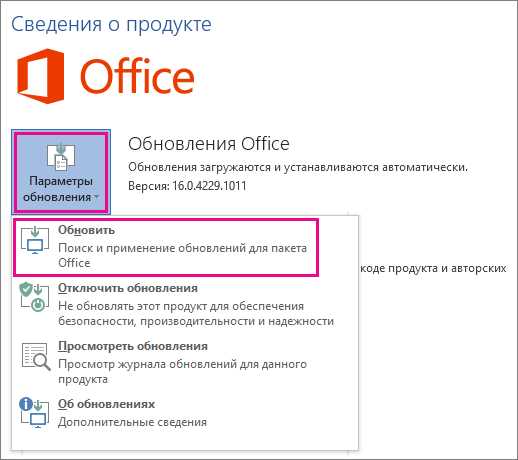
Как же сделать ручное обновление Microsoft Word? Процедура достаточно проста. Вам понадобится подключение к интернету, чтобы загрузить обновления. Сначала откройте Microsoft Word и перейдите во вкладку «Файл». Там выберите «Справка» и в разделе «Обновления» нажмите на кнопку «Обновить». После этого программа автоматически проверит наличие новых обновлений и предложит их установить. Следуйте инструкциям на экране, чтобы завершить процесс обновления.
Когда необходимо обновить Microsoft Word вручную и как это сделать
Если у вас возникли проблемы с работой Word или вы хотите получить новейшие функции и улучшения, то следует рассмотреть ручное обновление программы. Вот несколько случаев, когда это может быть необходимо и инструкция по выполнению обновления:
1. Проблемы с работой программы
Если вы столкнулись с ошибками при запуске Word, его невозможностью открыть файлы или снижением общей производительности, то возможно, что проблема связана с устаревшей версией программы. В этом случае стоит попробовать обновить Word вручную.
2. Получение новых функций и улучшений
Разработчики регулярно выпускают обновления, чтобы добавить новые функции и исправить ошибки. Если вы хотите воспользоваться новыми возможностями Word или исправить известные недочеты, ручное обновление поможет вам получить последнюю версию программы и все ее новшества.
3. Доступ к обновлениям в корпоративной сети
В организациях и компаниях может быть ограничен доступ к интернету, что мешает автоматическому обновлению программ. В таких случаях ручное обновление Word позволит вам получить все доступные обновления и исправления без необходимости подключения к сети.
Как обновить Word вручную:
- Откройте Word и нажмите на вкладку «Файл».
- Выберите «Справка» и далее «Обновление».
- Нажмите на кнопку «Обновить сейчас», чтобы начать загрузку и установку доступных обновлений.
- После завершения процесса обновления, перезапустите Word для применения изменений.
Важно помнить, что ручное обновление Word может занять некоторое время в зависимости от размера загружаемых файлов и скорости интернет-соединения. Поэтому рекомендуется иметь стабильное подключение к интернету и дождаться завершения процесса обновления перед продолжением работы с программой.
Почему ручное обновление Microsoft Word важно
Обновление функциональности: Проведя ручное обновление Microsoft Word, пользователи получают доступ к новым функциям и возможностям. Обновления могут включать улучшенные инструменты форматирования, расширенные возможности для работы с изображениями и графикой, новые шаблоны и многое другое. Регулярное обновление помогает пользователю получить максимальную отдачу от работы с Word, сохраняя его на переднем крае технологического развития.
Устранение ошибок и уязвимостей: Ручное обновление Microsoft Word также важно для исправления ошибок, уязвимостей и других проблем с программой. Разработчики Microsoft постоянно работают над обнаружением и устранением таких проблем, и регулярные обновления позволяют пользователям получить исправления и защиту от возможных угроз. Это особенно важно, учитывая значимость безопасности данных и сохранение конфиденциальности при работе с Microsoft Word.
Совместимость и согласованность: При обновлении Microsoft Word ручным способом, пользователи могут убедиться, что программа совместима с другими установленными приложениями на их компьютере. Это может быть особенно важно для тех, кто использует Word в рамках сложных рабочих процессов, требующих взаимодействия с другими программами, такими как таблицы Excel или презентации PowerPoint. Ручное обновление поможет поддерживать согласованность между различными приложениями и сохранить стабильность в работе.
В результате, регулярное ручное обновление Microsoft Word не только обеспечивает доступ к новым функциям, но и гарантирует безопасность, исправление ошибок, совместимость и согласованность с другими приложениями. Это помогает пользователям наиболее эффективно использовать свой редактор документов и избежать потенциальных проблем, связанных с устаревшей версией программы.
Когда ручное обновление Microsoft Word необходимо?
1. Новые функции и улучшения
Команда разработчиков постоянно улучшает функциональность и производительность программы, выпуская новые обновления. Обновление программы позволяет получить доступ к новым функциям и возможностям, которые помогут вам работать с документами более эффективно. Например, новые функции, такие как улучшенная автокоррекция или средства редактирования, помогут вам создавать более точные и профессиональные тексты.
2. Безопасность и исправления ошибок
Ручное обновление Microsoft Word также важно для обеспечения безопасности вашей работы. Регулярные обновления содержат исправления для обнаруженных уязвимостей, которые могут быть использованы злоумышленниками для атаки на вашу систему. Кроме того, обновления исправляют ошибки программы, которые могут привести к сбоям или потере данных. Поэтому регулярное обновление помогает обеспечить стабильную работу приложения.
3. Совместимость с другими программами
Если вы работаете с другими программами Microsoft Office, такими как Excel или PowerPoint, ручное обновление Microsoft Word может быть необходимо для обеспечения совместимости и гармоничной работы между этими приложениями. Обновление Word поможет синхронизировать настройки и форматирование документов, что упростит вам работу с различными типами файлов и устройствами.
Как определить версию Microsoft Word
Если вы хотите узнать текущую версию Microsoft Word, есть несколько способов сделать это. Один из способов — просто запустить программу и посмотреть на заголовок окна. В верхнем левом углу экрана вы увидите название программы и версию.
Также можно проверить версию Word, открыв окно «О программе». Для этого нужно нажать на кнопку «Файл» в верхней левой части экрана, затем выбрать «Справка» и нажать на «О программа». В открывшемся окне вы найдете информацию о версии Word и номере сборки.
Другие способы узнать версию Word
- Можно воспользоваться командой «Win+R», затем ввести «winword /b». Откроеся окно с информацией о версии Word.
- Если вы используете Mac, то можно нажать на знак Apple в верхнем левом углу экрана, затем выбрать «О программе» и там будет указана версия Word.
- Также можно проверить версию Word через панель управления. Для этого нужно открыть «Панель управления», выбрать «Программы» и «Программы и компоненты», затем найти Microsoft Word в списке установленных программ и проверить его версию.
Где найти и скачать последнюю версию Microsoft Word
- Официальный веб-сайт Microsoft: Посетите официальный веб-сайт Microsoft, где можно найти последнюю версию Microsoft Word. На главной странице вам будет предложено выбрать подписку на Office 365 или приобрести одну лицензию на Microsoft Word. Следуйте инструкциям на сайте, чтобы завершить загрузку и установку.
- Интернет-магазины: Множество интернет-магазинов предлагают продажу программного обеспечения Microsoft, включая Microsoft Word. Проверьте популярные платформы, такие как Microsoft Store, Amazon или Best Buy, чтобы найти последнюю версию, отвечающую вашим потребностям. Следуйте инструкциям на выбранном сайте, чтобы скачать и установить программу.
- Встроенный интернет-магазин Microsoft Word: Если у вас уже установлена предыдущая версия Microsoft Word, вы можете проверить встроенный интернет-магазин, чтобы получить доступ к последней версии. Просто откройте программу, щелкните на вкладку «Файл» в верхнем левом углу, выберите «Учетная запись» и найдите раздел «Обновления». Следуйте инструкциям, чтобы скачать и установить обновление.
Выберите удобный для вас способ и получите последнюю версию Microsoft Word с новыми возможностями и функциями. Помните, что для загрузки и установки некоторых версий Microsoft Word могут потребоваться платежные данные или логин существующего аккаунта Microsoft.
Как обновить Microsoft Word вручную
Часто нам приходится работать с программой Microsoft Word, чтобы создавать и редактировать наши документы. Время от времени разработчики выпускают обновления, которые исправляют ошибки, вносят новые функции и повышают общую производительность приложения. Хотя большинство пользователей предпочитает автоматическое обновление программы, иногда вручное обновление может быть необходимо. В этой статье мы рассмотрим, как обновить Microsoft Word вручную.
Первым шагом для вручного обновления Microsoft Word является проверка текущей версии программы. Для этого откройте Word и перейдите в раздел «Справка». Там вы найдете сведения о текущей версии Word, установленной на вашем компьютере. Проверьте, соответствует ли эта версия последней доступной версии программы на официальном сайте Microsoft.
Если ваша версия устарела, загрузите последний патч или обновление с официального сайта Microsoft. Обычно это делается через раздел «Обновления» или «Загрузки» на сайте. Запустите загруженный файл и следуйте инструкциям установщика, чтобы завершить процесс обновления. Если вам потребуется перезагрузка компьютера после установки обновления, не забудьте выполнить этот шаг. После перезагрузки откройте Word и проверьте, что ваша программа была успешно обновлена.
Вручное обновление Microsoft Word может быть полезным, когда автоматическое обновление не работает или если вы хотите получить последнюю версию программы вручную. Обратите внимание, что регулярные обновления помогают улучшить безопасность вашей программы и предоставляют вам самые новые функции, поэтому рекомендуется следить за доступными обновлениями и установить их как можно скорее.
Вопрос-ответ:
Почему нужно обновлять Microsoft Word?
Обновление Microsoft Word важно для обеспечения безопасности и стабильной работы программы. Обновления могут содержать исправления ошибок, улучшения производительности, новые функции и патчи безопасности. Поэтому рекомендуется регулярно проверять наличие обновлений и устанавливать их, чтобы быть в курсе последних изменений и защитить свои данные.
Могу ли я отключить автоматическое обновление Microsoft Word?
Да, вы можете отключить автоматическое обновление Microsoft Word, если по каким-то причинам не хотите, чтобы программа автоматически загружала и устанавливала обновления. Чтобы это сделать, откройте приложение Microsoft Word, перейдите в настройки и найдите раздел «Обновление». В этом разделе вы можете выбрать вариант «Не проверять наличие обновлений» или выбрать другую опцию по вашему усмотрению.