
Microsoft Word — одно из самых популярных приложений для создания и редактирования документов. Это мощный инструмент, который также предоставляет возможность вставлять и форматировать изображения в документы. Вставка изображений может быть особенно полезна при создании отчетов, презентаций, резюме и других документов, чтобы добавить визуальное представление информации.
Однако, при работе с изображениями в Word, могут возникать определенные проблемы и сложности. Например, неправильное форматирование изображения может привести к искажению его размеров или расположению, что может вносить путаницу в документе. Кроме того, можно столкнуться с проблемой вставки больших изображений, которые могут занимать слишком много места и вносить неудобство при работе с файлом.
В этой статье мы рассмотрим некоторые полезные трюки и советы, которые помогут вам эффективно вставлять и форматировать изображения в Microsoft Word. Мы расскажем, как правильно изменять размер изображения, выравнивать его в документе, а также как вставлять изображения таким образом, чтобы они не занимали много места в файле. Вы узнаете о различных инструментах и функциях, которые помогут вам сделать ваши документы более наглядными и профессиональными.
Как вставить изображение в Microsoft Word?
1. Вставка изображения из файла:
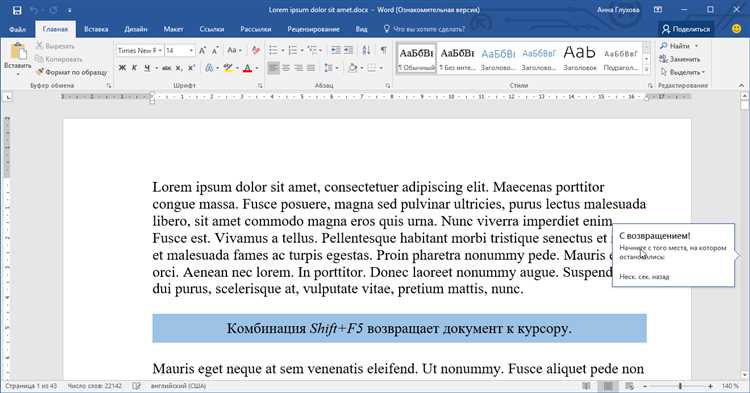
Первый способ заключается в выборе команды «Вставить изображение» в разделе «Вставить» на панели инструментов Word. После этого откроется окно, в котором можно выбрать нужный файл изображения на компьютере и вставить его в текущий документ.
2. Копирование и вставка изображения:
Второй способ заключается в копировании изображения из другого документа или изображения в Интернете и вставке его в Word. Для этого нужно выделить нужное изображение, нажать правую кнопку мыши и выбрать команду «Копировать». Затем перейти в документ Word и нажать правую кнопку мыши, выбрав команду «Вставить». Изображение будет вставлено в текущий документ.
3. Вставка изображения из библиотеки Word:
Третий способ — использование встроенной библиотеки изображений в Word. Для этого нужно выбрать команду «Вставить изображение» в разделе «Вставить» на панели инструментов Word. Затем откроется окно с библиотекой изображений, где можно выбрать нужное изображение и вставить его в документ.
Вот несколько способов, как можно вставить изображение в Microsoft Word. Выберите наиболее удобный для вас способ и создавайте наглядные и информативные документы с изображениями, которые помогут лучше передать вашу мысль или идею.
Как изменить размер изображения в Word?
При работе с документами в Microsoft Word иногда возникает необходимость внести изменения в размеры вставленных изображений. Это может понадобиться для лучшей адаптации изображений под различные разделы текста или для создания более эстетичного оформления.
Существует несколько способов изменения размеров изображений в Word. Один из них — использование функции «Размер изображения», доступной через контекстное меню. Для этого нужно выделить изображение, щелкнуть правой кнопкой мыши и выбрать опцию «Размер изображения». После этого появится окно, в котором можно указать требуемые размеры по ширине и высоте изображения в пикселях или процентах. Также можно сохранить пропорции изображения, чтобы оно не искажалось при изменении размеров.
Еще один способ изменения размеров изображения — использование функции «Форматирование изображения». Для этого нужно выделить изображение и выбрать вкладку «Формат» в верхней части экрана, затем нажать на кнопку «Размер» в группе «Размеры» и указать требуемые значения ширины и высоты. Здесь также есть возможность сохранить пропорции изображения и выбрать единицы измерения (например, пиксели или сантиметры).
Как видно, изменение размера изображения в Word достаточно просто и доступно. Эти методы позволяют осуществлять гибкую настройку размеров изображений, чтобы создать более удобную и приятную визуально композицию документа.
Как правильно разместить изображение на странице?
- Выберите правильное расположение: Размещение изображения на странице играет ключевую роль в создании эстетического вида документа. Разместите изображение на самой странице или вставьте его в текстовое поле в том месте, где хотите увидеть картинку.
- Измените размер изображения: Масштабирование изображения позволяет привести его в соответствие с размерами документа или сделать его более компактным. Для этого выделите изображение и, используя инструменты размеров, установите нужные значения.
- Обтекание текстом: Если необходимо, чтобы текст обтекал изображение, можно настроить эту функцию. Изменяйте направление обтекания и устанавливайте отступы, чтобы достичь желаемого эффекта.
- Используйте выравнивание: Выравнивание изображения влияет на его положение относительно текста. Вы можете выровнять изображение по левому, правому, центральному или другому краю для достижения нужного эффекта.
- Обводка и заливка: Чтобы выделить изображение на странице, добавьте ему обводку или задайте фоновую заливку. Это позволит придать картинке больше акцента и привлечь внимание читателя.
Следуя этим советам, вы сможете легко и профессионально разместить изображение на странице в документе Word. Такие навыки повысят визуальную привлекательность ваших документов и помогут подчеркнуть важные моменты.
Как обрезать изображение в Microsoft Word?
Один из способов обрезать изображение в программе Microsoft Word состоит в использовании инструмента «Обрезка». Этот инструмент позволяет удалить нежелательные части изображения и оставить только нужный фрагмент.
Чтобы обрезать изображение, следуйте этим шагам:
- Выделите изображение, на котором нужно выполнить обрезку.
- На верхней панели инструментов выберите вкладку «Формат».
- В группе «Разрез» найдите кнопку «Обрезка».
- Нажмите на кнопку «Обрезка» и появится рамка с черными точками.
- Перетаскивайте точки рамки, чтобы выбрать нужную область изображения для сохранения.
- Когда вы закончите, нажмите за пределами изображения или нажмите клавишу «Esc» на клавиатуре для завершения обрезки.
Этот способ позволяет обрезать изображение прямо в программе Microsoft Word без необходимости использования сторонних программ или редакторов.
Как создать подпись к изображению в программе Word?
Для того чтобы добавить подпись к изображению, следуйте простым инструкциям:
- Выберите изображение, к которому хотите добавить подпись. Для этого щелкните на нем правой кнопкой мыши и выберите «Вставить изображение» в контекстном меню.
- После вставки изображения нажмите на него, чтобы выделить его.
- На верхней панели инструментов найдите вкладку «Вставка» и щелкните по ней.
- В выпадающем меню выберите опцию «Подпись».
- В появившемся окне введите текст подписи в поле «Текст подписи».
- Если необходимо, можно выбрать стиль форматирования и расположение подписи относительно изображения.
- После завершения всех настроек нажмите кнопку «OK», чтобы добавить подпись к изображению.
Теперь у вас есть подпись к изображению в документе Word. Вы можете перемещать изображение внутри документа, и подпись будет оставаться на своем месте, при этом всегда будучи связанной с соответствующим изображением.
Расположение изображений в Word: советы и трюки
Чтобы изменить расположение изображения в Word, вам может понадобиться использовать несколько таких опций, как обтекание текстом, выравнивание и изменение размеров.
- Обтекание текстом: Изображение может либо обтекать текст, либо быть размещено перед или после него. Вы можете выбрать параметр «Обтекание текстом» в свойствах изображения и настроить положение.
- Выравнивание: Выравнивание изображений в Word может быть выполнено по левому, правому, центральному или отступному краям страницы. Выберите нужный вариант в меню «Выравнивание» на вкладке «Расположение».
- Изменение размеров: Если вам необходимо изменить размер изображения, вы можете просто щелкнуть по нему правой кнопкой мыши и выбрать «Изменить размер». После этого вы можете изменять размер изображения путем перетаскивания его углов или ввода конкретных значений ширины и высоты.
Эти простые советы помогут вам изменить расположение изображений в Word и настроить их внешний вид в соответствии с вашими потребностями и требованиями документа. Используйте эти возможности для создания аккуратных и профессионально оформленных документов в Microsoft Word.
Вопрос-ответ:
Как изменить расположение изображения в Word?
Для изменения расположения изображения в Word нужно выделить его и затем перейти во вкладку «Форматирование изображения» на панели инструментов. Там можно выбрать один из вариантов расположения изображения: по центру, по левому краю, по правому краю, по верхнему краю, по нижнему краю, обтекание текстом справа, обтекание текстом слева, обтекание текстом сверху или обтекание текстом снизу. Также можно изменить отступы и размер изображения.
Как переместить изображение в Word?
Чтобы переместить изображение в Word, нужно выделить его, затем нажать на изображение левой кнопкой мыши и, не отпуская кнопку, перетащить его в нужное место на странице. Можно также использовать клавиши со стрелками на клавиатуре, чтобы точно переместить изображение в нужное место.
Как изменить размер изображения в Word?
Для изменения размера изображения в Word нужно выделить его, затем зайти во вкладку «Форматирование изображения» на панели инструментов и в группе «Размеры» изменить значения полей «Ширина» и «Высота». Можно также изменить размер пропорционально, удерживая нажатой клавишу Shift при изменении размера.
Как повернуть изображение в Word?
Чтобы повернуть изображение в Word, нужно выделить его, затем зайти во вкладку «Форматирование изображения» на панели инструментов и в группе «Размеры» использовать кнопки «Повернуть влево» и «Повернуть вправо» для поворота изображения на 90 градусов по часовой или против часовой стрелке. Также можно ввести нужный угол поворота в поле «Угол поворота».
Как обрезать изображение в Word?
Для обрезки изображения в Word нужно выделить его, затем зайти во вкладку «Форматирование изображения» на панели инструментов и в группе «Обрезка» воспользоваться кнопками «Обрезать» или «Обрезать вокруг контура» для удаления ненужных частей изображения. Также можно вручную выровнять обрезаемые границы изображения.