
Microsoft Word — это универсальный инструмент, который позволяет пользователю создавать разнообразные документы, включая аннотации и резюме. Однако, чтобы организовать информацию в этих видах документов и сделать их более читабельными, полезным будет использование разделов.
Разделы в Microsoft Word — это функциональный инструмент, который позволяет разбить документ на отдельные секции с разными размерами страницы, ориентацией или разным форматированием. Создание и использование разделов позволяет более гибко управлять информацией и легко обновить ее при необходимости.
Используя разделы, вы можете разместить аннотации и резюме на отдельных страницах, добавить заголовки и подзаголовки для каждого раздела, а также изменять форматирование внутри каждого раздела без влияния на остальные части документа.
В этой статье будет рассмотрено, как создавать разделы в Microsoft Word и как использовать их для создания аннотаций и резюме. Продолжайте чтение, чтобы узнать, как использовать эти полезные функции и улучшить организацию вашего документа.
Разделы в Microsoft Word и их роль в создании аннотаций и резюме
Microsoft Word предоставляет возможность использования разделов, которые играют важную роль в создании аннотаций и резюме. Разделы в Word позволяют разделять текст на отдельные части или блоки, что облегчает и систематизирует процесс создания структурированного и информативного документа.
С использованием разделов можно разделить документ на несколько различных секций, каждая из которых может иметь свои настройки форматирования, шапку, подвал и оформление страниц. Это полезно при создании аннотаций и резюме, поскольку позволяет выделить различные части документа, такие как «Основная информация», «Профессиональные навыки», «Опыт работы», «Образование» и другие.
Разделы также позволяют легко изменять порядок или добавлять новые блоки информации в резюме или аннотации. Вы можете легко перемещать разделы вверх или вниз, чтобы подчеркнуть важность тех или иных секций, а также добавлять новый раздел по мере необходимости.
Кроме того, разделы в Microsoft Word предоставляют возможность использовать нумерацию страниц, вставлять разделительные линии и настраивать различные варианты шрифта и стилизации. Это позволяет создать профессионально оформленные аннотации и резюме, которые будут выделяться среди других документов.
Создание разделов в Microsoft Word
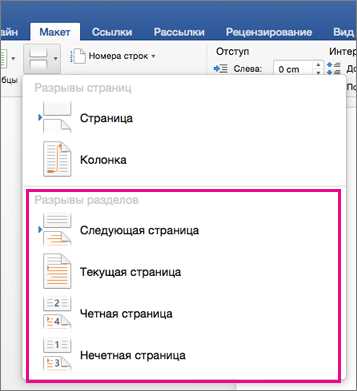
Чтобы создать раздел в Microsoft Word, необходимо открыть документ и перейти во вкладку «Разметка страницы». Затем следует выбрать опцию «Раздел» и указать желаемое место для раздела в документе.
1. Создание раздела
Чтобы создать новый раздел в документе, необходимо нажать на желаемом месте в документе, где вы хотите вставить раздел, и затем выбрать «Раздел» во вкладке «Разметка страницы». После нажатия на эту опцию, откроется окно «Раздел», где вы можете выбрать различные параметры для вашего нового раздела.
2. Форматирование раздела
Microsoft Word предлагает различные способы форматирования разделов, чтобы помочь вам создать четкую и логическую структуру документа. Вы можете изменить ориентацию страницы, шапку и подвал раздела, настраиваемые поля и использовать другие параметры форматирования, чтобы отображать каждый раздел документа так, как вам нужно.
3. Работа с разделами
Создание разделов в документе облегчает навигацию и редактирование текста. Вы можете быстро перемещаться между разделами, используя функцию «Быстрые ссылки» в меню «Просмотр». Также вы можете отредактировать или удалить разделы в любое время, чтобы изменить структуру документа.
В целом, создание разделов в Microsoft Word — это полезная функция, которая помогает организовать документы и упростить их редактирование. С его помощью вы можете создавать структурированные и профессионально выглядящие документы.
Шаги по созданию разделов
Разделы в Microsoft Word позволяют логически организовать текст документа, разделив его на отдельные части. Создание разделов может использоваться для создания аннотаций и резюме, чтобы обеспечить структурированность и простоту восприятия информации. Вот некоторые шаги по созданию разделов:
1. Откройте документ в Microsoft Word
Первым шагом является открытие необходимого документа в приложении Microsoft Word. Вы можете создать новый документ или открыть уже существующий.
2. Навигация по документу

После открытия документа убедитесь, что вы знакомы с его содержимым. Используйте функции навигации Word, такие как прокрутка или поиск, чтобы просмотреть и найти нужные секции документа.
3. Создание раздела
Выберите место в документе, где вы хотите создать новый раздел. Перейдите на вкладку «Вставка» в верхней панели инструментов и нажмите на кнопку «Раздел». Это откроет панель с различными типами разделов, которые вы можете выбрать.
4. Выбор типа раздела
На этой панели выберите тип раздела, который наилучшим образом соответствует вашим потребностям. Например, если вы создаете резюме, вы можете выбрать раздел «Опыт работы» или «Образование». Вы также можете настроить параметры каждого раздела, чтобы он отображался и оформлялся по вашему вкусу.
5. Добавление текста
После выбора типа раздела вы можете добавить нужный текст в сам раздел. Возможно, вам потребуется скопировать и вставить информацию из другого документа или написать текст непосредственно в разделе.
6. Переход к следующему разделу
Повторите шаги 3-5 для создания остальных разделов в документе. Вы можете добавить сколько угодно разделов, чтобы организовать информацию наиболее подходящим образом.
Как использовать разделы для создания аннотаций
Оптимальное использование разделов в Microsoft Word поможет вам создать четкие и информативные аннотации. В аннотации можно выделить главную идею текста, основные темы и ключевые аспекты, которые следует указать для привлечения внимания читателей.
1. Определите структуру разделов:
Перед написанием аннотации определите, сколько разделов вы хотите использовать и какая информация будет включена в каждый из них. Компоненты структуры разделов должны быть логически связаны между собой, чтобы обеспечить последовательность и фокусировку текста.
2. Начните с краткого введения:
Первый раздел аннотации должен дать краткое и ясное введение в основную тему или контекст текста. Опишите, что именно будет рассматриваться и почему это важно.
3. Разделите ключевые темы:
Следующие разделы будут содержать ключевые темы, о которых будет рассказываться в тексте. Опишите каждую тему кратко и четко, обращая внимание на основные моменты и аспекты. Используйте пункты списка или нумерованный список для более удобного представления информации.
Используя эти четыре шага, вы сможете эффективно использовать разделы в Microsoft Word для создания аннотаций. Помните о краткости и ясности, чтобы привлечь внимание читателей и передать им важную информацию.
Преимущества использования разделов для аннотаций:
Второе преимущество использования разделов заключается в возможности применения различных стилей форматирования к каждому отдельному разделу. Это позволяет сделать аннотацию более наглядной и выразительной. Например, вы можете выделить заголовки разделов более крупным шрифтом или использовать разные цвета для разных блоков информации.
- Удобство редактирования: Разделение аннотации на разделы позволяет легко отредактировать или добавить новую информацию без необходимости изменения всего текста.
- Навигация по аннотации: Использование разделов в аннотации позволяет создать навигационную структуру, что делает ее более удобной для чтения и понимания.
- Четкие границы разделов: Разделы помогают создать четкие границы между различными блоками информации, что улучшает восприятие содержания аннотации.
Таким образом, использование разделов в Microsoft Word для создания аннотаций позволяет структурировать и оформить информацию более эффективно, делая ее более понятной и доступной для пользователя.
Как использовать разделы для создания резюме
1. Раздел «Личная информация»
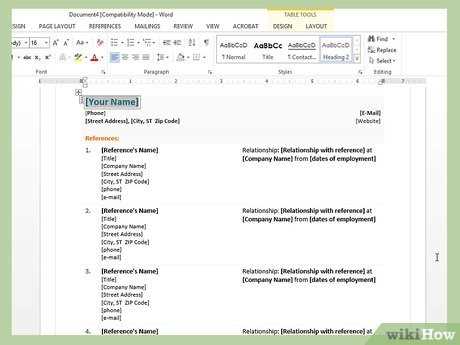
Первым шагом в создании резюме является включение раздела «Личная информация». В этом разделе вам следует указать свое полное имя, контактные данные, включая номер телефона и адрес электронной почты, а также ваш адрес проживания. Этот раздел поможет работодателю связаться с вами в случае необходимости.
2. Раздел «Образование и квалификация»
Вторым шагом в создании резюме является раздел «Образование и квалификация». В этом разделе вам следует указать все учебные заведения, в которых вы учились или получили специальное образование. Также вам необходимо указать все квалификации, сертификаты или дипломы, которыми вы обладаете. Этот раздел позволит работодателю оценить ваш уровень образования и подготовленности для конкретной должности.
3. Раздел «Опыт работы»
Третьим шагом в создании резюме является раздел «Опыт работы». В этом разделе вам следует указать все предыдущие места работы, начиная с последнего места работы. Для каждой работы укажите название компании, должность, период работы и основные обязанности. Если у вас есть достижения или результаты работы, которыми вы гордитесь, не забудьте также указать их. Этот раздел поможет работодателю оценить ваш опыт и навыки, соответствующие требованиям вакансии.
В общем, использование разделов в Microsoft Word для создания резюме поможет вам организовать информацию так, чтобы работодателю было легко просмотреть и оценить ваш профессиональный опыт и квалификацию. Помните, что резюме должно быть четким, лаконичным и содержать только самую важную информацию.
Вопрос-ответ:
Как использовать разделы для создания резюме?
Для создания резюме, вы можете использовать различные разделы, такие как «Личная информация», «Образование», «Опыт работы», «Навыки» и «Дополнительная информация». Каждый раздел должен содержать соответствующую информацию о вас и вашем опыте, чтобы работодатель мог получить полное представление о вас как кандидате.
Что должно содержать раздел «Личная информация» в резюме?
Раздел «Личная информация» в резюме должен содержать ваше полное имя, контактную информацию (номер телефона, адрес электронной почты), а также дополнительные данные, такие как адрес проживания или ссылки на социальные сети, если они считаются релевантными для вашей карьеры.
Как организовать раздел «Образование» в резюме?
В разделе «Образование» в резюме необходимо указать ваше образование в хронологическом порядке, начиная с самого последнего завершенного образовательного учреждения. Укажите название учебного заведения, специальность, даты обучения и при наличии — полученную степень или диплом.
Что следует указывать в разделе «Опыт работы» в резюме?
В разделе «Опыт работы» в резюме стоит указывать все предыдущие места работы в обратном хронологическом порядке. Для каждой работы укажите название компании, должность, период работы и основные обязанности и достижения. Это поможет работодателю оценить ваш опыт и навыки на предыдущих местах работы.
Как описать навыки в разделе «Навыки» в резюме?
В разделе «Навыки» в резюме рекомендуется указывать навыки, которые являются релевантными для позиции, на которую вы претендуете. Укажите как «жесткие», так и «мягкие» навыки, такие как знание программного обеспечения и коммуникативные навыки. Поддержите свои навыки примерами или достижениями, чтобы работодатель мог убедиться в их достоверности.
Как использовать разделы для создания резюме?
Разделы являются основным инструментом для структурирования информации в резюме. Они позволяют выделить и организовать различные аспекты вашего опыта, навыков и образования. В резюме обычно используются следующие разделы: контактная информация, цель поиска работы, образование, опыт работы, навыки и умения, достижения, дополнительная информация. Каждый раздел должен быть ясно обозначен и содержать соответствующую информацию.
Как правильно оформить разделы в резюме?
Оформление разделов в резюме должно быть четким и логичным. Разделы должны отделяться друг от друга заголовками, чтобы облегчить чтение и понимание информации. Заголовки разделов обычно оформляются жирным шрифтом или используются разные размеры шрифта для выделения важности. Внутри каждого раздела информацию следует представлять в хронологическом порядке, начиная с самых актуальных данных. Такое оформление помогает работодателю быстро найти нужную информацию и составить общее представление о ваших навыках и опыте.