
Microsoft Word — это мощный текстовый редактор, который предоставляет множество возможностей для создания и форматирования документов. Начав работать с программой, вам будет доступна возможность создать новый документ и настроить его в соответствии с вашими потребностями.
Создание нового документа в Microsoft Word — простой и интуитивно понятный процесс. Для этого вам необходимо открыть программу и нажать на кнопку «Создать новый документ». После этого откроется пустой лист, на котором вы сможете начать вводить текст.
Помимо создания документа, вам также предоставляется возможность форматирования его содержимого. Вы можете изменять шрифты, размеры и цвет текста, а также добавлять различные элементы, такие как заголовки, списки, таблицы и изображения. Наличие этих возможностей позволяет создавать профессионально оформленные документы, которые легко читать и понимать.
Важно отметить, что для более сложного форматирования документов в Microsoft Word доступны дополнительные инструменты. Вы можете использовать стили, чтобы быстро применять определенные форматирования ко всему тексту или его частям. Кроме того, программой предлагаются различные шаблоны, которые могут быть полезны при создании конкретных типов документов, таких как резюме, приглашения или отчеты.
Кратко говоря, Microsoft Word предоставляет множество возможностей для создания и форматирования новых документов. Он позволяет создавать профессионально оформленные документы и легко их редактировать. Независимо от того, создаете ли вы простой текст или сложный документ с использованием различных элементов, Microsoft Word предлагает все необходимые инструменты для успешной работы.
Что такое Microsoft Word?
Создание документов: С помощью Microsoft Word пользователь может создавать новые документы с нуля, выбирая из различных шаблонов или начиная с пустой страницы. Программа позволяет добавлять текст, изображения, таблицы и другие элементы для создания содержательного документа.
Редактирование и форматирование: Microsoft Word предоставляет широкие возможности для редактирования текста, включая изменение шрифта, размера, цвета, выравнивания и других свойств текста. Пользователь может также применять различные стили форматирования, добавлять заголовки, списки, ссылки и сноски для удобства чтения и понимания текста.
Кроме того, Microsoft Word обеспечивает возможность сохранения документов в различных форматах, таких как .doc, .docx, .pdf и других, для обмена файлами с другими пользователями или печати.
- Создание, редактирование и форматирование текстовых документов
- Добавление изображений, таблиц и других элементов
- Применение стилей форматирования и добавление различных элементов для удобства чтения
- Сохранение документов в различных форматах
В целом, Microsoft Word является мощным инструментом для работы с текстовыми документами, который предоставляет пользователю широкие возможности для создания и форматирования профессиональных и качественных документов.
Зачем нужен Microsoft Word
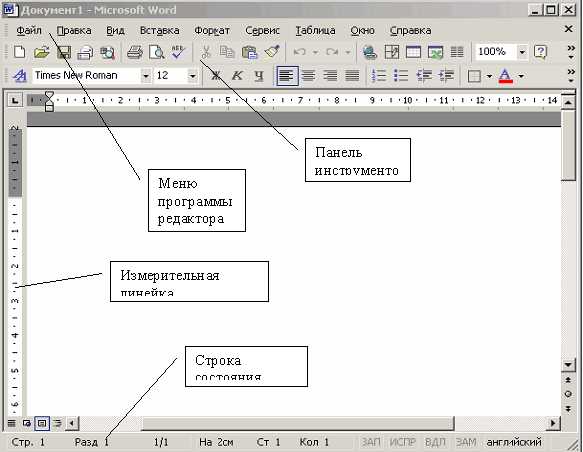
Удобство и простота использования. Microsoft Word отличается интуитивным интерфейсом, благодаря чему пользователи сразу чувствуют себя комфортно и могут начать работу немедленно. Простые и понятные панели инструментов позволяют быстро научиться основам программы и начать создание документа.
Полезные функции и инструменты. Microsoft Word предлагает широкий спектр функций, которые позволяют пользователю создавать профессионально оформленные документы любого типа. Здесь есть все необходимое для форматирования текста (шрифты, абзацы, выравнивание и т.д.), вставки графических элементов (изображения, таблицы, диаграммы) и создания структурированных списков.
Работа в режиме реального времени. Благодаря возможности совместного редактирования, пользователи могут работать над одним документом одновременно, видя изменения других пользователей в режиме реального времени. Это удобно для командной работы или совместного обсуждения документа.
Автоматизация повторяющихся операций. Microsoft Word обладает функциями автоматизации, которые позволяют пользователям сократить время на выполнение рутинных задач. Например, автозаполнение слов и предложений, автоматическое нумерование разделов или создание автоматических оглавлений.
Просмотр и редактирование документов на разных устройствах. Документы, созданные в Microsoft Word, могут быть доступны и редактируемы на различных устройствах с помощью облачных сервисов, таких как OneDrive или SharePoint. Это позволяет пользователям работать с документами, где бы они ни находились, сохраняя при этом все изменения и обновления.
Множество расширений и настраиваемых опций. Microsoft Word предлагает большой выбор дополнительных расширений и настройка опций, которые позволяют настроить программу под свои индивидуальные потребности. Пользователи могут загрузить и установить дополнительные шрифты, стили форматирования, шаблоны документов, а также использовать макросы для автоматизации действий.
В целом, Microsoft Word является неотъемлемой частью рабочей среды и незаменимым инструментом для создания и форматирования документов. Он предоставляет удобство использования, полезные функции и инструменты, возможность совместной работы, автоматизацию повторяющихся операций, а также гибкость настройки и расширения.
Как создать новый документ в Microsoft Word?
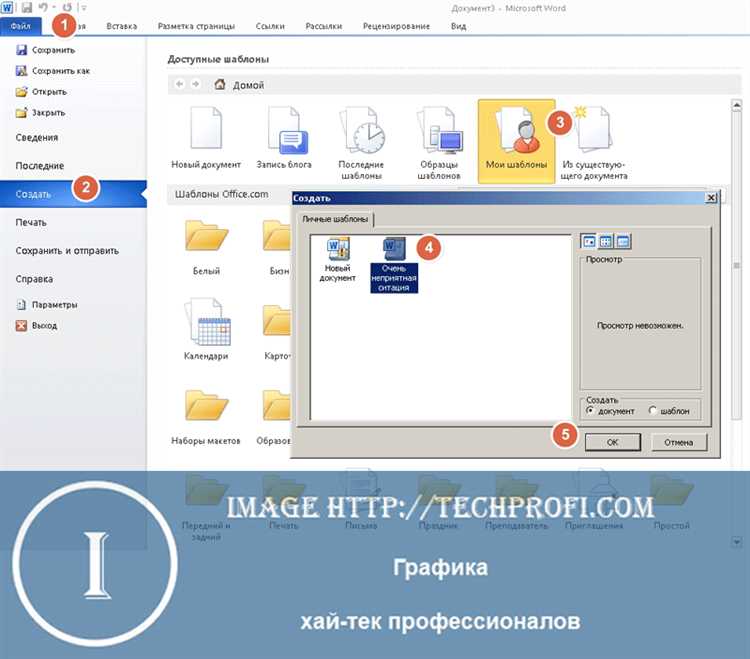
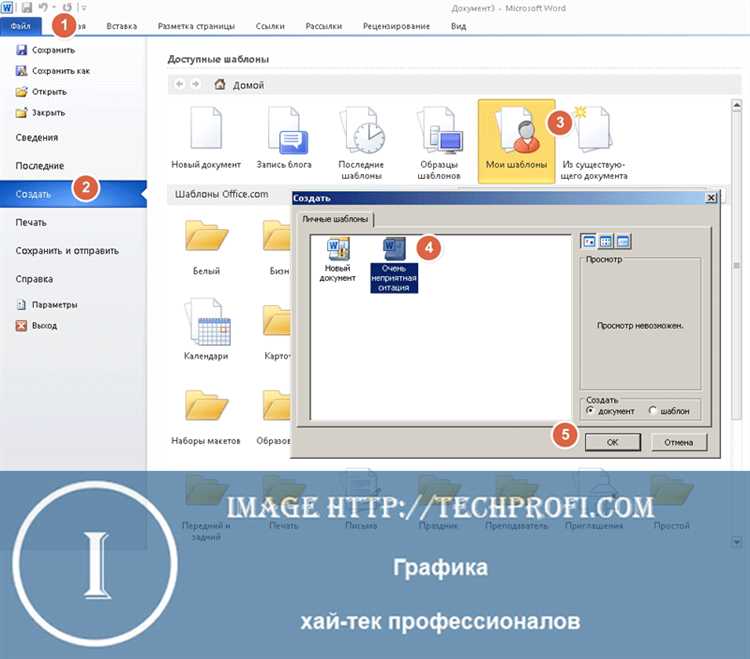
Первый способ — открыть программу Microsoft Word и выбрать опцию «Создать новый документ» в меню «Файл». Этот способ прост и удобен, так как не требует предварительной установки настроек.
Другой способ — щелкнуть правой кнопкой мыши на свободной области рабочего стола или в папке, выбрать опцию «Создать» и затем «Документ Microsoft Word». Этот метод позволяет создать новый документ прямо из контекстного меню, что может быть быстрее и удобнее в определенных случаях.
После того, как вы выбрали способ создания нового документа в Microsoft Word, вам будет предложено выбрать шаблон или начать с пустого документа. Вы также можете настроить параметры страницы, такие как ориентация, размер бумаги и поля, до начала создания документа.
Когда новый документ создан, вы можете начать писать свой текст, добавлять различные элементы, такие как заголовки, таблицы, списки, изображения и другие. Microsoft Word предлагает множество инструментов для форматирования текста и разметки документа, что позволяет создавать профессионально выглядящие документы с легкостью.
Использование основных инструментов форматирования
Кроме того, Microsoft Word также предоставляет возможность изменять выравнивание текста. Вы можете выбирать между выравниванием по левому, правому, центру или по ширине страницы. Это позволяет создавать более удобочитаемый и симметричный внешний вид документа.
Один из ключевых инструментов форматирования в Microsoft Word — это настройка интервала между строками. Вы можете выбирать различные опции, такие как одинарный, полуторный или двойной интервал, в зависимости от ваших потребностей. Это помогает сделать документ более читабельным и удобным для чтения.
Кроме всего этого, Microsoft Word также предоставляет возможность изменять фон и границы документа. Вы можете выбирать между различными цветами и текстурами фона, а также настраивать границы вокруг текста и таблиц. Это помогает создавать более привлекательные и креативные документы.
Таким образом, основные инструменты форматирования в Microsoft Word позволяют вам настраивать внешний вид и стиль вашего документа. Вы можете менять шрифт, выравнивание, интервал между строками и настраивать фон и границы, чтобы создать профессионально выглядящий документ, который будет удобен для чтения и привлекательным для ваших читателей.
Выбор шрифта и размера шрифта
Выбор шрифта и его размера играют важную роль в создании и форматировании документов в Microsoft Word. Они помогают создать визуально привлекательный и легко читаемый текст.
Шрифты могут быть различными по стилю и назначению. Они могут быть формальными или неформальными, классическими или современными. Выбор шрифта зависит от цели документа и публики, для которой он предназначен. Например, для деловых документов часто используются шрифты с засечками, такие как Times New Roman или Arial.
Размер шрифта также имеет большое значение. Он должен быть достаточно крупным, чтобы текст был читаемым без затруднений, но не слишком большим, чтобы занимать слишком много места на странице. Глаза читателя должны легко скользить по строкам без напряжения.
Рекомендуется выбирать шрифты и размеры шрифтов с учетом крупицы кропотливости, чтобы создать эффектный документ, который привлекает внимание и легко читается. Экспериментируйте с разными комбинациями и выбирайте оптимальный вариант для своих нужд.
Выравнивание текста
Существует четыре основных способа выравнивания текста:
- Выравнивание по левому краю: этот тип выравнивания делает текст выровненным по левому краю документа. Это самый распространенный способ выравнивания и обычно используется для набора обычного текста.
- Выравнивание по правому краю: в этом случае текст становится выровненным по правому краю и создает ровное правое выравнивание. Это может быть полезно, когда требуется выровнять текст по правому краю или создать правую колонку.
- Выравнивание по центру: при выборе этого типа выравнивания, текст становится выровненным по центру документа. Это может использоваться, например, для создания заголовков или центрирования изображений по центру документа.
- Выравнивание по ширине: этот тип выравнивания делает текст выровненным по ширине документа. Он распределяет текст равномерно по всей ширине страницы, что создает чистый и профессиональный вид.
Правильное использование выравнивания текста позволяет создавать качественные и профессионально отформатированные документы в Microsoft Word. Когда выравнивание применено правильно, текст становится легкочитаемым и приятным для глаза. Выбирая наиболее подходящий тип выравнивания, можно добиться оптимального визуального эффекта и повысить качество вашего документа.
Вопрос-ответ:
Что такое выравнивание текста?
Выравнивание текста — это процесс установки одинаковых отступов в начале и/или конце строк текста по центру, слева или справа.
Какие виды выравнивания текста существуют?
Существуют четыре вида выравнивания текста: по левому краю (слева), по правому краю (справа), по центру и по ширине.
Каким образом можно выровнять текст по левому краю в программе Microsoft Word?
Чтобы выровнять текст по левому краю в программе Microsoft Word, необходимо выделить нужный текст и нажать на кнопку «Выровнять по левому краю» в панели инструментов.
Как установить выравнивание текста по ширине в программе Adobe InDesign?
Для установки выравнивания текста по ширине в программе Adobe InDesign нужно выбрать нужный текст и нажать на кнопку «Выровнять по ширине» в панели инструментов.
Какое выравнивание текста лучше выбрать для оформления документа?
Выбор выравнивания текста зависит от типа документа и его целевой аудитории. Выравнивание по левому краю (слева) является стандартным для основного текста, а выравнивание по центру или по ширине можно использовать при оформлении заголовков или рекламных баннеров.
Что такое выравнивание текста?
Выравнивание текста — это процесс приведения строк текста к определенному горизонтальному положению на странице или в окне программы. Оно может быть выполнено по левому краю, по правому краю, по центру или по ширине, при этом текст может быть выравнен по вертикали по верхнему краю, по середине или по нижнему краю.