
Microsoft Word является одним из самых популярных текстовых редакторов в мире. Независимо от того, нужен ли вам документ для работы, учебы или личного использования, создание профессионального документа может быть ключевой задачей. В этой статье мы обсудим несколько полезных советов по созданию новых документов в Microsoft Word, чтобы помочь вам достичь высокого уровня качества и эффективности.
1. Выбор подходящего шаблона: Один из способов создания профессионального документа в Microsoft Word — это использование подходящего шаблона. Шаблоны предлагают различные дизайны и форматирование, которые могут быть полезны для вашего конкретного типа документа, будь то резюме, презентация или деловое письмо. Выбор подходящего шаблона поможет вам сэкономить время и создаст качественное впечатление на вашего читателя.
2. Следование правилам форматирования: Для создания профессионального документа важно следовать правилам форматирования. Обратите внимание на шрифт, размер текста и интервалы, чтобы ваш документ выглядел читабельно и аккуратно. Выделите основные заголовки и используйте нумерацию или маркированные списки для логической организации информации. Также стоит проверить орфографию и грамматику, чтобы избежать ошибок, которые могут негативно сказаться на профессиональном впечатлении.
3. Использование функций форматирования: Microsoft Word предлагает широкий спектр функций форматирования, которые могут помочь вам создать профессиональный документ. Используйте отступы, выравнивание и разделы, чтобы структурировать текст и выделить важные части документа. Также можно использовать таблицы, графики и изображения для визуализации данных или иллюстрации идей. Эти функции помогут сделать ваш документ более информативным и понятным для вашего читателя.
Следуя этим советам по созданию новых документов в Microsoft Word, вы сможете создавать профессиональные и качественные документы, которые эффективно передадут ваше сообщение и оставят положительное впечатление на публику.
Значимость освоения навыков создания новых документов в Microsoft Word
Профессиональное владение Microsoft Word позволяет создавать новые документы с идеальным форматированием, структурировать информацию и настраивать различные параметры для достижения желаемых результатов. Корректная компоновка заголовков, параграфов и списков, использование стилей и шаблонов документов позволяет сделать документы читабельными и привлекательными для чтения. Кроме того, профессиональный навык создания новых документов в Microsoft Word позволяет использовать многочисленные функции программы, такие как проверка правописания и грамматики, создание содержания и автоматическое нумерование страниц.
Знание основ создания новых документов в Microsoft Word открывает двери для успешной карьеры. Во многих сферах деятельности, будь то бизнес, образование, наука или государственная служба, требуется создание и обработка текстовых документов. Будь то создание деловых писем, отчетов, презентаций или научных статей, умение использовать возможности Microsoft Word позволяет работать эффективно и профессионально. Кроме того, документы, созданные в Microsoft Word, часто используются для совместной работы и обмена информацией, поэтому владение этим навыком позволяет легко взаимодействовать с коллегами и партнерами.
Безусловно, освоение навыков создания новых документов в Microsoft Word является непременным требованием современного делового мира и обеспечивает профессиональный успех. Независимо от выбранной профессии, эти навыки позволяют эффективно организовывать рабочий процесс, улучшать коммуникацию и повышать производительность. Поэтому стоит уделять время и усилия освоению данного навыка, чтобы достичь лучших результатов в своей сфере деятельности. Мастерство работы с Microsoft Word — незаменимый инструмент для успешной карьеры и профессионального роста.
Почему Microsoft Word является одним из самых популярных текстовых редакторов
Простота использования и интуитивный интерфейс. Microsoft Word имеет простой и удобный интерфейс, который позволяет пользователям создавать, редактировать и форматировать текстовые документы без особых усилий. Все основные функции находятся на панели инструментов и легко доступны для использования.
Широкий выбор функций и возможностей. Microsoft Word предлагает множество функций, позволяющих создавать профессиональные документы любого типа. Это включает в себя возможность добавлять таблицы, графики, изображения, заголовки и сноски, использовать различные стили форматирования текста и многое другое.
Форматирование и оформление документов. Microsoft Word предлагает обширные возможности по форматированию и оформлению документов. Пользователи могут выбирать различные шрифты, размеры шрифтов, стилевые элементы, цвета фона и текста, что позволяет создать документы, соответствующие любому требованию оформления.
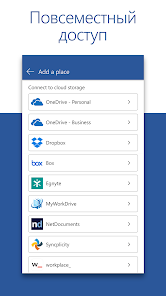
Совместная работа и облачное хранение. Microsoft Word предоставляет функции совместной работы, которые позволяют пользователям редактировать документы одновременно и делиться ими с другими людьми. Документы также можно сохранять в облачном хранилище, что позволяет получить к ним доступ из любого устройства с подключением к Интернету.
Общая информация, возможности форматирования, совместная работа и простота использования делают Microsoft Word одним из самых востребованных и популярных текстовых редакторов в мире. Он является неотъемлемой частью рабочей среды для многих профессионалов и студентов, помогая им создавать профессионально оформленные документы с минимальными усилиями.
Выбор шаблона документа: начало работы в Microsoft Word
При начале работы в Microsoft Word, важно выбрать подходящий шаблон документа, который соответствует цели создания и характеру информации, которую вы планируете ввести.
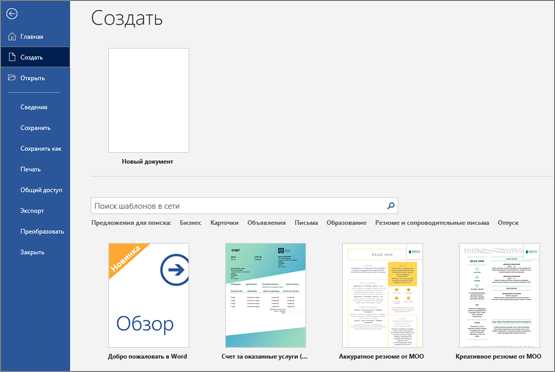
Шаблоны документов предлагают различные стили и форматирование, которое облегчает создание профессионально оформленных документов. Как правило, шаблоны разделены на категории, что помогает быстро найти подходящий. Некоторые из популярных категорий включают шаблоны для бизнеса, академические работы, резюме, брошюры, и многое другое.
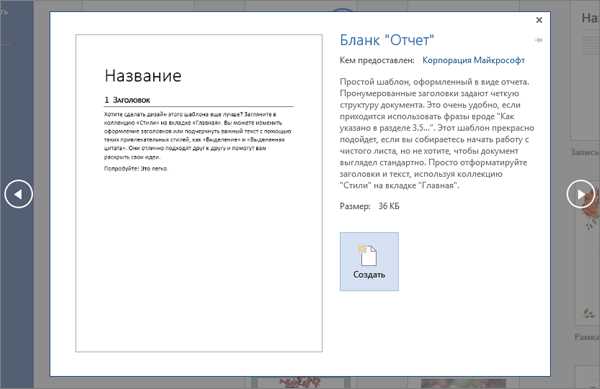
После выбора категории, вы можете просмотреть доступные шаблоны, нажав на них для предварительного просмотра. Каждый шаблон имеет уникальный дизайн, структуру и предлагаемые разделы, которые могут быть изменены в соответствии с вашими потребностями.
При выборе шаблона, внимательно ознакомьтесь с его основными элементами, такими как заголовки, разделы, таблицы, списки и стили. Это поможет вам понять, какие разделы нужно заполнить информацией и в каком порядке.
Примечание: Вы также можете использовать пустой шаблон, если хотите начать с чистого лица и создать собственный дизайн документа. В этом случае вам понадобится больше времени и усилий для создания структуры и форматирования.
Преимущества использования шаблона документа:
- Экономия времени: Шаблоны предлагают готовую структуру, которая позволяет вам сэкономить время при создании документов.
- Профессиональный вид: С помощью шаблонов можно создать документы с профессиональным и красивым внешним видом.
- Удобство в использовании: Шаблоны облегчают организацию информации и улучшают читаемость документов.
- Консистентность: Используя один шаблон для всех своих документов, вы гарантируете консистентность визуального представления и форматирования.
Основные типы шаблонов документов в Microsoft Word
Microsoft Word предоставляет пользователям широкий выбор шаблонов документов, которые помогают создавать разнообразные профессиональные файлы. Вот несколько основных типов шаблонов, доступных в программе:
1. Шаблоны для создания документов с форматированием
Данные шаблоны предлагают заранее настроенное форматирование для различных типов документов, таких как письма, отчеты, брошюры и презентации. Они включают предварительно настроенные разделы, шрифты, стили заголовков, отступы и многое другое. Пользователь может выбрать подходящий шаблон и начать работать сразу, экономя время на настройке форматирования.
2. Шаблоны для создания профессиональных документов
Эти шаблоны предназначены для создания профессиональных документов, таких как резюме, бизнес-планы, контракты и другие. Они включают секции с подходящими заголовками, разделами для ввода текста, списками, таблицами и другими элементами, которые помогут пользователю организовать информацию в структурированной и профессиональной форме.
3. Шаблоны для создания специфических документов
Microsoft Word также предлагает шаблоны для создания специфических документов, таких как благодарственные письма, приглашения, официальные уведомления и многое другое. Эти шаблоны имеют готовые тексты и дизайны, которые могут быть легко настроены с помощью пользовательских данных. Они помогают упростить процесс создания таких документов и гарантируют приятный и профессиональный вид.
4. Шаблоны для создания документов с макетом
Данные шаблоны предлагают заранее разработанные макеты, которые могут быть использованы для создания документов, имеющих сложную структуру, таких как брошюры, каталоги, буклеты и другие. Они содержат места для вставки текста, изображений и других элементов дизайна, что позволяет легко создать профессиональные и привлекательные документы.
Вне зависимости от того, с каким типом документа вы работаете, шаблоны в Microsoft Word предоставляют удобный и эффективный способ создания профессиональных файлов. Они позволяют пользователям сосредоточиться на содержимом, освобождая от необходимости тратить время на установку форматирования и макета. Выбор подходящего шаблона может значительно упростить процесс создания документов и помочь вам достичь профессиональных результатов.
Вопрос-ответ:
Как создать шаблон документа в Microsoft Word?
Для создания шаблона документа в Microsoft Word необходимо открыть новый документ, оформить его в соответствии с требованиями и стилем будущих документов, затем сохранить его как шаблон, выбрав опцию «Шаблон документа» в формате .dotx или .dotm.
Как применить шаблон документа в Microsoft Word?
Чтобы применить шаблон документа в Microsoft Word, необходимо открыть программу, выбрать «Файл» в верхнем левом углу, затем «Открыть» и выбрать нужный шаблон из списка. Документ откроется на основе выбранного шаблона, готовый к заполнению.
Как редактировать шаблон документа в Microsoft Word?
Чтобы редактировать шаблон документа в Microsoft Word, необходимо открыть его на редактирование. Для этого необходимо выбрать «Файл» в верхнем левом углу, затем «Открыть» и выбрать нужный шаблон. Внести необходимые изменения в текст или форматирование и сохранить шаблон снова.
Как удалить шаблон документа в Microsoft Word?
Чтобы удалить шаблон документа в Microsoft Word, необходимо открыть папку с шаблонами на компьютере. Найти нужный шаблон с расширением .dotx или .dotm, выделить его и удалить. При следующем запуске программы данный шаблон не будет отображаться в списке доступных.
Как скачать готовые шаблоны документов для Microsoft Word?
Готовые шаблоны документов для Microsoft Word можно найти и загрузить с официального сайта Microsoft или других интернет-ресурсов, посвященных этой тематике. Для загрузки шаблона необходимо найти его на сайте, выбрать соответствующую опцию загрузки и сохранить файл на своем компьютере. Затем можно открыть шаблон в Microsoft Word и начать его использование.
Как создать заголовок в Microsoft Word?
Чтобы создать заголовок в Microsoft Word, выделите нужный текст и выберите соответствующий стиль заголовка в панели инструментов или используйте сочетание клавиш Ctrl+Shift+H.
Как создать список в Microsoft Word?
Чтобы создать список в Microsoft Word, выберите нужный текст и нажмите на кнопку «Маркированный список» или «Нумерованный список» в панели инструментов.