


Microsoft Word — популярный текстовый редактор, который предлагает широкие возможности для работы с таблицами. Одной из полезных функций является автоматическое заполнение данных в таблице. Благодаря этой функции, вы можете с легкостью создавать и обновлять таблицы, экономя время и упрощая работу.
Автоматическое заполнение данных в таблице позволяет вам создать шаблон, где некоторые ячейки уже содержат нужную информацию, а остальные ячейки будут заполняться автоматически в зависимости от заданных условий. Например, вы можете указать, чтобы в определенной ячейке автоматически отображалась сумма двух других ячеек, или чтобы значения в ячейках изменялись в соответствии с заданной формулой.
Чтобы настроить автоматическое заполнение данных в таблице, следует просто выделить нужные ячейки и задать нужные условия и формулы. Программа сама будет автоматически заполнять ячейки в соответствии с заданными параметрами. Это очень удобно, так как позволяет с легкостью обновлять данные в таблице и не тратить время на ручной ввод информации.
Легкий способ настройки автоматического заполнения таблицы в Microsoft Word

Если вам приходится часто работать с таблицами в Microsoft Word и вы хотите сэкономить время на их заполнение, то настройка автоматического заполнения данных может значительно упростить вашу работу. Вместо того, чтобы вручную вводить все значения в ячейки, можно задать условия, при выполнении которых данные будут автоматически заполняться.
Для настройки автоматического заполнения данных в таблице в Microsoft Word, вам потребуется использовать функцию «Автозаполнение». Она позволяет определить набор условий, по которым будут заполняться ячейки таблицы.
Шаг 1: Выделите ячейку или столбец, которым нужно заполнить
Перед тем, как приступить к настройке автоматического заполнения данных, выделите ячейку или столбец, которым вы хотите заполнить таблицу. Обратите внимание, что выделение должно происходить в рамках одной таблицы.
Шаг 2: Откройте диалоговое окно «Автозаполнение»
Для этого вам нужно щелкнуть правой кнопкой мыши на выделенной ячейке или столбце и выбрать пункт меню «Автозаполнение» из контекстного меню, которое появится.
Шаг 3: Настройте правила автоматического заполнения
В открывшемся диалоговом окне «Автозаполнение» вы можете задать различные правила для автоматического заполнения данных. Например, вы можете выбрать автоматическое заполнение числами, датами или текстовыми значениями. Также вы можете указать шаг заполнения и выбрать другие дополнительные опции.
После того, как вы настроили все необходимые правила автоматического заполнения, нажмите кнопку «ОК» и данные будут автоматически заполнены в выбранной ячейке или столбце. Теперь вы можете сэкономить время и сосредоточиться на других задачах вместо рутинного заполнения таблиц в Microsoft Word.
Создание таблицы в Microsoft Word
Для создания таблицы необходимо выбрать вкладку «Вставка» в верхнем меню программы. После этого необходимо нажать на кнопку «Таблица». После открытия списка, можно выбрать необходимую конфигурацию таблицы. Для создания таблицы с произвольным числом строк и столбцов можно выбрать опцию «Вставить таблицу».
После выбора нужной опции откроется окно «Вставить таблицу», где можно указать необходимое количество строк и столбцов. Также можно задать ширину и высоту таблицы.
После нажатия на кнопку «ОК» таблица будет вставлена в документ, где можно заполнить ячейки необходимой информацией. Для заполнения ячеек можно использовать клавиатуру или вставить текст из другого источника, например, скопировав его.
Можно также настроить внешний вид таблицы, выбрав нужные параметры в меню «Таблица» или используя контекстное меню таблицы, нажав правую кнопку мыши.
В Microsoft Word также предусмотрены дополнительные функции для работы с таблицами, такие как объединение и разделение ячеек, сортировка данных, применение стилей и многое другое. Они позволяют более гибко настроить таблицу под нужды пользователя.
Настройка формата таблицы
Существует несколько способов настройки формата таблицы в Word. Во-первых, можно изменить шрифт и размер текста внутри ячеек таблицы, чтобы текст был четко виден и удовлетворял требованиям документа. Во-вторых, можно изменить размер и ширину ячеек таблицы, чтобы таблица выглядела более симметрично и аккуратно. Также можно изменить выравнивание текста внутри ячеек, чтобы он был читаемым и удобным для восприятия.
Кроме того, можно добавить границы и заливку ячеек таблицы. Границы позволяют выделить каждую ячейку таблицы и создать контрастный контур, который поможет отделить различные элементы таблицы. Заливка ячеек позволяет добавить цветной фон внутри ячеек таблицы, чтобы сделать ее более привлекательной и информативной.
Все эти настройки формата таблицы доступны в Microsoft Word и позволяют создавать профессионально оформленные и структурированные таблицы для различных целей.
Добавление данных в таблицу
Первый способ – заполнение таблицы вручную. Для этого нужно дважды щелкнуть на ячейке таблицы, в которую хотите внести данные, и ввести текст. После ввода текста можно перейти к следующей ячейке, нажав клавишу Enter. Таким образом, можно поочередно заполнить все нужные ячейки.
Второй способ – копирование и вставка данных. Если у вас уже есть готовая информация в другом документе или в Интернете, вы можете ее скопировать и вставить в таблицу Word. Для этого нужно выделить нужный текст или таблицу, нажать правую кнопку мыши и выбрать опцию «Копировать». Затем перейти в документ Word и щелкнуть правой кнопкой мыши там, где хотите вставить информацию. Выбрать опцию «Вставить» и выбрать нужный вариант вставки – с сохранением форматирования или без него.
Третий способ – использование функции «Автозаполнение таблицы». Это очень удобный способ для добавления серии данных, таких как числа, даты или текстовые шаблоны. Для этого нужно ввести первое значение в ячейку таблицы, выделить его и затем перетащить маркер автозаполнения в нужном направлении. Таким образом, программа сама заполнит нужные ячейки таблицы на основе введенного значения.
Таким образом, добавление данных в таблицу в программе Microsoft Word можно выполнить несколькими способами: вручную, с помощью копирования и вставки, а также с использованием функции «Автозаполнение таблицы». В зависимости от вашей задачи, может быть удобным один или несколько из этих способов.
Использование функции автоматического заполнения
Для использования функции автоматического заполнения необходимо создать таблицу в документе Microsoft Word и выбрать ячейки, которые требуется заполнить. Затем нужно открыть диалоговое окно «Свойства таблицы» и перейти на вкладку «Авто заполнение».
На вкладке «Авто заполнение» можно включить функцию автоматического заполнения и выбрать способ заполнения ячеек. Например, можно использовать числовую последовательность, где первое число указывается пользователем, а остальные числа генерируются автоматически. Также можно использовать текстовую последовательность, где первое слово или фраза указывается пользователем, а остальные строки автоматически генерируются на основе заданных правил.
Функция автоматического заполнения также позволяет использовать различные параметры и форматирование для создания таблицы. Например, можно указать шаг изменения числовой последовательности, задать формат чисел, изменить шрифт, размер и выравнивание текста, а также добавить различные границы и заливку ячеек.
Использование функции автоматического заполнения существенно упрощает и ускоряет работу с таблицами в Microsoft Word. Этот инструмент позволяет быстро создавать и форматировать таблицы, сохраняя при этом единообразие и точность данных.
Настройка функции автоматического заполнения данных в таблице в Microsoft Word
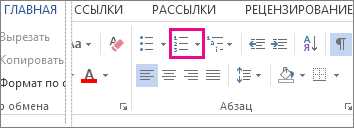
Чтобы настроить автоматическое заполнение данных в таблице, следует выполнить несколько шагов:
- Открыть документ в Microsoft Word и выбрать нужную таблицу;
- Выделить столбец или строку, в которую требуется вставить данные;
- Перейти на вкладку «Расширенные функции» и выбрать «Автозаполнение данных» в разделе «Таблицы»;
- В появившемся диалоговом окне указать источник данных, из которого следует взять значения для заполнения;
- Выбрать нужные параметры автоматического заполнения, например, количество строк или столбцов, шаг заполнения и т. д.;
- Нажать кнопку «ОК» для применения настроек.
После выполнения этих шагов, выбранные ячейки таблицы автоматически заполнятся данными из указанного источника. Таким образом, можно быстро заполнить таблицу большим объемом данных, избегая повторного ввода информации. Кроме того, при необходимости можно изменить настройки автоматического заполнения и добавить новые данные в таблицу в любой момент.
Настройка автоматического заполнения данных в таблице в Microsoft Word является одним из способов оптимизации работы с таблицами и повышения производительности при работе с большим объемом информации. Эта функция позволяет быстро и удобно заполнять таблицы данными, экономя время и усилия пользователя.
Редактирование и обновление автоматического заполнения данных
Для редактирования таблицы в Word вы можете изменять значения ячеек, добавлять и удалять строки и столбцы, а также применять различные форматирования. Данная гибкость позволяет вам легко исправлять ошибки или вносить изменения в данные в таблице.
Автоматическое заполнение данных может быть обновлено, если данные в исходном источнике изменились. Например, если вы связали таблицу в Word с источником данных, то любые изменения в этом источнике будут автоматически отражены в таблице. Это позволяет вам сохранять актуальность данных без необходимости вручную редактировать таблицу.
Чтобы обновить автоматическое заполнение, вам необходимо связать таблицу с источником данных и при необходимости выполнить обновление. В Word вы можете связать таблицу с различными источниками данных, такими как базы данных, таблицы Excel или документы XML. После связи таблицы с источником данных, изменения в этом источнике будут автоматически обновлять таблицу в Word.
Таким образом, редактирование и обновление автоматического заполнения данных в таблице в Microsoft Word позволяет вам легко вносить изменения в таблицу и поддерживать ее актуальность в соответствии с изменениями в исходных данных.
Вопрос-ответ:
Как редактировать автоматическое заполнение данных?
Для редактирования автоматического заполнения данных необходимо перейти в настройки браузера. В разделе «Конфиденциальность» или «Безопасность» можно найти опцию «Автозаполнение». После выбора этой опции будет открыта страница с данными, которые используются для автозаполнения. Здесь вы можете добавлять, удалять или редактировать данные.
Как обновить автоматическое заполнение данных?
Чтобы обновить автоматическое заполнение данных, необходимо внести изменения в соответствующие поля формы на веб-странице или изменить данные в настройках браузера. Если вы внесли изменения в поля формы, браузер может предложить сохранить новые данные для автозаполнения. Если вы изменили данные в настройках браузера, то новые данные будут использоваться при автоматическом заполнении в будущем.
Как удалить автоматическое заполнение данных?
Для удаления автоматического заполнения данных необходимо перейти в настройки браузера. В разделе «Конфиденциальность» или «Безопасность» найдите опцию «Автозаполнение». После выбора этой опции будет открыта страница с данными, которые используются для автозаполнения. Здесь вы можете выбрать конкретные элементы и удалить их. Если вы хотите удалить все данные для автозаполнения, обычно есть опция «Очистить все» или «Удалить все».
Можно ли отключить автоматическое заполнение данных?
Да, можно отключить автоматическое заполнение данных в настройках браузера. Обычно в разделе «Конфиденциальность» или «Безопасность» есть опция «Автозаполнение». После выбора этой опции можно отключить автоматическое заполнение данных. Если опции нет в настройках браузера, возможно, что данная функция отключена по умолчанию или не поддерживается данным браузером.