
Настройка и использование различных стилей форматирования для таблиц в Microsoft Word может значительно улучшить внешний вид и организацию данных. Знание основных техник и приемов позволит вам создавать профессионально выглядящие таблицы, которые будут легко читаемыми и понятными для ваших читателей.
Один из ключевых аспектов в работе с таблицами — это выбор подходящего стиля форматирования. Microsoft Word предлагает широкий спектр стилей, которые можно применить к таблице. Некоторые из них включают в себя разные цветовые схемы, шрифты и размеры. Выбор соответствующего стиля может зависеть от конкретной цели вашей таблицы и предпочтений в оформлении.
Однако, использование стилей форматирования — это еще не все. Чтобы таблица выглядела эстетически приятно и структурированно, следует уделить внимание другим аспектам форматирования, например, выравниванию текста, добавлению заголовков и подвалов, а также применению разных типов линий и фоновых цветов. Важно также уметь равномерно распределить ширину колонок и высоту строк для достижения баланса между информативностью и доступностью таблицы.
Создание таблицы в Microsoft Word
Создание таблицы в Microsoft Word не требует особых навыков программирования или дизайна. Для начала необходимо выбрать вкладку «Вставка» в главном меню и нажать кнопку «Таблица». Здесь можно выбрать разные варианты создания таблицы: вставить готовую таблицу, создать таблицу с заданным количеством строк и столбцов, или нарисовать таблицу с помощью инструментов редактирования. Также можно просто нажать правой кнопкой мыши на странице документа и выбрать «Вставить таблицу» в контекстном меню.
После создания таблицы можно производить ее форматирование, чтобы выделить заголовки, изменить шрифт и размер текста, добавить цветные фоны и другие элементы дизайна. Для форматирования таблицы необходимо выделить нужные ячейки или весь столбец/строку и выбрать соответствующие опции во вкладке «Расположение». Здесь можно выбрать разные стили и цвета для таблицы, задать выравнивание текста и настройки ячеек.
Создание и форматирование таблиц в Microsoft Word делается быстро и просто, что позволяет добиться профессионального вида документа без лишних усилий. Умение использовать таблицы в Word – это важный навык, который поможет в организации и структурировании информации.
Создание таблицы
Для создания таблицы в Word необходимо открыть документ и выбрать вкладку «Вставка» в верхнем меню. Затем следует нажать на кнопку «Таблица», которая откроет выпадающее меню со списком опций. В этом меню можно выбрать опцию «Вставить таблицу», чтобы создать новую таблицу с пользовательским количеством строк и столбцов.
После выбора опции «Вставить таблицу» появится окошко, в котором можно установить необходимое количество строк и столбцов. Здесь также можно выбрать вариант «Автоматическая таблица», чтобы создать таблицу с предопределенным количеством строк и столбцов.
После создания таблицы можно произвести ее форматирование, добавить содержимое в ячейки и настроить внешний вид таблицы с помощью различных стилей форматирования.
Вставка данных в таблицу
Перед началом вставки данных в таблицу, необходимо определить, в какие ячейки будут помещены данные. Для этого можно использовать команды вставки ячейки, строки или столбца, чтобы подготовить таблицу для заполнения. При вставке данных в таблицу важно учитывать их семантическую связь и логическую структуру.
При вставке текстовых данных в таблицу, можно использовать различные стили форматирования, такие как выравнивание текста, объединение ячеек и применение шрифтов. Важно учитывать, что после вставки данных может потребоваться настройка ширины столбцов и высоты строк, чтобы достичь оптимального отображения информации.
Если в таблице требуется вставить числовые данные, можно использовать числовые форматы, такие как проценты, валюты или даты. При вставке числовых данных в таблицы можно также применять формулы и функции для выполнения расчетов и обработки данных.
Вставка данных в таблицу — это ключевой этап работы с таблицами в Microsoft Word. Правильная организация данных, их форматирование и настройка отображения играют важную роль в создании четких и понятных таблиц для представления информации.
Как настроить стили форматирования для таблицы
При работе с таблицами в Microsoft Word необходимо уметь настраивать стили форматирования, чтобы создать профессионально выглядящую и организованную таблицу. Для этого можно использовать различные инструменты и функции программы.
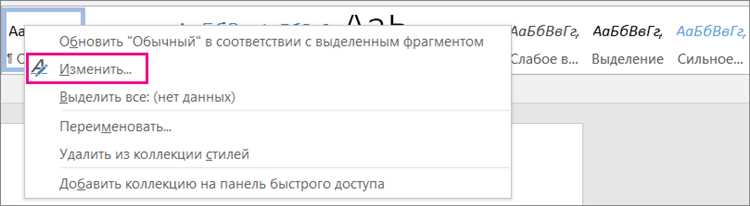
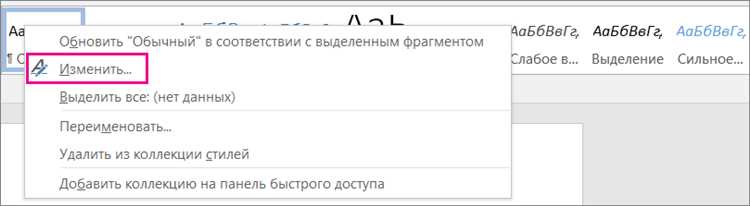
Один из способов настроить стили форматирования для таблицы в Word — это использование встроенных стилей. В программе доступно множество готовых стилей, которые можно применить к таблице одним нажатием. Эти стили определены заранее и могут включать такие параметры, как цвет фона, шрифт, выравнивание и многое другое.
Если готовых стилей не хватает, можно создать собственные стили форматирования, определив нужные параметры. Например, можно настроить стиль для заголовка таблицы, который будет отличаться от стиля остальных ячеек. Для этого нужно выбрать заголовок таблицы, применить нужные настройки форматирования, а затем сохранить этот стиль для дальнейшего использования.
Важно помнить, что стили форматирования можно применять не только к отдельным ячейкам, но и к строкам или столбцам таблицы. Например, можно выделить все ячейки определенного столбца и применить к ним определенный стиль, чтобы визуально отделить этот столбец от остальных.
Итак, настройка стилей форматирования для таблицы в Microsoft Word позволяет создавать профессионально выглядящие и удобные в использовании таблицы. Это удобный инструмент для оформления информации и облегчения ее восприятия.
Изменение ширины и высоты ячеек
При работе с таблицами в Microsoft Word возникает необходимость регулировать ширину и высоту ячеек. Для этого в программе предусмотрены специальные инструменты.
Для изменения ширины ячеек можно использовать функцию «Автоширина». Она позволяет автоматически подстроить ширину ячеек под содержимое, чтобы оно отображалось полностью. Также можно указать конкретное значение ширины ячеек в пикселях или процентах, что позволяет создавать таблицы с заданными размерами.
Чтобы изменить высоту ячеек, необходимо выделить нужные ячейки и воспользоваться функцией «Изменить высоту ячеек». Здесь также можно указать конкретное значение в пунктах или применить функцию «Автовысота», которая подстроит высоту ячеек под содержимое.
Корректное изменение ширины и высоты ячеек в таблице позволяет создавать удобные и эстетически приятные визуально документы, где содержимое таблицы оптимально размещается и легко читается.
Применение границ и заливки для ячеек и таблицы
Применение границ позволяет наглядно выделить границы ячеек, что делает таблицу более структурированной и понятной для восприятия. Границы можно настроить как для отдельных ячеек, так и для всей таблицы. Это особенно полезно, когда необходимо выделить важные данные или выделить заголовки столбцов и строк.
Тем самым, применение границ и заливки для ячеек и таблицы позволяет улучшить внешний вид таблицы, сделать ее более читаемой и аккуратной. Кроме того, это помогает визуально выделить важную информацию и сделать таблицу более понятной для читателя. Правильное использование границ и заливки является неотъемлемой частью форматирования таблицы, которое помогает передать информацию более эффективно и профессионально.
Как форматировать текст в ячейках таблицы
При создании таблицы в Word, можно выбрать конкретный стиль таблицы, который автоматически форматирует все ячейки в соответствии с выбранным стилем. Однако, если нужно форматировать текст только в определенных ячейках, можно применить стили форматирования к тексту внутри этих ячеек.
Чтобы применить стиль форматирования к тексту в ячейке таблицы, нужно выделить желаемый текст и выбрать соответствующий стиль в панели «Стили». Это позволит быстро изменить шрифт, размер, цвет и другие параметры текста в ячейке.
Если необходимо выполнить более сложное форматирование, такое как добавление подчеркивания, выравнивание или межстрочное расстояние, можно воспользоваться функцией «Настройка ячеек» в меню «Свойства ячейки». В этом разделе можно изменить практически любые параметры форматирования текста в таблице.
Примеры форматирования текста в ячейках таблицы:
- Жирный текст: чтобы выделить текст в ячейке жирным начертанием, можно воспользоваться стилем «Жирный» или применить комбинацию клавиш Ctrl+B.
- Курсивный текст: чтобы выделить текст в ячейке курсивным начертанием, можно воспользоваться стилем «Курсив» или применить комбинацию клавиш Ctrl+I.
- Жирный и курсивный текст: для выделения текста в ячейке жирным и курсивным начертанием, можно воспользоваться стилем «Жирный курсив» или применить комбинацию клавиш Ctrl+B и Ctrl+I.
- Выравнивание текста: чтобы изменить выравнивание текста в ячейке, можно выбрать соответствующий параметр из списка «Выравнивание» в панели инструментов «Параграф».
Важно помнить, что форматирование текста в ячейках таблицы в Microsoft Word позволяет создавать профессионально выглядящие документы, которые легко читать и понимать. Используйте различные комбинации стилей форматирования и экспериментируйте с параметрами, чтобы достичь наилучшего результата в форматировании текста в таблице.
Изменение шрифта и размера текста
В Microsoft Word есть множество возможностей для изменения шрифта и размера текста в таблицах. Это позволяет создавать удобочитаемые и эстетически привлекательные документы.
Для изменения шрифта можно использовать инструменты форматирования текста, такие как «Шрифт» и «Размер шрифта». Вы можете выбрать желаемый шрифт из списка доступных в программе. Для удобства, можно также использовать сочетания клавиш, чтобы быстро изменить шрифт: Ctrl+Shift+F для шрифта и Ctrl+Shift+P для размера шрифта.
Кроме того, можно изменить шрифт и размер текста внутри отдельных ячеек таблицы. Для этого необходимо выделить ячейки, затем применить нужные изменения с помощью инструментов форматирования текста.
Помимо изменения шрифта и размера текста в таблицах, можно также управлять выравниванием текста и добавлять специальные эффекты, такие как полужирный или курсивный стиль. Важно помнить, что правильное использование шрифтов и размеров текста поможет сделать ваш документ более удобочитаемым и профессиональным.
Вопрос-ответ:
Как изменить шрифт и размер текста в Word?
Чтобы изменить шрифт и размер текста в Word, нужно выделить нужный текст и выбрать нужный шрифт и размер в панели форматирования или во вкладке «Шрифт» на ленте инструментов.
Можно ли изменить шрифт и размер текста на веб-странице?
Да, можно. Изменить шрифт и размер текста на веб-странице можно с помощью CSS-стилей, указав нужный шрифт и размер в соответствующих свойствах.
Как изменить шрифт и размер текста в Excel?
В Excel, чтобы изменить шрифт и размер текста, нужно выделить нужные ячейки и выбрать нужный шрифт и размер в панели форматирования или во вкладке «Шрифт» на ленте инструментов.
Как изменить шрифт и размер текста на сайте WordPress?
В WordPress, чтобы изменить шрифт и размер текста, нужно выбрать нужный текст и использовать инструменты форматирования в редакторе постов или страниц. Также можно использовать CSS-стили для более точной настройки шрифтов и размеров.
Как изменить шрифт и размер текста в Photoshop?
В Photoshop, чтобы изменить шрифт и размер текста, нужно выбрать нужный текстовый слой и открыть панель символов. В ней можно выбрать нужный шрифт и размер, а также применить другие настройки форматирования, такие как цвет и стиль текста.