
Microsoft Word является одним из наиболее популярных офисных приложений, широко используемым для создания и редактирования различных документов. Но после установки программы могут возникнуть некоторые вопросы: как настроить Word для улучшения производительности и удобства использования?
Одна из первых вещей, которую стоит сделать после установки Microsoft Word, это проверить и обновить программу до последней версии. Обновления обычно содержат исправления ошибок и улучшения, которые помогают программе работать гладко и эффективно.
Далее рекомендуется настроить параметры по умолчанию, чтобы установить предпочтительные настройки для работы в Word. Например, можно изменить стандартный шрифт, размер и интервалы между строк, чтобы соответствовать вашим предпочтениям и стилю работы.
Кроме того, стоит настроить автоматическое сохранение файла, чтобы избежать потери данных в случае сбоя программы или компьютера. Word предлагает функцию автосохранения, где можно выбрать интервалы времени, через которые программа будет автоматически сохранять ваши документы.
Установка Microsoft Word: основные шаги и требования
Основные шаги установки:
- Скачивание инсталляционного файла: для начала установки необходимо получить файл .exe или .dmg, который позволяет запустить процесс установки. Этот файл обычно доступен на официальном сайте Microsoft или может быть предоставлен на определенных цифровых платформах.
- Запуск инсталлятора: после скачивания файла, необходимо дважды щелкнуть на нем, чтобы запустить процесс установки. В открывшемся окне следуйте инструкциям мастера установки, делая необходимые выборы и настройки.
- Подтверждение лицензионного соглашения: перед установкой, возможно, потребуется прочитать и согласиться с условиями лицензионного соглашения. Обратите внимание на содержание и условия перед нажатием кнопки «Согласен».
- Выбор пути установки: мастер установки предложит выбрать путь, по которому будет установлен Microsoft Word. Обычно он предлагает обычное место установки, но вы также можете выбрать другую папку или диск.
- Ожидание завершения установки: после выбора пути установки, мастер автоматически приступит к розыгрышу, а вы должны будете подождать, пока процесс завершится. Это может занять некоторое время в зависимости от мощности вашего компьютера.
- Запуск Microsoft Word: после успешной установки, Microsoft Word будет доступен в меню «Пуск» или на рабочем столе. Найдите его, щелкните, чтобы запустить программу и начать использование.
Требования для установки:
- Операционная система: Microsoft Word поддерживает различные версии операционной системы Windows, такие как Windows 7, Windows 8, Windows 10 и т. д. Также доступны версии для macOS и мобильных устройств под управлением Android и iOS.
- Процессор и память: рекомендуется иметь процессор с тактовой частотой не менее 1 ГГц и память от 2 ГБ для устойчивого функционирования Microsoft Word.
- Дисковое пространство: необходимо иметь свободное место на жестком диске, чтобы установить Word. Обычно требуется около 4 ГБ, но размер может варьироваться в зависимости от выбранной версии и языка.
- Интернет-соединение: при первичной установке или активации, необходимо подключение к Интернету для загрузки необходимых файлов и процесса активации программы.
- Разрешение экрана: рекомендуется разрешение экрана не менее 1280 x 768 точек для лучшего отображения содержимого в Microsoft Word.
- Другие требования: также следует учитывать наличие необходимых драйверов, обновлений операционной системы и установленного пакета Microsoft Office.
Процесс установки Microsoft Word

- Подготовка к установке. Чтобы начать процесс установки, необходимо убедиться, что у вас есть установочный диск или загрузочный файл Microsoft Word.
- Запуск установки. Вставьте установочный диск в компьютер или запустите загрузочный файл. Затем запустите программу установки, следуя инструкциям на экране.
- Выбор языка. Во время установки вам может быть предложено выбрать язык, на котором будет работать Microsoft Word. Выберите предпочтительный язык и продолжайте установку.
- Принятие лицензионного соглашения. Перед продолжением установки вам может потребоваться прочитать и принять условия лицензионного соглашения.
- Выбор установочной папки. Выберите папку, в которую вы хотите установить Microsoft Word. По умолчанию программа устанавливается в папку «Программы» на системном диске, но вы также можете выбрать другую папку.
- Завершение установки. После выбора папки установки нажмите кнопку «Установить» и дождитесь завершения процесса. После завершения установки вы можете запустить Microsoft Word и начать использовать программу.
Следуя этим простым шагам, вы сможете успешно установить Microsoft Word на свой компьютер и начать работу с этой мощной программой для обработки текстовых документов.
Системные требования для работы Microsoft Word
Процессор: Для работы с Microsoft Word рекомендуется наличие процессора с тактовой частотой не менее 1 ГГц. Это обеспечит плавную работу программы и выполнение всех функций без задержек.
Оперативная память: Для достойной производительности при работе с Word рекомендуется иметь не менее 1 ГБ оперативной памяти. Большой объем памяти позволит открывать и редактировать документы с множеством объектов и изображений, а также выполнять сложные операции со стилями и форматированием.
Жесткий диск: Для установки и нормальной работы Word требуется доступное место на жестком диске не менее 4 ГБ. Это не только позволит установить программу, но и обеспечит достаточное пространство для временных файлов и сохранения созданных документов.
Операционная система: Для работы Microsoft Word рекомендуется использовать операционные системы Windows 10, Windows 8.1 или Windows 7. Эти версии операционных систем поддерживаются и совместимы с последней версией программы Word.
Дополнительное оборудование: Для полноценной работы в Microsoft Word рекомендуется наличие мыши или другого указателя, клавиатуры и монитора с разрешением не ниже 1024 x 768 пикселей. Это обеспечит удобство взаимодействия с программой и отображение текста и объектов в высоком качестве.
Настройка интерфейса Microsoft Word
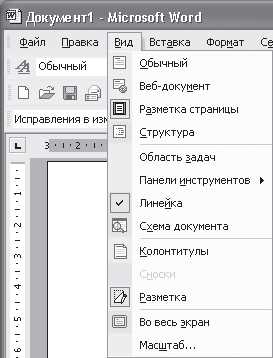
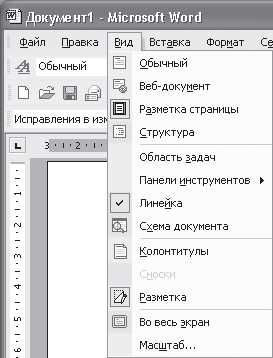
После установки Microsoft Word необходимо настроить интерфейс программы в соответствии с индивидуальными предпочтениями пользователя. Это позволит сделать работу в программе более удобной и эффективной.
Одной из первостепенных задач настройки интерфейса является выбор языка программы. В Microsoft Word можно использовать несколько языков, что удобно для работников, общающихся на разных языках. Нужно выбрать основной и дополнительные языки, чтобы программа автоматически проверяла орфографию и грамматику на нужных языках.
Далее стоит настроить внешний вид инструментальной панели. Word предлагает несколько опций размещения кнопок и инструментов: «С верхней панели», «С левой панели», «С правой панели» и «С нижней панели». Пользователь может выбрать наиболее удобный вариант или персонализировать расположение кнопок по своему усмотрению.
Также полезно настроить функцию «Быстрый доступ», которая позволяет добавить на панель инструментов самые часто используемые команды и функции. Это значительно упрощает навигацию и повышает удобство работы.
Кроме того, можно настроить работу с шаблонами документов, определить используемый по умолчанию шрифт и размер шрифта, включить или отключить автоматическую коррекцию, а также настроить скорость автоматического сохранения документов.
Настройка интерфейса Microsoft Word позволяет пользователям работать в программе с максимальным комфортом и эффективностью, учитывая их личные предпочтения и потребности.
Язык интерфейса и раскладка клавиатуры
Для изменения языка интерфейса в Microsoft Word необходимо перейти в настройки программы. В разделе «Язык» или «Language» можно выбрать нужный язык из предложенного списка. После сохранения изменений все элементы программы будут отображаться на выбранном языке.
Кроме языка интерфейса, можно настроить раскладку клавиатуры в Microsoft Word. Раскладка клавиатуры определяет, как будут отображаться символы при нажатии на клавиши. Например, для русского языка используется раскладка «Russian», а для английского языка — «US». Если нужна специфическая раскладка клавиатуры, можно выбрать ее из списка в настройках программы.
Изменение языка интерфейса и раскладки клавиатуры в Microsoft Word позволяет пользователям настроить программу по своим предпочтениям и работать с удобным для них языком и раскладкой клавиатуры.
Изменение темы и цветовой схемы
Выбирая тему для Word, вы можете создать атмосферу, которая будет вам подходить, а также сделает использование программы более комфортным. Word предлагает различные темы, включающие в себя сочетания цветов, шрифтов и фоновых изображений.
Изменение темы:
- Откройте программу Microsoft Word.
- На верхней панели инструментов найдите вкладку «Дизайн».
- В разделе «Документы» выберите «Темы».
- Выберите ту тему, которая наилучшим образом отражает ваш стиль и предпочтения.
Настройка цветовой схемы:
- Откройте программу Microsoft Word.
- На верхней панели инструментов найдите вкладку «Дизайн».
- В разделе «Адаптированные темы» выберите «Цветовые варианты».
- Выберите желаемую цветовую схему из предлагаемых вариантов.
Изменение темы и цветовой схемы в Microsoft Word поможет вам создать уникальную и настроенную среду работы. С помощью нескольких простых шагов вы сможете настроить программу под свой стиль и предпочтения, делая пространство работы более приятным и индивидуальным.
Вопрос-ответ:
Как изменить тему и цветовую схему?
Чтобы изменить тему и цветовую схему, вам нужно перейти в настройки вашего устройства или приложения. Там вы сможете выбрать из доступных тем и цветовых схем или настроить их по своему вкусу.
Могу ли я изменить тему и цветовую схему на своем компьютере?
Да, вы можете изменить тему и цветовую схему на своем компьютере. Для этого вам потребуется перейти в настройки операционной системы или установленной вами программы и выбрать желаемую тему или цветовую схему.
Что делать, если доступные темы или цветовые схемы не соответствуют моим предпочтениям?
Если доступные темы или цветовые схемы не соответствуют вашим предпочтениям, вы можете воспользоваться различными программами или расширениями, которые позволяют настроить темы и цветовые схемы под свои потребности.
Какие еще способы изменить цветовую схему на своем устройстве?
Кроме настроек устройства или приложения, вы также можете использовать различные приложения или расширения, которые предлагают широкий выбор цветовых схем. Некоторые из них позволяют настроить цветовую схему для конкретных приложений или веб-сайтов.
Могу ли я изменить тему и цветовую схему только для определенного приложения?
Да, вы можете изменить тему и цветовую схему только для определенного приложения. В некоторых приложениях есть встроенные настройки для изменения темы или цветовой схемы. В других случаях вы можете использовать приложения или расширения, которые предлагают настройки цветовой схемы для разных приложений или веб-сайтов.
Как изменить тему на другую?
Чтобы изменить тему, вам нужно открыть настройки вашего устройства или приложения и найти раздел «Тема». Там вы сможете выбрать желаемую тему из доступных вариантов. Если вы используете компьютер, то часто тему можно изменить в настройках операционной системы или в настройках браузера.
Как изменить цветовую схему?
Для изменения цветовой схемы нужно открыть настройки приложения или устройства. Найти раздел «Внешний вид» или «Тема» и выбрать желаемую цветовую схему из предложенных вариантов. Часто также есть возможность настроить цвета отдельных элементов интерфейса, таких как фоновый цвет, цвет текста и т.д. Это позволяет индивидуализировать внешний вид в соответствии с вашими предпочтениями.