
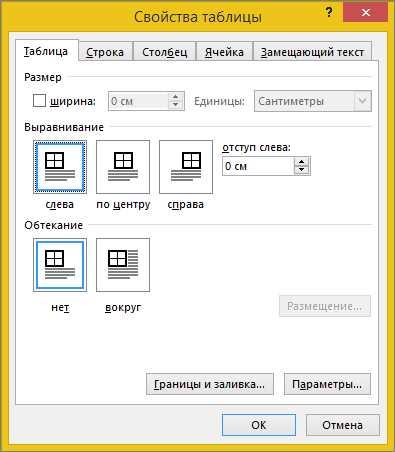
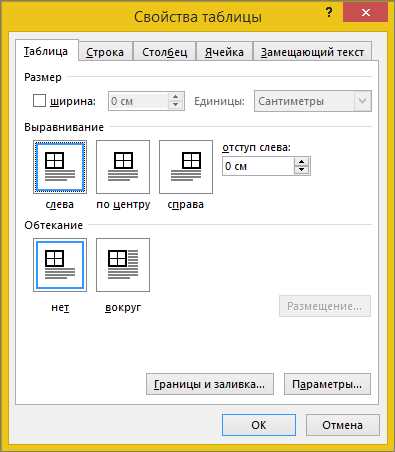
Microsoft Word является одним из наиболее популярных текстовых редакторов, используемых как в рабочих, так и в домашних условиях. Одной из наиболее полезных функций этого программного обеспечения является возможность создания и настройки таблиц. С таблицами в Word вы можете располагать данные в удобном и организованном виде, делая ваш документ более читабельным и профессиональным.
Для создания таблицы в Word вам просто необходимо знать несколько простых шагов. Сначала откройте документ Word, в котором хотите создать таблицу, и выберите место, где вы хотите разместить таблицу. Затем выберите вкладку «Вставка» в верхней панели инструментов Word и нажмите кнопку «Таблица». Выберите количество строк и столбцов для вашей таблицы с помощью курсора, и Word автоматически создаст таблицу в вашем документе.
После создания таблицы вы можете начать настраивать ее в соответствии с вашими потребностями. Нажмите на таблицу, чтобы активировать вкладку «Конструкция таблицы» в верхней панели инструментов Word. С помощью этой вкладки вы можете изменить стиль и шрифт заголовков таблицы, добавить или удалить строки и столбцы, объединить или разделить ячейки и многое другое. Это дает вам полный контроль над внешним видом и структурой вашей таблицы в Word.
Зачем нужны таблицы в Microsoft Word?
Кроме того, таблицы в Word позволяют организовать информацию в виде графиков и диаграмм, что делает ее наглядной и понятной. Также, таблицы могут быть использованы для создания расписаний, инвентарных списков, отчетов и много другого.
Использование таблиц в Microsoft Word повышает профессионализм и структурированность документов. Они помогают облегчить работу с данными и повысить эффективность работы с текстом и числами.
Организация и структурирование информации
Когда речь идет о работе с большим объемом информации, особенно в текстовом формате, важно правильно организовать и структурировать эту информацию для более удобного использования. Для этого можно использовать различные методы и инструменты, в том числе таблицы в Microsoft Word.
Создание таблиц в Microsoft Word позволяет упорядочить данные в виде ячеек и столбцов, что облегчает их чтение и анализ. Таблицы могут быть использованы для представления числовой информации, списков, сравнительных данных и т. д. Каждая ячейка в таблице может содержать текст, числа, формулы, изображения и другие объекты.
При создании таблицы важно определить структуру, количество строк и столбцов, а также размеры и шрифт текста в ячейках. Можно также добавить заголовки к таблице и пронумеровать ее строки и столбцы для более удобной навигации и ориентации в информации.
Не забывайте также о возможности форматирования таблицы, добавления цветов, границ и заливки ячеек. Это поможет создать более привлекательное и понятное представление информации. Используя возможности таблиц в Microsoft Word, вы сможете организовать и структурировать информацию таким образом, чтобы она была максимально понятной и удобной для работы.
Упрощение работы с данными
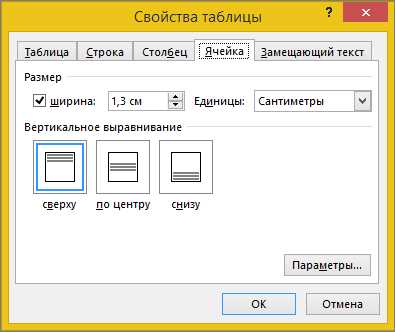
Современные технологии позволяют значительно упростить работу с данными в Microsoft Word.
Одним из самых полезных инструментов для работы с данными является создание и настройка таблиц. С помощью таблиц удобно организовывать и структурировать информацию, делая ее более понятной и доступной для анализа и использования.
При создании таблицы в Word можно просто ввести данные в ячейки или импортировать их из других источников, таких как Excel или базы данных. После этого можно легко настроить внешний вид таблицы, изменять шрифты, цвета и стили, выделять важную информацию с помощью форматирования.
Кроме того, Word позволяет выполнять различные операции над таблицами, такие как сортировка, фильтрация и расчеты. Это особенно полезно при работе с большими объемами данных, когда необходимо быстро найти нужную информацию или выполнить сложные вычисления.
Наконец, использование таблиц в Word облегчает совместную работу с данными. Вы можете легко делиться таблицами с коллегами, комментировать их, вносить изменения, а также проводить совместные редактирования.
В целом, настройка таблиц в Microsoft Word позволяет значительно упростить работу с данными, делая ее более эффективной и продуктивной. Этот инструмент идеально подходит для работы с таблицами различных масштабов и сложности, помогая быстро обрабатывать, анализировать и представлять информацию в нужном формате.
Как создать таблицу
Для создания таблицы необходимо выбрать соответствующий пункт меню в программе Microsoft Word. Затем нужно определить количество строк и столбцов таблицы. Это можно сделать с помощью специальной операции или вручную. Параметры таблицы также могут быть настроены, например, ширина столбцов или высота строк. Эти параметры могут быть установлены или отредактированы в любой момент.
После создания таблицы можно заполнить ее содержимым. Для этого нужно щелкнуть дважды в нужной ячейке и ввести соответствующие данные. Также можно использовать различные форматирования для текста в ячейках таблицы, например, выравнивание, шрифт или цвет.
После завершения работы с таблицей ее можно сохранить или распечатать. Также можно изменить ее размеры или удалить настройки, если это необходимо.
- Определите количество строк и столбцов таблицы
- Настройте параметры таблицы, такие как ширина и высота столбцов и строк
- Заполните таблицу необходимыми данными
- Форматируйте текст и ячейки таблицы по своему усмотрению
- Сохраните или распечатайте таблицу
Использование встроенного инструмента
В Microsoft Word есть мощный встроенный инструмент, который позволяет легко создавать и форматировать таблицы.
Для начала работы с таблицами нужно выбрать вкладку «Вставка» в верхней части экрана. На этой вкладке расположены все необходимые инструменты для работы с таблицами.
Встроенный инструмент позволяет создавать таблицы разных размеров и форматировать их в соответствии с требованиями. Вы можете добавлять или удалять строки и столбцы, изменять размер ячеек, применять цветовую схему и шрифты, выравнивать содержимое ячеек и многое другое.
Для добавления таблицы нужно просто выбрать количество строк и столбцов, либо использовать готовый шаблон. Затем можно заполнить таблицу данными, выделить их и применить необходимое форматирование с помощью инструментов на панели инструментов.
Преимущества встроенного инструмента:
- Простота использования — даже новички могут легко создавать и форматировать таблицы.
- Широкий набор функций — инструмент позволяет делать все, что нужно для создания профессионально выглядящих таблиц и оформления.
- Быстрота работы — с помощью встроенного инструмента можно быстро создавать и редактировать таблицы без необходимости использования дополнительных программ.
- Гибкость — инструмент позволяет настроить таблицы по вашим потребностям, задавая количество строк и столбцов, изменяя размеры ячеек и применяя различные стили форматирования.
Все эти возможности позволяют использовать встроенный инструмент в Microsoft Word для создания профессионально выглядящих таблиц в различных сферах деятельности, будь то деловые презентации, научные отчеты или просто сбор данных.
Использование командной строки
Одна из основных возможностей командной строки – запуск исполняемых файлов и скриптов. Например, с помощью командной строки можно запустить файл установки программы, указав путь к нему. При этом можно задать различные параметры и флаги для настройки процесса установки.
Помимо этого, командная строка позволяет выполнять операции с файлами, такие как копирование, перемещение, удаление и т.д. С помощью соответствующих команд можно также создавать новые файлы и папки, переименовывать их, а также просматривать содержимое файлов.
Кроме того, командная строка предоставляет доступ к различным системным инструментам и настройкам. Например, с помощью командной строки можно настроить сетевое подключение, выполнить административные задачи или просмотреть системную информацию.
Примеры команд командной строки:
- cd — смена текущей директории;
- dir — просмотр содержимого текущей директории;
- copy — копирование файлов;
- move — перемещение файлов;
- del — удаление файлов;
- ping — проверка доступности узла в сети;
- ipconfig — просмотр информации о сетевом подключении.
Использование командной строки может быть полезным, особенно при выполнении определенных задач, которые не выполняются с помощью графического интерфейса. Знание основных команд и их параметров позволяет работать с командной строкой более эффективно и продуктивно.
Как изменить размеры и расположение таблицы
В Microsoft Word вы можете легко изменить размеры и расположение таблицы, чтобы она идеально соответствовала вашим потребностям и предпочтениям. Вот несколько способов, которые помогут вам настроить таблицу так, как вам нужно.
1. Изменение размеров таблицы
- Выделите таблицу, которую вы хотите изменить.
- На вкладке «Разметка» в группе «Размер ячеек» вы найдете различные команды, позволяющие изменять размеры таблицы: «Ширина ячеек», «Высота ячеек», «Ширина колонки» и «Высота строки».
- Выберите нужную команду и укажите нужные значения размеров.
2. Расположение таблицы на странице
- Выделите таблицу, которую вы хотите переместить.
- На вкладке «Разметка» в группе «Расположение» вы найдете команду «Расположение таблицы».
- Щелкните на этой команде и выберите один из вариантов расположения таблицы: «Вставить таблицу как обтекаемый объект», «Вставить таблицу как текст вокруг», «Вставить таблицу как текст с передним планом» и другие.
- Выберите нужный вариант и таблица будет перемещена в соответствии с выбранным расположением.
Теперь вы знаете, как изменить размеры и расположение таблицы в Microsoft Word. Эти простые способы помогут вам настроить таблицу так, чтобы она идеально соответствовала вашим потребностям и требованиям документа.
Вопрос-ответ:
Как изменить размеры таблицы в Microsoft Word?
Чтобы изменить размеры таблицы в Microsoft Word, выделите таблицу и перейдите на вкладку «Разметка» в меню «Таблица». Затем в разделе «Размер» вы можете указать нужные значения для ширины и высоты таблицы.
Как изменить расположение таблицы в Microsoft PowerPoint?
Чтобы изменить расположение таблицы в Microsoft PowerPoint, выделите таблицу, затем щелкните правой кнопкой мыши и выберите опцию «Формат таблицы». В открывшемся окне выберите раздел «Размещение» и установите нужные параметры для выравнивания таблицы на слайде.
Как изменить размеры таблицы в Google Документах?
Чтобы изменить размеры таблицы в Google Документах, выделите таблицу и на панели инструментов нажмите на значок «Таблицы». В выпадающем меню выберите опцию «Размер таблицы» и установите нужные значения для ширины и высоты таблицы.
Как изменить расположение таблицы в Google Презентациях?
Чтобы изменить расположение таблицы в Google Презентациях, выделите таблицу и на панели инструментов нажмите на значок «Расположение». В выпадающем меню выберите опцию «Обтекание текстом» и установите нужные параметры для выравнивания таблицы на слайде.
Как изменить размеры и расположение таблицы в Excel?
Чтобы изменить размеры и расположение таблицы в Excel, выделите таблицу и на вкладке «Разметка страницы» в меню «Конструктор таблиц» установите нужные значения для ширины, высоты и положения таблицы. Также вы можете изменить размеры и расположение ячеек внутри таблицы, выделив их и изменяя размеры с помощью границ таблицы.
Как изменить размеры таблицы в Microsoft Word?
Чтобы изменить размеры таблицы в Microsoft Word, сначала выделяйте ячейки или всю таблицу. Затем выберите вкладку «Размеры таблицы» на ленте инструментов и задайте нужные значения ширины и высоты. Вы можете изменить размеры таблицы как в процентах относительно страницы, так и в абсолютных значениях. Также можно установить автоматическую настройку размеров таблицы, которая будет регулироваться в зависимости от содержимого ячеек.