
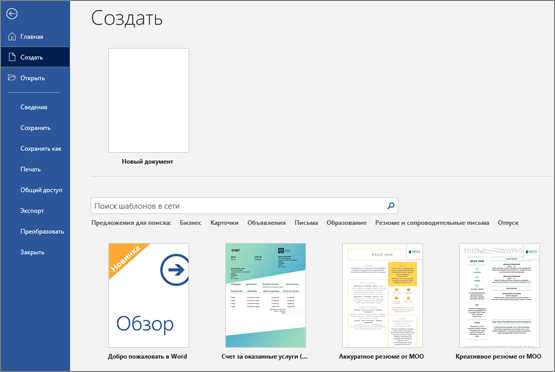
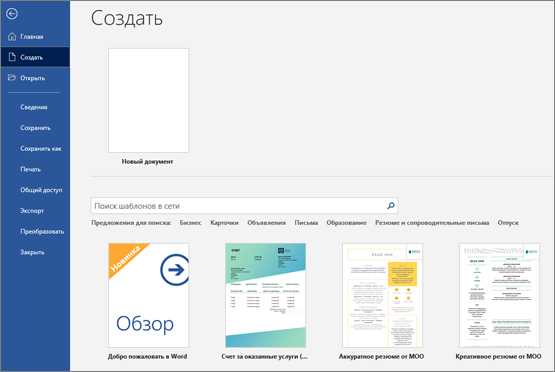
Microsoft Word — одно из самых популярных текстовых редакторов, который широко используется в различных сферах деятельности. Создание нового документа в Word — первый шаг для начала работы над проектом. Но как сделать это правильно и эффективно?
В этой статье мы расскажем о нескольких полезных советах для начинающих пользователей Word, которые помогут вам создать новый документ и организовать работу над проектом. Мы рассмотрим такие важные аспекты, как выбор шаблона документа, настройки страницы, работа с текстом и форматирование.
Независимо от того, работаете ли вы над академической статьей, деловым документом или просто пишете письмо, использование этих советов поможет вам сделать ваш документ более профессиональным и организованным. Начнем!
Как создать новый документ в Microsoft Word
Программа Microsoft Word предоставляет множество возможностей для создания и редактирования текстовых документов. Создание нового документа в Microsoft Word можно осуществить несколькими способами, в зависимости от ваших предпочтений и удобства.
Первый способ создания нового документа — открыть программу Microsoft Word и выбрать пункт «Создать новый документ» из меню файл. После этого появится пустой документ, в котором вы можете начать писать.
Второй способ — использование горячих клавиш. Вы можете нажать комбинацию клавиш Ctrl + N для быстрого создания нового документа. Также вы можете щелкнуть правой кнопкой мыши на рабочем столе, выбрать пункт «Создать» и затем «Документ Microsoft Word».
После создания нового документа, вы можете начать его заполнять текстом, добавлять заголовки, таблицы, изображения и другие элементы. Вы также можете форматировать текст, изменять шрифт, размер и цвет символов, а также выравнивание и межстрочный интервал.
Когда вы закончите работу с документом, не забудьте сохранить его. Вы можете выбрать пункт «Сохранить» или «Сохранить как» из меню файл, указать имя и расположение файла, а затем нажать кнопку «Сохранить».
Таким образом, создание нового документа в Microsoft Word — простой и удобный процесс, который позволяет вам работать с текстовыми документами по своему усмотрению и потребностям.
Открытие программы Microsoft Word
Чтобы открыть программу Microsoft Word, нужно щелкнуть дважды на ярлыке приложения на рабочем столе или найти его в меню «Пуск». Как только программа запустится, появится окно с приветствием и опциями: открытие существующего документа, создание нового или выбор одного из шаблонов.
Для создания нового документа в Microsoft Word пользователь должен выбрать опцию «Создать новый документ» и нажать на соответствующую кнопку. Затем откроется пустая страница, готовая для редактирования.
Важно помнить, что при запуске программы Microsoft Word также открывается панель инструментов, предоставляющая доступ к различным функциям и опциям форматирования текста. Пользователь может выбрать нужные инструменты в зависимости от своих потребностей и требований файла.
Открытие программы Microsoft Word — это первый шаг к созданию документов профессионального уровня, и правильное использование ее функций поможет вам в достижении ваших целей.
Навигация в программе

Одним из наиболее удобных способов навигации является использование сочетаний клавиш. Например, чтобы перейти к началу документа, можно нажать комбинацию клавиш Ctrl + Home. А если нужно перейти к концу документа, использовать сочетание клавиш Ctrl + End. Эти комбинации можно применять почти в любой программе Microsoft Office.
Для более детальной навигации внутри текста можно использовать клавиши со стрелками. Влево и вправо можно перемещаться на одну позицию, а вверх и вниз — на одну строку. Используя в комбинации с Ctrl, можно перемещаться на одно слово влево или вправо, а с Shift — выделить текст в нужном направлении.
Кроме клавишной навигации, в программе присутствует и множество других инструментов для перемещения по документу. Например, можно использовать полосу прокрутки сбоку или внизу окна программы, чтобы быстро перемещаться по содержимому. Также можно воспользоваться горячими клавишами для перехода к различным разделам и элементам документа, таким как заголовки, таблицы или закладки.
Будучи владельцем этих знаний, вы сможете быстро и легко перемещаться по документу, находя нужные места и внося необходимые изменения. Это значительно ускорит вашу работу в программе Microsoft Word и позволит достигнуть новых высот эффективности.
Основные функции Microsoft Word
- Создание и редактирование текста: С помощью Microsoft Word вы можете быстро создавать новые документы и легко редактировать уже существующие. Вы можете форматировать текст, использовать различные шрифты, размеры и стили, а также добавлять рисунки, таблицы и графику.
- Сохранение и печать документов: Вы можете сохранять свои документы на компьютере или в облаке, чтобы иметь к ним доступ в любое время. Microsoft Word также предоставляет возможность напечатать документ на принтере или отправить его по электронной почте другим людям.
- Проверка правописания и грамматики: Программа автоматически проверяет ваш текст на наличие ошибок в правописании и грамматике. Она подчеркивает ошибочные слова красной волнистой линией и предлагает варианты исправления.
- Создание содержания и оглавления: Microsoft Word позволяет автоматически создавать содержание для вашего документа. Вы можете указать заголовки и подзаголовки, а программа сама сгенерирует содержание с ссылками на каждую секцию текста.
- Использование шаблонов и стилей: Вы можете использовать готовые шаблоны и стили, чтобы быстро создавать профессионально оформленные документы. Это помогает сделать ваш текст более читабельным и привлекательным для читателей.
- Совместная работа и отслеживание изменений: Если вы работаете над документом вместе с другими людьми, Microsoft Word предоставляет возможность совместной работы. Вы можете добавлять комментарии, отслеживать изменения и объединять версии документов.
Все эти функции делают Microsoft Word мощным инструментом для создания и редактирования текстовых документов. Он позволяет вам быть более продуктивным и улучшить качество вашей работы.
Сохранение документа
Когда вы создаете новый документ, рекомендуется сразу же сохранить его под определенным именем и в нужном формате. Это поможет вам избежать потери данных в случае сбоя программы или компьютера. При сохранении документа вам необходимо указать путь, по которому он будет сохранен, а также выбрать формат файла.
При сохранении документа важно выбрать подходящее место для сохранения. Это может быть папка на вашем компьютере или облачное хранилище, такое как OneDrive или Google Drive. Выбрав правильное место, вы сможете легко найти и открыть документ в дальнейшем.
Также необходимо выбрать формат файла, который будет соответствовать вашим потребностям. В Microsoft Word есть несколько различных форматов файлов, включая .docx, .pdf, .rtf и .txt. Каждый из них имеет свои преимущества и ограничения, поэтому важно выбрать правильный формат в зависимости от того, как вы планируете использовать документ в дальнейшем.
После выбора пути и формата файла, вы можете нажать кнопку «Сохранить» и документ будет сохранен. Рекомендуется также регулярно сохранять документ по мере его редактирования, чтобы избежать потери данных из-за сбоя программы или компьютера.
Важно помнить, что сохранение документа — это только первый шаг в обеспечении безопасности ваших данных. Рекомендуется также регулярно делать резервные копии важных документов и сохранять их на отдельном носителе, чтобы защититься от потери данных при непредвиденных ситуациях.
Форматирование текста
Основными методами форматирования текста являются изменение шрифта, размера шрифта и стиля. Можно выбрать жирное или курсивное начертание, а также изменить цвет и подчеркивание текста. Кроме того, можно применить различные эффекты, такие как тени или механический текст.
Однако форматирование текста — это не только улучшение его внешнего вида, но и создание структуры документа. С помощью разделения текста на абзацы, изменения выравнивания и добавления списков, можно легко организовать информацию и сделать ее более удобной для чтения и понимания.
Кроме того, Microsoft Word предлагает ряд дополнительных возможностей для форматирования текста. Например, можно добавить заголовки и подзаголовки, создать содержание или использовать автоматическую нумерацию разделов. Также можно вставить таблицы, которые помогут структурировать информацию и сделать ее более понятной.
Полезные инструменты Microsoft Word
Один из полезных инструментов Microsoft Word — шаблоны документов. Шаблоны предлагают готовые структуры и форматирование для разных типов документов, таких как резюме, письма, отчеты и т. д. Это помогает экономить время при создании новых документов и обеспечивает профессиональный внешний вид.
Еще один полезный инструмент — нумерация и маркированные списки. С их помощью можно структурировать информацию, выделять различные пункты и делать текст более читабельным. Microsoft Word предлагает разные стили нумерации и маркированных списков, так что можно выбрать наиболее подходящий для конкретного документа.
Также в Microsoft Word есть функция автосохранения, которая автоматически сохраняет изменения в документе. Это полезно, если происходит сбой в работе программы или компьютера, так как пользователь не потеряет свои последние изменения. Кроме того, можно настроить интервал автосохранения, чтобы часто сохранять документ и минимизировать потери данных.
- Шаблоны документов помогают создать профессионально оформленные документы в кратчайшие сроки.
- Нумерация и маркированные списки помогают структурировать информацию и сделать документ более понятным.
- Функция автосохранения обеспечивает безопасность данных и минимизирует потерю информации.
Вопрос-ответ:
Как создать оглавление в Microsoft Word?
Для создания оглавления в Microsoft Word нужно сначала задать стили заголовков, после чего выбрать место в документе, где будет располагаться оглавление. Затем на вкладке «Ссылки» выберите «Оглавление» и нужный вам стиль оглавления. Word автоматически создаст оглавление на основе использованных заголовков в документе.
Как изменить ориентацию страницы в Microsoft Word?
Чтобы изменить ориентацию страницы в Microsoft Word, нужно выбрать страницу или страницы, на которых нужно изменить ориентацию. Затем откройте вкладку «Разметка страницы» и выберите нужную ориентацию – альбомную или книжную. Ориентация страницы будет изменена в соответствии с вашим выбором.
Как вставить графику в Microsoft Word?
Чтобы вставить графику в Microsoft Word, нужно выбрать место в документе, где нужна графика. Затем откройте вкладку «Вставка» и выберите «Изображение». Выберите нужное изображение на вашем компьютере и нажмите «Вставить». Изображение будет вставлено в документ.
Как создать таблицу в Microsoft Word?
Для создания таблицы в Microsoft Word нужно выбрать место в документе, где нужна таблица. Затем откройте вкладку «Вставка» и выберите «Таблица». Выберите количество строк и столбцов для таблицы или выберите «Вставить таблицу» для создания таблицы по своим параметрам. Word автоматически создаст таблицу на основе вашего выбора.