
Microsoft Word — это один из самых популярных текстовых редакторов, который широко используется для создания и форматирования различных документов. Одной из ключевых возможностей программы является настройка шаблонов и стилей, что позволяет пользователю создавать готовые документы-образцы и легко применять их к новым проектам.
Настройка шаблонов в Microsoft Word позволяет создавать стандартные документы для различных целей, таких как письма, отчеты или резюме. Пользователь может задать расположение элементов на странице, выбрать стандартный текст, установить шрифт и размер шрифта, а также настроить параметры отступов и интервалов.
Задание стилей в Word обеспечивает единообразное оформление текста в документе. Стили могут быть применены к различным элементам, таким как заголовки, подзаголовки, параграфы и списоков. Пользователи могут настроить шрифт, размер, выравнивание и многие другие параметры текста, сохраняя при этом единый стиль для всего документа.
Настройка шаблонов и стилей в Microsoft Word — это не только удобный способ создания готовых документов-образцов, но и средство для улучшения эффективности работы. Задание стандартного формата и оформления документов помогает сохранять единообразие и сокращать время на их создание, позволяя пользователям сконцентрироваться на содержании и составлении текста.
Основные функции Microsoft Word

Один из основных элементов работы с Microsoft Word — это настройка и создание шаблонов. Шаблон — это готовая форма документа, содержащая уже заданное форматирование, стиль и расположение элементов документа. При создании шаблона можно настроить заголовки, подзаголовки, текстовые блоки, таблицы, картинки и другие элементы документа, чтобы они были расположены и оформлены в нужном порядке. Созданный шаблон можно сохранить и использовать повторно для создания документов с одинаковой структурой и оформлением.
Вместе с настройкой шаблонов, Microsoft Word также предоставляет возможность настройки стилей. Стиль — это набор параметров форматирования текста, который можно применять для выделения отдельных элементов документа, таких как заголовки, параграфы, списки, цитаты и т. д. Создание и настройка стилей позволяет быстро и удобно применять определенное форматирование к различным элементам текста, что существенно упрощает работу с документами и обеспечивает их единообразное оформление.
- Возможности настройки шаблонов и стилей в Microsoft Word:
- Создание готовых документов-образцов со стандартным форматированием
- Настройка шаблонов для определенных типов документов (например, письма, отчеты, резюме)
- Настройка стилей для быстрого форматирования текста
- Сохранение настроенных шаблонов и стилей для повторного использования
- Упрощение работы с текстовыми документами и обеспечение их единообразного оформления
Настройка шаблонов и стилей в Microsoft Word
При работе с Microsoft Word, настройка шаблонов и стилей представляет собой важный процесс, который позволяет создавать профессионально оформленные документы согласно установленным требованиям и стандартам. Настройка шаблонов и стилей позволяет значительно упростить и ускорить процесс создания документов, так как пользователю необходимо задать правила форматирования только один раз, а затем применять их к новым документам.
Одной из ключевых функций Microsoft Word является возможность создания и настройки собственных шаблонов документов. Шаблон — это файл, который содержит предопределенные настройки форматирования и макета документа. При создании шаблона можно определить такие настройки, как шрифт, размер и стиль текста, ориентацию страницы, наличие заголовков, нумерацию страниц и многое другое. Создавая и сохраняя собственные шаблоны, пользователи могут значительно упростить процесс создания новых документов, сохраняя время и снижая вероятность ошибок.
Настройка стилей, в свою очередь, позволяет определить специфические правила форматирования для различных элементов документа, таких как заголовки, абзацы, списки и т. д. Стили позволяют быстро и однородно применять определенное форматирование ко всем элементам, к которым он применяется. Это особенно полезно при работе с документами большого объема, где необходимо применить одно форматирование ко многим элементам. Кроме того, при изменении стиля, все элементы документа, к которым он применен, автоматически обновляются согласно новым настройкам, что значительно упрощает внесение изменений в форматирование уже созданных документов.
Создание готовых документов-образцов
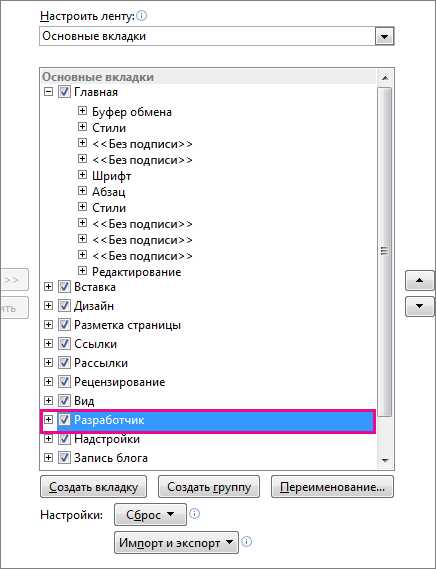
Создавая готовые документы-образцы в Microsoft Word, можно настроить различные аспекты документа, такие как шрифты, размеры и выравнивание текста, оформление заголовков и подзаголовков, размещение изображений и таблиц, а также наличие предварительно заданных текстовых блоков. Это позволяет пользователям создавать профессионально оформленные документы согласно установленным стандартам оформления и требованиям.
- Шаблоны: Microsoft Word предлагает возможность создания и сохранения шаблонов документов, которые содержат предварительно настроенное форматирование и стили. Шаблоны могут быть использованы в дальнейшем для создания новых документов на основе данных настроек.
- Стили: Другая важная функция Microsoft Word — это возможность создания и настройки стилей форматирования. Стили позволяют пользователю быстро применять определенное форматирование к тексту, такое как заголовки, списки, цитаты и другие. Это делает процесс форматирования текста более эффективным и согласованным по всему документу.
- Параметры страницы: При создании готового документа-образца можно также настроить параметры страницы, такие как ориентацию, поля, размещение заголовков и номеров страниц. Это позволяет создать унифицированный вид документов и упростить их последующую обработку.
Использование функции «Сохранить как шаблон»
Функция «Сохранить как шаблон» в Microsoft Word позволяет пользователям создавать готовые документы-образцы с заранее настроенным форматированием, стилями и элементами дизайна. Это очень полезный инструмент для повышения эффективности работы, так как он позволяет сохранить время на повторных форматированиях и редактированиях.
Создание шаблона в Word — это простой процесс. После того, как вы форматируете документ в соответствии с вашими потребностями и требованиями, вы можете сохранить его как шаблон, чтобы использовать его в будущем. Выберите «Сохранить как» в меню «Файл» и выберите пункт «Шаблон» из списка типов файлов. Затем выберите место сохранения шаблона и введите ему название.
Когда вы хотите создать новый документ на основе сохраненного шаблона, просто откройте меню «Файл», выберите «Ново» и выберите нужный шаблон из списка. Вам будет предложено ввести данные и содержание документа, и новый документ будет создан с заранее настроенным форматированием и стилями, сохраненными в шаблоне.
Использование функции «Сохранить как шаблон» в Microsoft Word облегчает создание и форматирование документов на основе заданных требований. Это особенно полезно для создания повторяющихся документов, таких как письма, отчеты или презентации. С помощью шаблонов вы можете быстро и эффективно создавать профессионально оформленные документы, сохраняя при этом консистентность и стиль вашей работы.
Редактирование и изменение готовых шаблонов
Microsoft Word предоставляет возможность редактировать и изменять готовые шаблоны документов, чтобы они соответствовали вашим индивидуальным потребностям. Используя различные инструменты и функции программы, вы можете настроить и внести изменения в различные элементы шаблона.
Одной из основных функций редактирования шаблонов является настройка стилей. С помощью стилей можно определить внешний вид различных элементов документа, таких как заголовки, абзацы, списки и т. д. Вы можете изменять цвет, шрифт, размер текста и другие атрибуты стилей, чтобы придать документу желаемый вид.
Кроме настройки стилей, вы также можете изменять содержимое и расположение элементов в шаблоне. Например, вы можете добавлять, удалять или перемещать различные блоки текста, изображения или таблицы, чтобы сделать шаблон более удобным и информативным.
При редактировании готовых шаблонов также полезно учитывать требования и стандарты вашей организации или отрасли. Вы можете применять специфические форматирования и добавлять элементы, соответствующие корпоративному стилю или требованиям отчетности. Это позволит создать готовые образцы, которые в точности отражают вашу деятельность и предоставляют профессиональное впечатление.
Помните, что редактирование готовых шаблонов может быть произведено более одного раза, в зависимости от потребностей и изменений в вашей деятельности. Это дает вам гибкость и возможность адаптировать шаблоны под новые требования, сохраняя при этом их основные структуру и стиль.
Применение стилей для быстрого форматирования
Использование стилей позволяет значительно сэкономить время и усилия при форматировании документов. Вместо того чтобы каждый раз вручную задавать размер шрифта, выравнивание, отступы и другие параметры, можно создать стили, которые будут автоматически применять эти настройки к тексту.
Например, если вы часто используете определенный вид заголовков в своих документах, вы можете создать стиль для этого заголовка с нужным вам размером шрифта, выравниванием и другими настройками. После создания стиля вы сможете просто выделить заголовок и применить созданный стиль, вместо того чтобы настраивать его вручную каждый раз.
Стили также удобны для обновления форматирования документа. Если вы решите изменить например размер шрифта для всех заметок в своем документе, вы можете просто отредактировать стиль заметок, и все тексты с этим стилем автоматически изменятся.
В итоге, использование стилей в Microsoft Word позволяет существенно упростить и ускорить процесс форматирования документов, а также обеспечить единообразное и согласованное оформление текста.
Вопрос-ответ:
Какие стили можно применять для быстрого форматирования?
Для быстрого форматирования текста можно использовать различные стили. Например, можно изменить размер шрифта, выделить текст жирным или курсивом, применить цветной фон и т.д.
Как изменить размер шрифта?
Чтобы изменить размер шрифта, нужно выбрать текст, который нужно отформатировать, и выбрать нужный размер шрифта из списка доступных размеров. Также можно вручную ввести нужное значение размера шрифта.
Как выделить текст жирным?
Чтобы выделить текст жирным, нужно выбрать текст и нажать на кнопку «Жирный» или использовать сочетание клавиш Ctrl+B. Также можно использовать тег для выделения жирным шрифтом или CSS-свойство font-weight: bold.
Как выделить текст курсивом?
Чтобы выделить текст курсивом, нужно выбрать текст и нажать на кнопку «Курсив» или использовать сочетание клавиш Ctrl+I. Также можно использовать тег для выделения курсивом или CSS-свойство font-style: italic.
Как применить цветной фон к тексту?
Чтобы применить цветной фон к тексту, нужно выбрать текст и выбрать нужный цвет фона из списка доступных цветов. Также можно использовать CSS-свойство background-color для применения цветного фона.
Какие стили можно использовать для быстрого форматирования?
Для быстрого форматирования документов можно использовать различные стили, такие как заголовки, подзаголовки, списки, выделение текста жирным или курсивом и многие другие. Стили позволяют одновременно применить определенное форматирование ко всему выбранному тексту или выделить его отдельные части.