
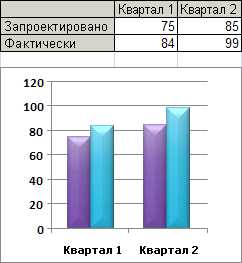
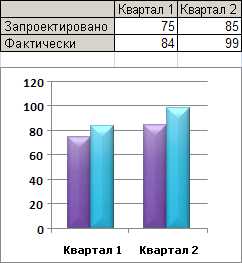
Microsoft Word является одним из самых популярных текстовых редакторов, который предоставляет широкий набор функций для удобной работы с документами. В рамках таблиц, Word позволяет создавать не только простые списки и таблицы, но и более сложные схемы и организационные диаграммы.
Одной из основных функций Word для работы с таблицами является возможность создания схем и диаграмм прямо внутри таблицы. Это удобно для организации информации и наглядного представления данных.
Word предлагает различные инструменты для создания схем и диаграмм, такие как SmartArt, которые позволяют легко добавлять и редактировать различные элементы, такие как блоки, стрелки, изображения и текстовые поля. Использование SmartArt позволяет создавать профессионально выглядящие схемы и диаграммы в несколько кликов.
В дополнение к этому, Microsoft Word предоставляет возможность настраивать внешний вид схем и диаграмм, выбирая различные цвета, стили и шрифты. Это позволяет легко адаптировать оформление схем и диаграмм под конкретные требования или корпоративный стиль. Кроме того, Word позволяет добавлять анимацию и эффекты к схемам и диаграммам, делая их еще более привлекательными и информативными.
Таким образом, основные функции Microsoft Word для работы с таблицами позволяют создавать профессионально выглядящие и информативные схемы и диаграммы, которые помогут лучше организовать информацию и деловую переписку.
Основные функции Microsoft Word
Одна из основных функций Microsoft Word — это возможность создавать и форматировать таблицы. С помощью интуитивного интерфейса программы вы можете легко и быстро создавать таблицы любой сложности. Вы можете задавать размеры столбцов и строк, добавлять ячейки, объединять и разделять их, а также применять различные стили форматирования.
Еще одной полезной функцией Word является возможность создания схем и организационных диаграмм. Вы можете визуально представить свои идеи и процессы, используя шаблоны для создания различных типов диаграмм, таких как блок-схемы, пространственные диаграммы и генеалогические деревья. Вы также можете настраивать внешний вид диаграммы, изменяя цвета, формы и размеры элементов.
Кроме того, Microsoft Word предлагает широкий выбор инструментов для форматирования текста. Вы можете применять различные шрифты, размеры и стили текста, добавлять заголовки, выделения и списки. Программа также позволяет вставлять изображения, таблицы, графики и другие объекты, чтобы сделать ваш документ более наглядным и информативным.
Таким образом, основные функции Microsoft Word позволяют создавать и редактировать текстовые документы с удобством и профессионализмом. Программа предоставляет широкие возможности для работы с таблицами, создания схем и организационных диаграмм, а также удобные инструменты для форматирования текста. Она является незаменимым инструментом для работы с текстовыми документами любой сложности.
Создание схем и организационных диаграмм в таблицах
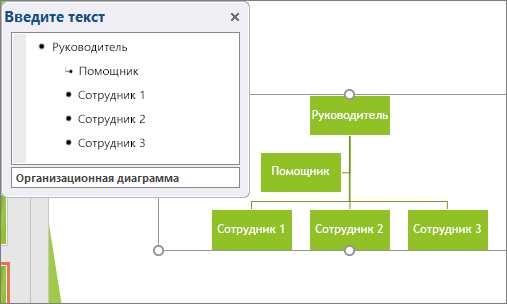
Microsoft Word предоставляет возможность создавать схемы и организационные диаграммы прямо внутри таблиц. Это удобный способ визуализации информации, который позволяет легко структурировать и представлять данные.
Для создания схемы или организационной диаграммы в таблице необходимо выделить ячейки, которые будут содержать информацию. Затем, используя функции и инструменты Word, можно добавить различные элементы, такие как фигуры, стрелки, текст и другие объекты, для создания нужной схемы или диаграммы.
Например, можно создать организационную схему, отображающую структуру компании, с указанием руководителей и подчиненных сотрудников. Это позволит наглядно представить иерархию организации, а также легко вносить изменения в структуру, если это необходимо.
Также в таблице можно создать схему процесса или последовательности действий. Это может быть полезно, например, для создания инструкций по выполнению определенного процесса или для визуализации последовательности шагов в проекте. Добавление стрелок и подписей позволит сделать схему более наглядной и понятной.
Создание схем и организационных диаграмм в таблицах в Microsoft Word предоставляет широкие возможности для структурирования и визуализации информации. Это удобный и эффективный способ представления данных, который может быть полезен в различных областях и задачах.
Преимущества использования Microsoft Word для создания схем и организационных диаграмм
Microsoft Word предлагает множество преимуществ при создании схем и организационных диаграмм, что делает его незаменимым инструментом для этих задач.
1. Легкость в использовании: Microsoft Word предоставляет простой и интуитивно понятный интерфейс, что позволяет даже новичкам быстро освоиться с программой. Создание схем и организационных диаграмм становится легким и быстрым процессом, который не требует специальных навыков в дизайне и графике.
2. Гибкость в настройке: Microsoft Word предлагает широкие возможности для настройки внешнего вида схем и организационных диаграмм. Пользователи могут выбирать из различных стилей оформления, изменять цвета, формы и размеры элементов, а также добавлять текст и изображения.
3. Интеграция с другими программами: Microsoft Word позволяет легко вставлять схемы и организационные диаграммы в другие документы, такие как презентации или отчеты. Это упрощает работу с различными типами документов и повышает эффективность работы.
4. Возможность совместной работы: Microsoft Word предоставляет возможность совместной работы над схемами и организационными диаграммами. Пользователи могут одновременно редактировать документ, делиться комментариями и отслеживать изменения. Это улучшает коммуникацию и сотрудничество в рамках команды.
В целом, использование Microsoft Word для создания схем и организационных диаграмм позволяет с легкостью и эффективно визуализировать информацию, делиться результатами работы и улучшать командную работу.
Шаги по созданию схем и организационных диаграмм в Microsoft Word
Создание схем и организационных диаграмм в Microsoft Word может быть полезным для визуализации и организации информации. Вот несколько основных шагов, которые помогут вам создать эффективные схемы и организационные диаграммы:
1. Выберите подходящий тип диаграммы или схемы
Перед началом работы определитесь с типом диаграммы или схемы, который лучше всего подходит для вашей задачи. В Microsoft Word есть широкий выбор типов диаграмм и схем, таких как организационная диаграмма, блок-схема, дерево решений и другие. Выберите тот, который наиболее ясно передаст вашу идею или организацию информации.
2. Создайте таблицу и введите данные
После выбора типа диаграммы или схемы создайте таблицу, в которой будете вводить все необходимые данные. Назначьте заголовки столбцов и строк, чтобы они отражали соответствующую информацию. Введите значения в ячейки таблицы, используйте специальные форматы, если это необходимо, для обозначения связей или принадлежности элементов.
3. Добавьте элементы и настройте их свойства
Добавление элементов в схему или диаграмму поможет вам более наглядно представить информацию. Например, вы можете добавить формы (квадраты, круги и другие), стрелки или линии для обозначения связей между элементами. Выберите нужный элемент, расположите его на соответствующем месте в таблице и настройте его свойства, такие как цвет, размер и стиль.
4. Форматируйте схему или диаграмму
Чтобы схема или диаграмма выглядела более профессионально и понятно, вам может потребоваться отформатировать их. Используйте доступные инструменты форматирования, такие как изменение цвета и стиля фона, добавление теней или эффектов, изменение шрифта и размера текста. Уделите внимание легенде или описанию, чтобы уточнить значимость элементов и связей в схеме или диаграмме.
Выберите эффективные шаги и средства, чтобы создать схемы и организационные диаграммы в Microsoft Word, которые будут наглядно представлять вашу информацию и помогать вам в организации работы.
Настройка и редактирование схем и организационных диаграмм в Microsoft Word
Для начала настройки и редактирования схем и организационных диаграмм в Microsoft Word, пользователи могут выбрать соответствующий инструмент из раздела «Вставка». Затем, при помощи различных опций и команд, можно изменить стиль и цветовую схему диаграммы, добавить и удалить элементы, а также изменить их размер и расположение.
Пользователи также могут редактировать содержимое схем и организационных диаграмм. Это может включать добавление текста, изменение размера шрифта, форматирование текста, добавление изображений и символов. Опции для редактирования содержимого диаграмм доступны через контекстное меню, которое появляется при щелчке правой кнопкой мыши на элементе диаграммы.
Кроме того, Microsoft Word предоставляет возможность добавления специализированной информации в схемы и организационные диаграммы. Это может включать данные о подразделениях, ролях и ответственностях, связях между различными элементами, а также другую дополнительную информацию, полезную для лучшего понимания организационной структуры.
С помощью всех этих возможностей для настройки и редактирования схем и организационных диаграмм, пользователи Microsoft Word могут создавать профессионально выглядящие графические представления информации и организационных структур, которые легко понять и визуально привлекательны.
Индивидуализация и стилизация схем и организационных диаграмм в Microsoft Word
С помощью инструментов форматирования в Microsoft Word можно изменять цвета, толщину линий, размеры элементов и другие параметры схем и диаграмм. Это позволяет создавать уникальные стилизованные элементы, которые помогут выделить ключевую информацию или сделать диаграммы более привлекательными для восприятия. Например, можно использовать различные цветовые схемы или добавить тени и эффекты для создания глубины и объемности.
Кроме того, в Microsoft Word можно применять различные шрифты и стили текста к элементам диаграммы или схемы. Например, можно выделить названия категорий или подписи с помощью жирного или курсивного шрифта, чтобы они привлекали больше внимания. Также можно изменять размеры и расположение текста внутри элементов для более удобного чтения.
Важно отметить, что индивидуализация и стилизация схем и организационных диаграмм помогает не только повысить эстетическую привлекательность, но и улучшить понимание информации. Удачно оформленные и стилизованные элементы позволяют легче воспринимать ключевые данные и улучшают визуальную ясность и структуру схем и диаграмм.
Вопрос-ответ:
Как изменить цвет и размер фигур на схеме в Microsoft Word?
Чтобы изменить цвет и размер фигур на схеме в Microsoft Word, выберите нужную фигуру и перейдите на вкладку «Формат». В разделе «Стили фигуры» вы можете изменить цвет фигуры, а также задать ее размер вручную или выбрать один из предложенных вариантов.
Как добавить текст и подписи к фигурам на схеме в Microsoft Word?
Чтобы добавить текст и подписи к фигурам на схеме в Microsoft Word, выделите нужную фигуру и щелкните правой кнопкой мыши. В появившемся контекстном меню выберите «Добавить текст». После этого вы сможете ввести необходимый текст прямо на фигуре и отредактировать его по своему усмотрению.
Как изменить стиль и шрифт текста на схеме в Microsoft Word?
Чтобы изменить стиль и шрифт текста на схеме в Microsoft Word, выделите нужный текст и перейдите на вкладку «Главная». В разделе «Шрифт» вы сможете выбрать стиль шрифта, изменить его размер, цвет, задать выравнивание и применить другие настройки для текста на схеме.
Можно ли добавить изображения или фотографии на схему в Microsoft Word?
Да, можно добавить изображения или фотографии на схему в Microsoft Word. Для этого нужно перейти на вкладку «Вставка» и выбрать «Изображение». Затем выберите нужное изображение на компьютере и вставьте его на схему. Вы сможете изменить размер и расположение изображения, а также применить другие настройки с помощью инструментов форматирования.
Как сохранить стилевые настройки схемы в Microsoft Word?
Чтобы сохранить стилевые настройки схемы в Microsoft Word, сделайте следующее: перейдите на вкладку «Дизайн», выберите «Сохранить текущий графический объект в коллекции», после чего введите имя для сохраненного стиля и нажмите «ОК». Теперь вы сможете легко применить этот стиль к другим схемам или диаграммам в документе.