
Одной из важных возможностей программы Microsoft Word является возможность открыть существующий документ с помощью функции поиска файла. Эта функция позволяет пользователям быстро и удобно найти и открыть нужный документ, без необходимости просматривать все папки и файлы вручную.
Для использования функции поиска файла в Microsoft Word необходимо выполнить несколько простых шагов. В верхней части программы находится панель инструментов, где находится кнопка «Открыть». Щелкнув по этой кнопке, пользователь увидит окно поиска файла, в котором можно ввести название документа или часть его названия для поиска.
После ввода названия документа пользователю будут показаны результаты поиска, где можно выбрать нужный документ. При выборе документа, Microsoft Word автоматически откроет его для просмотра и редактирования. Таким образом, функция поиска файла значительно упрощает процесс работы с существующими документами в Microsoft Word.
Открытие существующего документа с помощью функции поиска файла в Microsoft Word
Если вам необходимо открыть уже существующий документ в Microsoft Word, вы можете воспользоваться функцией поиска файла, которая позволяет быстро найти нужный документ на вашем компьютере.
Для начала откройте программу Microsoft Word. В верхнем левом углу интерфейса находится кнопка «Файл». Кликнув на нее, вы увидите различные опции. Однако нам нужно найти режим поиска файла, поэтому мы нажимаем на кнопку «Открыть».
После того, как вы открыли окно поиска файла, вы сможете увидеть все файлы и папки на вашем компьютере. Используя панель навигации, вы можете перейти к нужной папке или воспользоваться функцией поиска, чтобы быстро найти нужный документ. Вы также можете открыть список недавно использованных файлов, чтобы облегчить поиск.
Когда вы нашли нужный файл, просто кликните на него, чтобы выделить его, и нажмите кнопку «Открыть» в нижнем правом углу окна. Microsoft Word автоматически откроет выбранный документ и вы сможете приступить к его редактированию или просмотру.
Зная, как использовать функцию поиска файла в Microsoft Word, вы сможете легко и удобно открывать уже существующие документы, экономя время и организуя рабочий процесс более эффективно.
Откройте программу Microsoft Word
Чтобы открыть программу Microsoft Word, выполните следующие действия:
- Найдите ярлык программы Microsoft Word на рабочем столе или в меню «Пуск».
- Щелкните дважды по ярлыку, чтобы запустить программу.
- После запуска программы Microsoft Word откроется стартовый экран, где вы сможете выбрать, создать новый документ или открыть существующий.
- Если вам нужно открыть существующий документ, щелкните на вкладке «Открыть» и выберите файл из списка.
- После выбора документа он откроется в программе, и вы сможете начать работу с ним.
Теперь вы знаете, как открыть программу Microsoft Word и начать работу с текстовыми документами. Не забывайте сохранять свои изменения, чтобы не потерять свою работу!
Используйте комбинацию клавиш «Ctrl + O» для быстрого открытия существующего документа в Microsoft Word
В программе Microsoft Word существует простой и удобный способ открытия уже существующего документа при помощи комбинации клавиш «Ctrl + O». Это позволяет быстро найти и открыть нужный файл без лишних кликов мышью.
Нажав одновременно клавиши «Ctrl» и «O» на клавиатуре, вы вызовете функцию поиска файла, которая позволяет указать путь к нужной папке и выбрать нужный документ. Это особенно удобно, когда у вас есть большое количество файлов и вы хотите быстро найти нужный без необходимости пролистывать все документы вручную.
После того, как вы нажмете комбинацию клавиш «Ctrl + O», вам будет открыто окно поиска файла. Здесь вы можете выбрать нужную папку или перейти к ней, если она не отображается на экране. Затем вы можете просмотреть список файлов в указанной папке и выбрать нужный документ. Нажмите «Открыть» или «Enter», чтобы открыть выбранный файл в программе Microsoft Word.
Использование сочетания клавиш «Ctrl + O» позволяет значительно ускорить процесс открытия существующего документа в Microsoft Word. Это удобный и эффективный способ доступа к вашим файлам, который экономит ваше время и упрощает работу с документами.
Открытие существующего документа с помощью функции поиска файла в Microsoft Word
При необходимости открыть существующий документ в Microsoft Word можно воспользоваться функцией поиска файла. Для этого пользователю необходимо выполнить несколько простых шагов, после которых появится диалоговое окно «Открыть».
1. Нажмите на вкладку «Файл»
В верхней левой части экрана находится вкладка «Файл». Нажмите на нее, чтобы открыть меню со множеством доступных функций.
2. Выберите пункт меню «Открыть»
В меню, которое открылось после нажатия на вкладку «Файл», найдите и выберите пункт «Открыть». Обычно это один из первых пунктов в списке. После выбора данного пункта появится диалоговое окно «Открыть».
3. Найдите нужный документ
В открывшемся диалоговом окне «Открыть» можно использовать функцию поиска файла для нахождения нужного документа. Введите название файла или его часть в поле поиска. Microsoft Word будет осуществлять поиск совпадений как в имени файла, так и в его содержимом. Если документ находится в папке, отличной от той, которая отображается по умолчанию, можно перейти к нужной папке, используя встроенную навигацию.
Эти простые шаги позволяют быстро и удобно открыть существующий документ в Microsoft Word, используя функцию поиска файла. Данный метод помогает экономить время и сделать работу более эффективной.
Найдите нужный файл для открытия
Для того чтобы открыть существующий документ в Microsoft Word, необходимо найти файл, который вы хотите открыть. Возможно, у вас уже есть список файлов, которые вы хотите проверить, или вы можете воспользоваться поиском, чтобы найти нужный документ. В любом случае, важно знать, где находится нужный файл, чтобы вы могли открыть его без лишних затруднений. Давайте рассмотрим несколько способов поиска файла в Microsoft Word.
- Использование функции поиска в самом Word: Когда у вас открыта программа Microsoft Word, нажмите на кнопку «Файл» в верхнем левом углу окна программы. Затем выберите «Открыть» из списка опций. В открывшемся окне будет поле поиска, где вы можете ввести название файла или ключевые слова для поиска нужного документа. Программа автоматически отобразит все файлы, соответствующие вашему запросу.
- Использование проводника операционной системы: Другой способ найти нужный файл — это использовать проводник операционной системы (Windows Explorer для Windows или Finder для Mac). Откройте проводник и найдите папку, в которой вы храните свои документы. Затем вы можете вручную прокрутить список файлов или воспользоваться поиском в проводнике, чтобы найти нужный документ.
Независимо от того, какой способ поиска вы выберете, помните, что важно установить точные параметры поиска, чтобы сузить результаты и найти именно тот файл, который вы хотите открыть. Если вы знаете название файла или вы помните, какие ключевые слова были в нем содержатся, укажите эти детали в поле поиска. Это сэкономит ваше время и поможет избежать лишней путаницы. Пользуйтесь функцией поиска или проводником, чтобы найти и открыть нужный вам файл в Microsoft Word.
Дважды нажмите на имя файла, чтобы открыть его в Microsoft Word
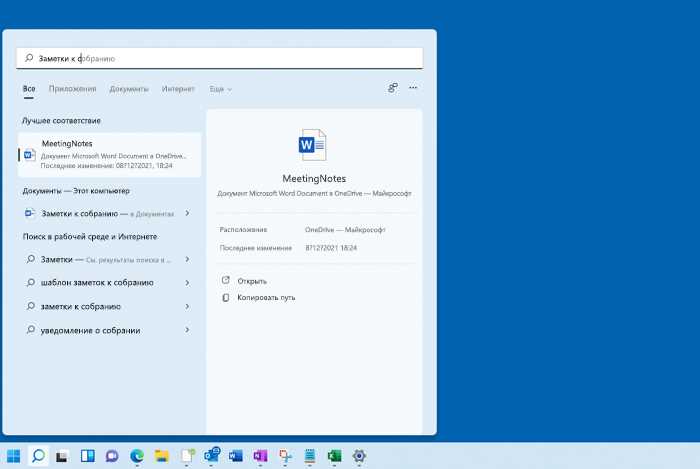
Этот метод открытия файлов очень простой и интуитивно понятный. Он подходит для тех, кто привык работать с файловой системой и знает, где хранятся его документы. Если вы не уверены, где находится нужный файл, вы можете воспользоваться функцией поиска в файловом менеджере, чтобы быстро его найти.
Помните, что для открытия файла с расширением .docx, .doc, .txt, .rtf и других поддерживаемых форматов документов, вам нужно иметь установленное приложение Microsoft Word на вашем компьютере. Если у вас нет Word, вы можете воспользоваться другой программой для просмотра и редактирования текстовых документов, поддерживающей нужные форматы.
Открывается выбранный файл в Microsoft Word
Когда вы хотите открыть существующий документ в Microsoft Word, вы можете легко использовать функцию поиска файла. Это позволяет вам найти нужный файл на вашем компьютере и открыть его с помощью Word. Весь процесс открытия файла происходит быстро и без проблем.
Когда вы запускаете функцию поиска файла в Word, вы можете указать путь к файлу или воспользоваться поиском по имени файла. Вы можете использовать расширенный поиск, чтобы уточнить параметры поиска, такие как дата создания файла или тип файла. Когда вы находите нужный файл, просто выберите его и нажмите кнопку «Открыть». Microsoft Word автоматически открывает выбранный файл и отображает его содержимое в редакторе документов.
Открытие существующего документа в Microsoft Word также позволяет вам редактировать его содержимое. Вы можете вносить изменения в текст, форматирование, таблицы и другие элементы документа. Когда вы заканчиваете редактирование, вы можете сохранить файл с новыми изменениями или оставить его без изменений.
Вопрос-ответ:
Как открыть выбранный файл в Microsoft Word?
Чтобы открыть выбранный файл в Microsoft Word, вы можете дважды щелкнуть на файле, или щелкнуть правой кнопкой мыши на файле и выбрать «Открыть» в контекстном меню.
Можно ли открыть файл в Microsoft Word из самой программы?
Да, можно открыть файл в Microsoft Word из самой программы. Вы можете выбрать «Открыть» из меню «Файл» и найти ваш файл в диалоговом окне «Открыть».
Какой формат файлов можно открыть в Microsoft Word?
Microsoft Word поддерживает открытие файлов в форматах DOC, DOCX, RTF, TXT, HTML и других форматах документов. Если ваш файл не поддерживается, вы можете попробовать конвертировать его в поддерживаемый формат.
Какой язык должен быть у файла, чтобы открыть его в Microsoft Word?
Microsoft Word поддерживает открытие файлов на разных языках, включая русский. Вы можете выбрать нужный язык при открытии файла, если он совместим со списком поддерживаемых языков программы.
Что делать, если выбранный файл не открывается в Microsoft Word?
Если выбранный файл не открывается в Microsoft Word, это может быть связано с несовместимым форматом файла или повреждением файла. Вы можете попробовать открыть файл с помощью другой программы или попросить помощи у специалиста, чтобы восстановить файл.