
Microsoft Word — это одно из ведущих программных решений для создания и редактирования документов. Однако многие пользователи могут не знать, как распечатать специальные символы и формулы при использовании этого программного обеспечения.
Счастливо, Microsoft Word предоставляет несколько специальных инструментов, которые позволяют распечатывать символы и формулы автоматически. Таким образом, пользователи могут легко добавлять математические формулы, химические символы, стрелки, греческие буквы и другие специальные символы в свои документы.
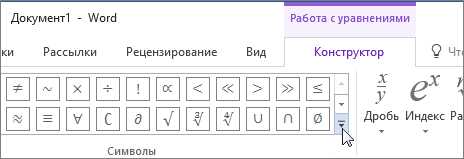
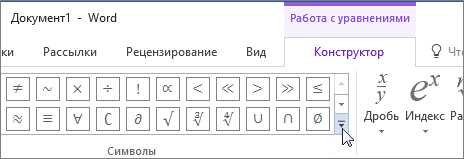
Одним из способов распечатать специальные символы в Microsoft Word является использование «Вставки символа». Этот инструмент позволяет выбирать символы из специальных коллекций, в том числе символов математики, символов логики, стрелок и греческого алфавита. Просто выберите нужный символ и нажмите «Вставить», чтобы добавить его в свой документ.
Еще один способ распечатать специальные символы в Microsoft Word — использовать специальные горячие клавиши. Например, для вставки символа греческой буквы «альфа» можно нажать комбинацию клавиш «Ctrl + G, A». Это удобно и быстро, особенно если вам часто приходится использовать специальные символы.
Таким образом, благодаря удобным инструментам Microsoft Word, вы можете легко распечатать специальные символы и формулы в своих документах. Независимо от того, нужны ли вам математические формулы, химические символы или греческие буквы, вы можете использовать эти специальные инструменты для создания профессионально выглядящих документов в Microsoft Word.
Печать специальных символов и формул: возможности Microsoft Word
Одной из ключевых возможностей Microsoft Word является печать специальных символов. Независимо от того, нужно ли вам вставить математические символы, символы физических единиц, стрелки или символы для оформления, Word предоставляет широкий выбор символов, доступных для непосредственной печати.
Для печати специального символа в Microsoft Word следуйте следующим шагам:
- Откройте документ, в котором вы хотите вставить символ.
- Поместите курсор в место, где должен быть расположен символ.
- На панели инструментов выберите вкладку «Вставка».
- Щелкните на кнопке «Символ» и выберите нужный символ из предложенного списка. Если нужного символа нет в списке, нажмите на кнопку «Другие символы», чтобы открыть дополнительные символы.
- После выбора символа нажмите на кнопку «Вставить» для вставки его в документ.
Кроме печати специальных символов, Microsoft Word также предоставляет возможность печати математических и химических формул. Для этого можно использовать встроенный редактор формул, который позволяет создавать сложные математические выражения и химические структуры.
Для создания формулы в Microsoft Word следуйте следующим шагам:
- На панели инструментов выберите вкладку «Вставка».
- Щелкните на кнопке «Формула» и выберите тип формулы, которую вы хотите создать (например, индекс, дробь, матрица и т. д.).
- В окне редактора формул введите необходимые символы и операции, используя доступные инструменты и функции редактора.
- После создания формулы нажмите на кнопку «Вставить» для вставки ее в документ.
Использование возможностей Microsoft Word для печати специальных символов и формул поможет вам создать профессионально оформленные документы, соответствующие требованиям различных областей деятельности.
Преимущества использования Microsoft Word для печати специальных символов и формул
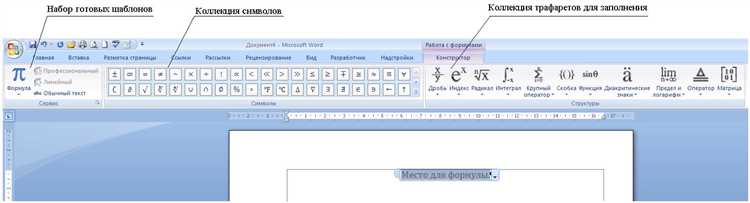
Большой набор символов: С помощью Microsoft Word вы можете легко найти и вставить различные специальные символы, такие как знаки пунктуации, специальные символы валюты, математические символы и технические символы. Программа предлагает широкий выбор символов, что делает процесс печати более удобным и эффективным.
Формулы: Одной из основных возможностей Microsoft Word является возможность создания и редактирования математических формул. Вы можете использовать специальные инструменты и функции программы для создания и форматирования сложных формул. Это особенно полезно для студентов, ученых и профессионалов в области науки, которые часто сталкиваются с необходимостью записи и представления математических уравнений и формул.
Простота использования: Microsoft Word предоставляет простой и понятный пользовательский интерфейс, что делает процесс печати специальных символов и формул легким и доступным для всех. Вы можете использовать клавиатурные сочетания или специальные панели инструментов для быстрого поиска и вставки символов и формул. Это позволяет сэкономить время и повысить производительность при работе с текстовыми документами.
Гибкость форматирования: Microsoft Word позволяет гибко форматировать специальные символы и формулы, чтобы они соответствовали вашим требованиям. Вы можете изменять размер, цвет и стиль символов, а также регулировать выравнивание и отступы. Это позволяет создавать профессионально оформленные документы с высоким уровнем детализации и точности.
Таким образом, использование Microsoft Word для печати специальных символов и формул предлагает ряд преимуществ, включая большой выбор символов, возможность работы с математическими формулами, простоту использования инструментов и гибкость форматирования. Это делает программу незаменимым инструментом для любого, кто часто сталкивается с необходимостью работать с текстовыми документами, содержащими специальные символы и формулы.
Использование встроенных символов и формул в Microsoft Word
Microsoft Word предоставляет широкие возможности для создания документов с использованием специальных символов и математических формул. Встроенные инструменты позволяют легко вставлять и редактировать такие элементы, делая документ более наглядным и информативным.
Один из способов использования специальных символов — это выбор соответствующего символа из набора встроенных знаков. Для этого необходимо найти пункт меню «Вставить» и выбрать подраздел «Символы». В открывшемся окне можно выбрать нужный символ, а затем нажать кнопку «Вставить» для его добавления в документ. Это может быть полезно, например, при написании научных или математических текстов, когда необходимо использовать символы, которые не входят в стандартный набор клавиатуры.
Еще одним способом использования специальных символов и формул в Microsoft Word является использование формульного редактора. Встроенный формульный редактор позволяет создавать сложные математические формулы с использованием различных операторов, функций и переменных. Для этого нужно выбрать пункт меню «Вставить» и выбрать «Объект». Затем в появившемся окне нужно выбрать «Microsoft Equation» и нажать кнопку «ОК». После этого откроется специальный редактор, в котором можно создавать формулы с помощью клавиатуры или выбирать нужные символы из панели инструментов.
- Использование встроенных символов и формул в Microsoft Word позволяет создавать наглядные и профессиональные документы;
- Выбор символов из набора и использование формульного редактора — удобные способы добавления специальных элементов;
- Встроенные инструменты облегчают работу с научными, математическими или техническими текстами;
- Создание и редактирование символов и формул в Microsoft Word доступно для всех пользователей без дополнительной программной установки.
Как найти и выбрать встроенные символы и формулы
Встроенные символы и формулы в Microsoft Word могут быть очень полезными при создании документов, особенно если вам нужно напечатать специальные символы или математические формулы. Но как найти и выбрать нужные символы и формулы в программе?
Сначала откройте документ в Microsoft Word и перейдите на нужную страницу или место, где вы хотите вставить символ или формулу. Затем нажмите на вкладку «Вставка» в верхней панели инструментов.
На вкладке «Вставка» вы увидите различные группы инструментов, связанных с вставкой символов и формул. Нажмите на нужную группу инструментов, чтобы открыть ее.
Например, если вам нужно вставить специальные символы, такие как стрелки или математические операторы, найдите группу инструментов «Символы» и нажмите на нее. В открывшемся меню вы увидите различные категории символов, такие как стрелки, греческие буквы и математические символы. Выберите нужную категорию и щелкните на символе, который вы хотите вставить.
Если вам нужно вставить математическую формулу, найдите группу инструментов «Формулы» на вкладке «Вставка» и нажмите на нее. В открывшемся меню вы увидите различные варианты формул, такие как интегралы, суммы и дроби. Выберите нужный вариант и заполните соответствующие поля, если требуется.
После выбора символа или формулы нажмите на кнопку «Вставить», чтобы вставить их в документ. Вы также можете настроить размер и другие параметры символа или формулы, используя соответствующие инструменты на панели инструментов после вставки.
Теперь вы знаете, как найти и выбрать встроенные символы и формулы в Microsoft Word. Это удобный инструмент, который поможет вам создавать профессиональные документы с уникальными символами и формулами.
Вставка специальных символов и формул в документ
При работе с Microsoft Word часто возникает необходимость вставить специальные символы или формулы в текст документа. Это могут быть математические символы, символы валюты, знаки пунктуации или специальные символы, которые не находятся на клавиатуре.
Для вставки выбранного символа или формулы в документ есть несколько специальных инструментов в Microsoft Word.
Первый способ – воспользоваться символами из таблицы символов. Для этого необходимо выбрать вкладку «Вставка» в меню Word, затем в разделе «Символы» нажать на кнопку «Символ». В открывшемся окне можно выбрать нужный символ из таблицы символов или воспользоваться поиском по его имени или номеру в Unicode.
Второй способ – использовать формулы. В Microsoft Word есть специальный редактор формул, который позволяет создавать и редактировать математические формулы. Для этого необходимо выбрать вкладку «Вставка» в меню Word, затем в разделе «Символы» нажать на кнопку «Формула». В открывшемся редакторе формул можно выбрать нужные математические символы и операции из предустановленных наборов символов или создать свою уникальную формулу.
Таким образом, добавление специальных символов и формул в документ в Microsoft Word является достаточно простой процедурой с помощью специальных инструментов, предоставленных в программе.