
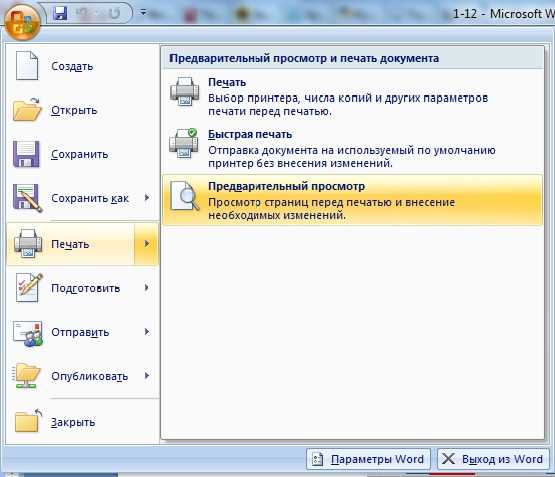
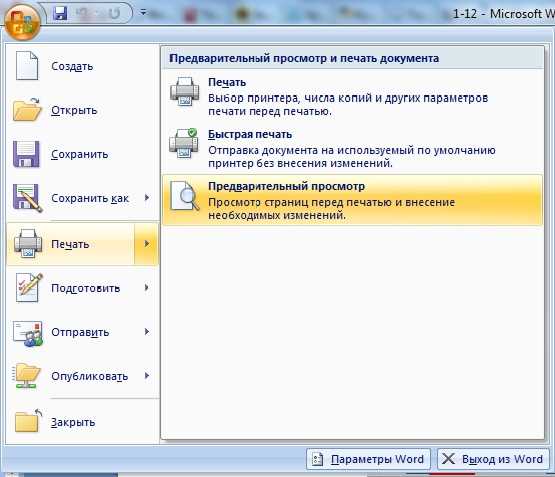
В процессе создания и редактирования документов в Microsoft Word, предварительный просмотр печати играет важную роль перед отправкой документа на печать. Это инструмент, который позволяет пользователю оценить, как будет выглядеть документ на бумаге и внести необходимые корректировки до печати.
Основная функция предварительного просмотра печати в Microsoft Word заключается в том, чтобы помочь пользователям увидеть точное расположение элементов на странице, проверить орфографию и грамматику, а также предварительно оценить объем документа на печати. Благодаря этому инструменту пользователи могут избежать некоторых ошибок и недочетов, которые могут появиться при физической печати документа.
Помимо основной функции предварительного просмотра печати, Microsoft Word также предлагает несколько дополнительных полезных функций. Одной из таких функций является возможность выбора различных видов отображения документа перед печатью. Пользователи могут выбрать режимы «Страницы», «Колонтитулы», «Границы страницы» и другие, чтобы увидеть, как будут выглядеть страницы и различные элементы документа в зависимости от выбранного режима.
Кроме того, предварительный просмотр печати также предоставляет возможность для настройки параметров печати. Пользователи могут изменять масштаб отображения документа, выбирать определенные страницы для печати, устанавливать поля и многое другое. Это помогает пользователям создавать наиболее оптимальные настройки печати в соответствии с их требованиями и предпочтениями.
Все эти функции предварительного просмотра печати позволяют пользователям получать более точные и профессиональные результаты при печати документов в Microsoft Word. Они помогают пользователю избежать ошибок, находить и исправлять недочеты и создавать документы с более улучшенным внешним видом. Предварительный просмотр печати становится неотъемлемой частью рабочего процесса над документами, обеспечивая точность и качество результатов печати.
Возможности предварительного просмотра печати в Microsoft Word
В Microsoft Word предварительный просмотр печати предоставляет несколько возможностей, которые могут оказаться полезными в работе с документами. Во-первых, вы можете увидеть, каким образом текст будет разбит по страницам и распределен на странице. Это поможет вам контролировать внешний вид документа и избегать нежелательных разрывов слов или абзацев. Кроме того, вы сможете оценить, каким образом изображения и графические элементы вписываются в макет страницы и сделать необходимые корректировки, чтобы они выглядели наилучшим образом.
Другой полезной возможностью предварительного просмотра печати является настройка масштаба. Вы можете изменять размер отображения документа на странице, чтобы увидеть его в целом или подробно рассмотреть отдельные разделы. Это особенно удобно при работе с большими документами или при создании сложных макетов. Кроме того, вы можете выбрать вариант отображения «Две страницы», чтобы видеть сразу две страницы документа и оценить их соотношение и взаимное расположение.
Также в предварительном просмотре печати есть функция «Разметка страницы», которая позволяет добавить или удалить поля, задать размер бумаги и ориентацию страницы, а также выбрать вариант расположения страниц – портретный или альбомный. Это позволяет настроить страницу документа с учетом требований вашего проекта или задания, а также обеспечить оптимальное использование печатного пространства.
В конечном итоге предварительный просмотр печати в Microsoft Word позволяет вам получить полный контроль над внешним видом и оформлением документа перед его печатью. Благодаря этой функции вы сможете увидеть, как будет выглядеть ваш документ на бумаге и внести необходимые настройки, чтобы он выглядел профессионально и соответствовал ваших требованиям.
Предварительный просмотр печати: удобство и эффективность
В предварительном просмотре печати пользователь может просмотреть страницы документа, а также определить их компоновку, расположение текста, изображений и других элементов. Благодаря этому, можно учесть все нюансы перед печатью и внести необходимые исправления.
Основные преимущества предварительного просмотра печати:
- Оценка внешнего вида: предварительный просмотр позволяет увидеть, как документ будет выглядеть на печатной странице, что позволяет исправить возможные ошибки в форматировании и выравнивании текста.
- Экономия времени и ресурсов: просмотр страниц перед печатью позволяет избежать ошибок и повторных печатей, что экономит бумагу, чернила и время.
- Настройка параметров печати: предварительный просмотр дает возможность настроить размер бумаги, ориентацию страницы, масштабирование и многое другое, что помогает адаптировать документ к конкретным потребностям.
- Удобство печати: предварительный просмотр также предлагает дополнительные функции, такие как выбор страниц для печати или добавление заголовков и нумерации страниц.
В целом, предварительный просмотр печати является мощным инструментом, позволяющим пользователю контролировать и улучшать качество печати, а также экономить время и ресурсы. Эта функция является незаменимой для тех, кто сталкивается с необходимостью печати документов на регулярной основе.
Как открыть предварительный просмотр печати в MS Word
Microsoft Word предоставляет полезную функцию предварительного просмотра печати, которая позволяет вам увидеть, как будет выглядеть ваш документ на печати. Чтобы открыть предварительный просмотр печати в MS Word, вам понадобится выполнить несколько простых шагов.
Сначала необходимо открыть документ, который вы хотите распечатать. Затем вы можете найти функцию предварительного просмотра печати в разделе «Файл» на верхней панели инструментов. Обычно она находится рядом с опцией «Печать». Щелкните на кнопке «Предварительный просмотр печати», чтобы открыть окно предварительного просмотра.
В окне предварительного просмотра печати вы сможете увидеть, как будет выглядеть ваш документ на странице. Вы можете просматривать разные страницы, прокручивать документ и изменять масштаб, чтобы лучше рассмотреть детали. Вы также можете проверить, как будет выглядеть документ при различных настройках печати, таких как ориентация страницы и числа колонок.
Если вы обнаружите ошибки или необходимости внести изменения в документе, вы можете вернуться к режиму редактирования, чтобы внести соответствующие изменения. После того, как вы удовлетворены результатами предварительного просмотра, вы можете нажать на кнопку «Печать», чтобы распечатать документ.
Регулировка размера и ориентации страницы
Когда мы печатаем документ в Microsoft Word, часто нужно внести некоторые изменения в масштаб или ориентацию страницы, чтобы добиться оптимальных результатов. Это может быть особенно полезно, если документ содержит много информации или если требуется адаптировать его для конкретных нужд.
Одна из самых важных функций предварительного просмотра печати в Word — регулировка масштаба страницы. Это позволяет увеличивать или уменьшать размер отображаемого содержимого, чтобы оно лучше вписывалось на странице. Вы можете выбрать предустановленный масштаб или настроить его вручную, чтобы получить идеальный результат.
Кроме того, важно иметь возможность изменять ориентацию страницы. В зависимости от типа документа или предпочтений пользователя, можно выбрать вертикальную или горизонтальную ориентацию. Это особенно полезно при создании документов с широкими таблицами или графиками, которые лучше смотрятся в горизонтальном положении.
Вместе с регулировкой масштаба и ориентации страницы, функции предварительного просмотра печати в Microsoft Word обеспечивают более точное и удобное управление печатью. Это помогает достичь профессионального вида документа и сэкономить время, которое обычно тратится на повторную печать после обнаружения недочетов.
Как изменить масштаб страницы в предварительном просмотре печати
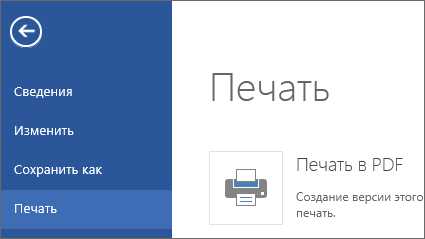
В предварительном просмотре печати в Microsoft Word есть возможность изменять масштаб страницы для того, чтобы документ отображался на экране или выглядел печатаемым лучше всего. Это полезная функция, которая позволяет настроить масштаб под свои потребности и предпочтения.
Для изменения масштаба страницы в предварительном просмотре печати вам потребуется выполнить несколько простых шагов. Во-первых, откройте нужный вам документ в Microsoft Word и выберите вкладку «Просмотр» в верхней панели меню. Затем найдите раздел «Показать» и выберите опцию «Печатаемый макет».
Далее вы увидите, что страница отображается в предварительном просмотре. Чтобы изменить ее масштаб, можно воспользоваться кнопками увеличения и уменьшения масштаба на панели инструментов «Предварительный просмотр печати». Также можно воспользоваться командой «Масштаб страницы» в меню «Вид», чтобы выбрать определенный процент масштаба или ввести пользовательский размер.
Если вы хотите быстро изменить масштаб страницы до определенного значения, можно воспользоваться комбинацией клавиш «Ctrl» и «+» для увеличения масштаба или «Ctrl» и «-» для его уменьшения. Кроме того, можно воспользоваться командой «Авто-масштаб» в меню «Вид», чтобы автоматически подстроить масштаб страницы под размер окна предварительного просмотра.
Изменение масштаба страницы в предварительном просмотре печати в Microsoft Word позволяет лучше контролировать отображение документа и удобно настраивать его для печати или просмотра. Попробуйте использовать эти функции, чтобы сделать работу с документами еще более эффективной и удобной для себя.
Как в предварительном просмотре печати поменять ориентацию страницы?
Иногда возникает необходимость изменить ориентацию страницы в документе перед печатью. Возможно, вам нужно перевести страницы из портретной ориентации в альбомную или наоборот.
Для изменения ориентации страницы в предварительном просмотре печати в Microsoft Word можно воспользоваться следующими шагами:
- Откройте документ, который вы хотите отредактировать;
- Нажмите на вкладку «Просмотр» в верхней части окна программы;
- В разделе «Ориентация страницы» вы сможете выбрать нужную вам опцию: «Портретная» или «Альбомная»;
- При выборе опции «Альбомная» страницы будут повернуты на 90 градусов, а при выборе опции «Портретная» — вернутся в исходное положение;
- Предварительно просмотреть изменения можно, нажав на кнопку «Предварительный просмотр», расположенную рядом с опцией «Ориентация страницы».
Вопрос-ответ:
Как изменить ориентацию страницы в предварительном просмотре печати?
Чтобы изменить ориентацию страницы в предварительном просмотре печати, откройте документ, который вы хотите распечатать. Затем выберите опцию «Печать» в меню «Файл». В окне печати найдите настройку «Ориентация страницы» или «Расположение» и выберите нужную ориентацию: альбомную (горизонтальная) или портретную (вертикальная). После выбора желаемой ориентации нажмите кнопку «Печать».
Какой способ изменения ориентации страницы в предварительном просмотре печати?
Для изменения ориентации страницы в предварительном просмотре печати можно воспользоваться несколькими способами. Например, в большинстве программ можно перейти в меню «Файл», выбрать опцию «Печать» и затем найти настройку «Ориентация страницы» или «Расположение». Другой способ — нажать сочетание клавиш Ctrl + P (или Cmd + P на Mac), чтобы открыть окно печати, а затем найти опцию для изменения ориентации.
Что делать, если не могу найти настройку для изменения ориентации страницы в предварительном просмотре печати?
Если вы не можете найти настройку для изменения ориентации страницы в предварительном просмотре печати, сначала проверьте, что у вас установлена последняя версия программы или приложения. Если настройка все еще не доступна, попробуйте поискать в меню программы другие опции, связанные с печатью или настройками страницы. В случае если проблема остается, обратитесь к документации или поддержке программы или приложения для получения дополнительной информации.
Как изменить ориентацию страницы в предварительном просмотре печати в Microsoft Word?
Для изменения ориентации страницы в предварительном просмотре печати в Microsoft Word, откройте документ, затем выберите опцию «Печать» в меню «Файл». В окне печати найдите настройку «Ориентация» и выберите нужную ориентацию: альбомную или портретную. После выбора желаемой ориентации нажмите кнопку «Печать». В Microsoft Word также можно использовать сочетие клавиш Ctrl + P для быстрого открытия окна печати.