

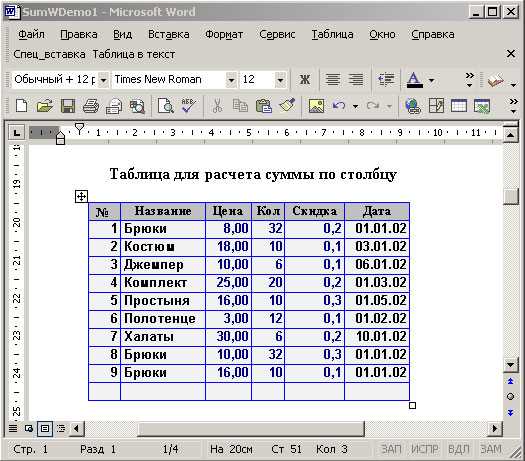
При работе с таблицами в Microsoft Word часто возникает необходимость сортировать данные по определенным критериям, например, по датам. Корректная сортировка таблицы по датам является важным аспектом для правильной организации информации и удобного анализа данных. В данной статье мы рассмотрим полезные советы, которые помогут вам сортировать таблицы по датам в Microsoft Word с высокой точностью и эффективностью.
В начале следует уделить внимание правильному форматированию данных в таблице. Для того чтобы корректно сортировать даты, необходимо убедиться, что даты записаны в одном и том же формате и не содержат лишних символов. Например, даты могут быть записаны в формате «ДД.ММ.ГГГГ» или «ММ/ДД/ГГГГ». Важно также убедиться, что даты представлены в виде текста, а не чисел, чтобы избежать ошибочной сортировки.
Для сортировки таблицы по датам в Microsoft Word можно использовать функцию «Сортировка». Для этого необходимо выделить всю таблицу или только нужный столбец, затем выбрать вкладку «Таблица» в верхнем меню и нажать на кнопку «Сортировка». В открывшемся окне нужно выбрать столбец с датами в выпадающем списке «Поле» и выбрать порядок сортировки — по возрастанию или убыванию.
Если таблица содержит дополнительные данные, кроме дат, то для более точной сортировки по датам можно использовать расширенные опции сортировки. Например, можно выбрать опцию «Сортировка по началу строки» или «Сортировка по концу строки», в зависимости от того, как даты записаны в таблице. Также возможно установить дополнительные критерии сортировки, например, сортировку по времени или по году.
Как эффективно упорядочить таблицу по датам в Microsoft Word
Во-первых, перед началом сортировки необходимо убедиться, что все данные в столбце, содержащем даты, имеют одинаковый формат. Это позволит программе правильно определить порядок дат. Если формат дат различается, необходимо привести его к единому стандарту.
Затем следует выделить всю таблицу или только тот столбец, по которому необходимо отсортировать данные. Для этого можно использовать сочетание клавиш Ctrl+A, чтобы выделить всю таблицу, или просто щелкнуть мышью в заголовке нужного столбца, чтобы выделить его.
Далее, для сортировки таблицы по датам в Microsoft Word нужно открыть вкладку «Таблица» и выбрать опцию «Сортировка», которая находится в разделе «Данные». После этого откроется диалоговое окно «Сортировка», где необходимо выбрать столбец с датами в поле «Поле», а затем выбрать порядок сортировки — по возрастанию или убыванию.
После выполнения всех этих шагов, таблица будет отсортирована по датам в выбранном порядке. Важно отметить, что при сортировке таблицы по датам следует быть внимательным и проверить, что все данные корректно упорядочены. В случае возникновения проблем или непредвиденного результата, необходимо вернуться к исходным данным и повторить процедуру сортировки с учетом вышеуказанных правил.
Зачем нужно сортировать таблицу по датам?
Когда таблица содержит информацию о различных событиях, сортировка по датам может помочь в упорядочивании данных по хронологии. Это особенно полезно, когда вы хотите отслеживать последовательность событий или процессов. Сортировка по датам также может помочь идентифицировать наиболее актуальные записи или выявить тенденции, основанные на временном факторе.
Кроме того, сортировка по датам может быть полезной при анализе долгосрочных данных. Например, если вы ведете финансовую таблицу или таблицу учета, сортировка по датам позволит вам легко отслеживать доходы и расходы в определенный период времени. Вы сможете видеть, как изменяются финансовые показатели со временем и принимать информированные решения на их основе.
Основные трудности при сортировке таблицы по датам
Сортировка таблицы по датам может возникнуть проблемы, особенно для пользователей, которые не имеют достаточного опыта работы с Microsoft Word. Несоблюдение определенных правил может привести к некорректному отображению данных и затруднить последующую работу с таблицей. Вот несколько основных проблем, с которыми можно столкнуться при сортировке таблицы по датам:
- Неправильный формат даты: Один из наиболее распространенных проблемных моментов — неправильный формат даты. Word обычно ожидает, что дата будет иметь определенную структуру, и если формат даты не соответствует этому требованию, сортировка может быть искажена или даже не выполнена вообще.
- Смешивание разных форматов дат: Если таблица содержит данные с разными форматами дат, то это может стать преградой для корректной сортировки. Например, если в таблице есть и числовые значения, и текстовые строки, представляющие даты, Word может неправильно интерпретировать эти данные и сортировка будет производиться неправильно.
- Отсутствие явного указания формата даты: Иногда пользователи не указывают явно формат даты в Word, предоставляя программе свободу для распознавания формата. В результате возможно неожиданное поведение сортировки, особенно если в таблице присутствуют даты в разных форматах.
- Дубликаты и пустые ячейки: Наличие дубликатов или пустых ячеек в столбце с датами может вызвать проблемы при сортировке. Word может неправильно обрабатывать такие данные, что приведет к некорректным результатам. Рекомендуется проверить таблицу на наличие таких проблемных значений перед сортировкой.
Важно помнить эти проблемы, чтобы избежать ошибок при сортировке таблицы по датам. Необходимо быть взыскательным к формату даты, избегать смешивания разных форматов и явно указывать формат, если это необходимо. Также следует проверить таблицу на наличие дубликатов и пустых ячеек, чтобы убедиться в правильности сортировки.
Подготовка таблицы к сортировке
Для того чтобы корректно отсортировать таблицу по датам в Microsoft Word, необходимо предварительно подготовить саму таблицу. Во-первых, убедитесь, что все необходимые данные в таблице указаны в правильном формате и следуют определенным правилам.
Перед началом сортировки, убедитесь, что даты в таблице указаны в одинаковом формате. Если даты записаны в разных форматах, необходимо привести их к одному формату. Например, если в одной ячейке дата указана в формате «дд.мм.гггг», а в другой в формате «мм/дд/гггг», необходимо изменить формат второй ячейки на «дд.мм.гггг». Это поможет программе правильно распознать даты и выполнить сортировку.
Кроме того, уделите внимание правильному заполнению таблицы. Убедитесь, что все ячейки, содержащие даты, не содержат никаких других символов или текста, кроме самих дат.
Если в таблице есть заголовки столбцов, убедитесь, что они соответствуют содержимому столбцов и содержат описательные названия. Это поможет вам легко ориентироваться в таблице и правильно выбрать столбец для сортировки.
Предварительная подготовка таблицы перед сортировкой позволит избежать ошибок и получить точные и правильные результаты.
Указание формата даты в ячейках таблицы
Правильная сортировка таблицы по датам в Microsoft Word может быть обеспечена, если в ячейках таблицы указан правильный формат даты. Для этого необходимо использовать определенные инструкции и символы, чтобы программа корректно распознавала даты и сортировала их.
Один из способов указания формата даты в ячейках таблицы — использование специального символа «M». Этот символ обозначает месяц и может быть использован в различных комбинациях с другими символами для указания конкретного формата даты. Например, чтобы указать формат даты в виде «месяц/день/год», можно использовать сочетание символов «M/d/yyyy». Также можно добавить другие символы, такие как точки, дефисы или слеши, для разделения чисел.
Важно помнить, что символы форматирования даты в таблице должны соответствовать тому, как даты записаны в ячейках. Если даты записаны в другом формате, необходимо изменить формат символов соответствующим образом. Например, если даты записаны в формате «год-месяц-день», то формат символов следует изменить на «yyyy-M-d».
Проверка ячеек на наличие пустых значений
Когда вы работаете с таблицами в Microsoft Word и вам необходимо отсортировать данные по дате, важно убедиться, что в таблице отсутствуют пустые ячейки. Пустые ячейки могут нарушить правильность сортировки и привести к непредсказуемым результатам.
Итак, как можно проверить наличие пустых ячеек в таблице? Вот несколько полезных советов:
- Визуальная проверка: Прокрутите таблицу и внимательно просмотрите каждую ячейку на наличие данных. Обратите внимание на любые пустые или незаполненные ячейки.
- Функция «Найти и заменить»: Воспользуйтесь функцией «Найти и заменить», чтобы найти все пустые ячейки в таблице. Введите пустое поле в поле поиска и оставьте поле замены пустым. При поиске программа выделит все пустые ячейки, если они присутствуют.
- Использование формул: Если вы работаете с большим объемом данных, можно использовать формулы для проверки на наличие пустых ячеек. Например, вы можете создать формулу, которая проверяет, заполнена ли каждая ячейка в столбце, и выдаст результат, основанный на этой проверке.
Проверка ячеек на наличие пустых значений в таблице является важным шагом перед сортировкой. Убедитесь, что все ячейки заполнены данными, чтобы гарантировать корректную и предсказуемую сортировку по дате в Microsoft Word.
Сортировка таблицы по возрастанию или убыванию дат
Для сортировки таблицы по возрастанию или убыванию дат вам потребуется использовать инструмент «Сортировка таблицы» в Microsoft Word. Во-первых, вы должны выделить область таблицы, которую хотите отсортировать. Затем выберите «Сортировка» на вкладке «Таблица» и укажите, что хотите сортировать по столбцу с датами.
- Если вы хотите отсортировать таблицу по возрастанию дат, выберите опцию «По возрастанию». Microsoft Word автоматически упорядочит данные от самой ранней даты до самой поздней.
- Если вы хотите отсортировать таблицу по убыванию дат, выберите опцию «По убыванию». В этом случае данные будут упорядочены от самой поздней даты до самой ранней.
После того, как вы выбрали нужный вариант сортировки, нажмите кнопку «ОК» и таблица будет упорядочена соответствующим образом. Это позволит вам легко анализировать данные и находить необходимую информацию в таблице, основываясь на датах.
Вопрос-ответ:
Как отсортировать таблицу по возрастанию дат?
Для сортировки таблицы по возрастанию дат нужно выбрать столбец с датами и открыть меню «Сортировка» на панели инструментов. Затем выберите опцию «Сортировать по возрастанию» и нажмите «ОК». Таблица будет отсортирована по возрастанию дат.
Как отсортировать таблицу по убыванию дат?
Для сортировки таблицы по убыванию дат нужно выбрать столбец с датами и открыть меню «Сортировка» на панели инструментов. Затем выберите опцию «Сортировать по убыванию» и нажмите «ОК». Таблица будет отсортирована по убыванию дат.
Как отсортировать таблицу по возрастанию и убыванию дат одновременно?
Чтобы отсортировать таблицу по возрастанию и убыванию дат одновременно, нужно выбрать столбец с датами и открыть меню «Сортировка» на панели инструментов. Затем выберите опцию «Сортировать по возрастанию» и нажмите «ОК». После этого выберите опцию «Сортировать по убыванию» и нажмите «ОК». Таблица будет отсортирована сначала по возрастанию, а затем по убыванию дат.
Можно ли сортировать таблицу по датам, находящимся в разных столбцах?
Да, можно сортировать таблицу по датам, находящимся в разных столбцах. Для этого нужно выделить столбцы с датами, которые нужно отсортировать, затем открыть меню «Сортировка» на панели инструментов. Выберите опцию «Сортировка по нескольким столбцам» и укажите порядок сортировки для каждого столбца. Нажмите «ОК» и таблица будет отсортирована по указанным датам.
Как отсортировать таблицу по датам, имеющим разный формат?
Если даты в таблице имеют разный формат, то сортировка может быть некорректной. Для правильной сортировки необходимо привести даты к одному формату. Для этого можно использовать функции преобразования дат в таблице или изменить формат дат во всех ячейках, чтобы они соответствовали одному формату. После этого можно использовать обычный метод сортировки таблицы по датам.