
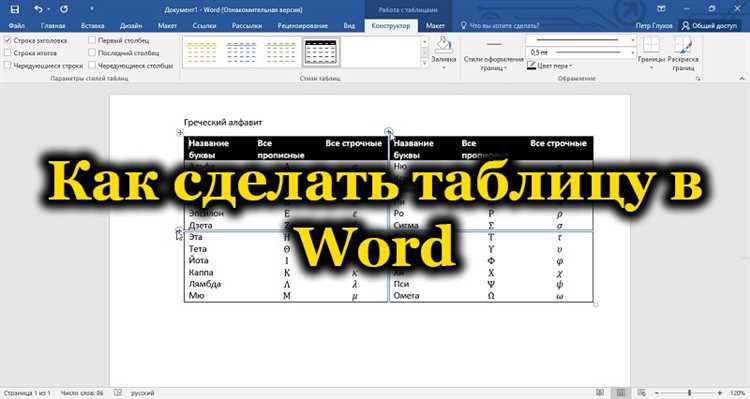
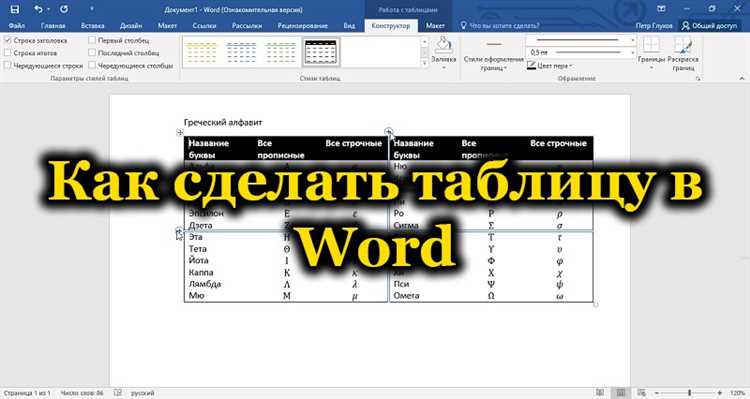
Microsoft Word — один из самых популярных текстовых редакторов, который предоставляет широкий набор возможностей для работы с таблицами. Форматирование таблицы format-table — это одна из основных функций, которая позволяет настраивать внешний вид таблицы в документе.
Форматирование таблицы format-table в Microsoft Word позволяет изменить шрифт, размер и стиль текста в ячейках, а также настроить выравнивание и отступы. Вы можете добавлять и удалять строки и столбцы, объединять ячейки для создания более сложных структур таблицы. Кроме того, вы можете настраивать границы и цвета ячеек, чтобы создать профессионально выглядящую таблицу.
Функции форматирования таблицы format-table в Microsoft Word позволяют создавать разные виды таблиц, от простых сеток до сложных многоуровневых структур. Вы можете добавить заголовки и подзаголовки, применить фильтры и сортировки для удобного анализа данных в таблице. Кроме того, с помощью форматирования таблицы format-table вы можете выделять определенные данные, добавлять формулы и расчетные ячейки для автоматического обновления результатов.
В целом, форматирование таблицы format-table в Microsoft Word предоставляет широкий набор возможностей для создания и настройки таблиц в документе. Эта функция позволяет вам создавать профессионально выглядящие таблицы с удобной структурой и настроенным внешним видом. Если вы часто работаете с таблицами в Microsoft Word, ознакомление с функциями форматирования таблицы format-table будет полезным и позволит вам более эффективно управлять данными в ваших документах.
Основные функции форматирования таблиц в Microsoft Word
Microsoft Word предоставляет множество функций форматирования таблиц, которые помогают создавать профессионально оформленные документы. Функциональные возможности включают в себя изменение стиля и шрифта текста в ячейках, настройку границ таблицы, добавление цвета и тени, а также автоматическое выравнивание содержимого для лучшей читаемости.
Форматирование шрифта: В Word можно выбрать различные шрифты для текста в ячейках таблицы. Это помогает подчеркнуть определенные элементы или создать единообразный стиль оформления. Кроме того, можно изменить размер и цвет шрифта, а также выделить текст жирным или курсивом для создания акцентов.
Настройка границ: Word позволяет пользователю выбрать различные стили границ для таблицы и ее ячеек. Это может быть полезно для создания разных секций внутри таблицы или для выделения определенной информации. Кроме того, можно настроить толщину границ и их цвет, чтобы добиться нужного эффекта.
Добавление цвета и тени: Чтобы сделать таблицу более привлекательной, Word предлагает возможность добавить цветные заполнения в ячейки. Здесь можно выбрать из различных цветов или настроить свой собственный цвет, чтобы подчеркнуть определенные данные или выделить важную информацию. Кроме того, можно добавить тени к таблице или ее ячейкам для создания эффекта глубины и объемности.
Автоматическое выравнивание содержимого: Word обладает функцией автоматического выравнивания текста в ячейках таблицы. Это помогает обеспечить четкое и аккуратное отображение данных. Word может автоматически выровнять текст по левому, правому, центральному или равномерно распределенному по ширине столбца, чтобы создать ровные и симметричные таблицы.
Таким образом, Microsoft Word предоставляет пользователю широкий набор функций форматирования таблиц, которые помогают создать профессионально оформленные документы с четкими и аккуратными таблицами. Пользователь может настроить шрифт и границы, добавить цветные заполнения и тени, а также использовать автоматическое выравнивание для создания эффектных таблиц.
Создание таблицы
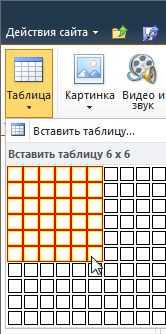
Прежде чем создать таблицу, важно определить ее размеры и структуру. Можно указать количество строк и столбцов, а также задать ширину и высоту каждой ячейки. При создании таблицы можно выбрать один из предустановленных шаблонов таблицы или создать свой собственный.
После выбора шаблона и определения размеров таблицы можно добавить содержимое в ячейки таблицы. Для этого можно просто набрать текст или числа непосредственно в ячейку или скопировать и вставить данные из другого источника, такого как электронная таблица или текстовый документ.
Когда содержимое таблицы добавлено, можно приступить к форматированию таблицы. Word предлагает различные инструменты для форматирования, которые позволяют изменять цвета, шрифты, выравнивание и применять стили к таблице в целом или отдельным ячейкам. Кроме того, можно добавить рамки вокруг таблицы или отдельных ячеек для создания более привлекательного внешнего вида.
Важно отметить, что создание и форматирование таблицы в Microsoft Word является достаточно простым и интуитивно понятным процессом. Используя различные инструменты Word, можно создать профессионально выглядящую таблицу, которая будет удовлетворять потребностям и требованиям вашего проекта или документа.
Изменение размеров и количества ячеек таблицы
При работе с таблицами в Microsoft Word, вы часто сталкиваетесь с необходимостью изменить размеры или количество ячеек. Это особенно важно, когда вы хотите создать таблицу, которая идеально подходит для представления данных и удовлетворяет вашим потребностям.
Чтобы изменить размеры ячеек таблицы, вы можете воспользоваться различными инструментами. Например, вы можете изменить ширину или высоту ячеек вручную, просто потянув границы ячеек в нужном направлении. Также, вы можете использовать функцию «Автофиксация ширины столбца», чтобы автоматически подстроить ширину колонок под содержимое ячеек.
Если вам необходимо добавить или удалить ячейки в таблице, вы можете воспользоваться командами «Добавить ячейку» или «Удалить ячейку». Это позволяет вам гибко настраивать размер и структуру таблицы в соответствии с вашими требованиями.
Изменение размеров и количества ячеек в таблице является важным шагом в форматировании и оформлении данных. Правильное использование этих функций поможет вам создать профессионально выглядящую и легко читаемую таблицу в Microsoft Word.
Применение стилей таблицы
Столбцы и строки таблицы в Microsoft Word могут быть отформатированы с помощью различных стилей, что позволяет быстро и эффективно изменять внешний вид таблицы. Стили таблицы представляют собой набор предопределенных комбинаций шрифтов, цветов и границ, которые могут быть применены к таблице одним щелчком мыши.
Стили таблицы позволяют устанавливать единое форматирование для группы таблиц, облегчая работу с большим количеством данных. Они также позволяют вам создавать профессионально выглядящие таблицы, которые привлекут внимание читателя и сделают информацию более понятной и организованной.
В Microsoft Word можно выбрать стиль таблицы из галереи стилей или настроить свой собственный стиль. Выбрав нужный стиль, вы можете применить его к таблице целиком или к отдельным столбцам и строкам. Стили таблицы также могут быть сохранены для будущего использования или применены к другим таблицам в документе.
- Стандартные стили таблицы включают стили, такие как «Простая таблица», «Наголовок области», «Выделение строк» и другие.
- Вы также можете создавать свои собственные стили таблицы, включая установку ширины столбцов, цветов фона и шрифта, а также стиля границ и многое другое.
- Стили таблицы можно применять к таблицам внутри документа, что помогает поддерживать единый внешний вид и форматирование.
Использование стилей таблицы в Microsoft Word позволяет значительно ускорить процесс форматирования и создания профессионально выглядящих документов.
Функции форматирования содержимого таблиц в Microsoft Word
Microsoft Word предлагает множество функций, которые позволяют удобно форматировать содержимое таблиц. С помощью этих функций пользователь может создавать профессионально выглядящие и легко читаемые таблицы.
Одной из функций является возможность изменять шрифт и размер текста в ячейках таблицы. Это позволяет выделить определенные данные или заголовки и сделать их более привлекательными для визуального восприятия.
Другая полезная функция — изменение цвета фона ячейки или текста в таблице. Это позволяет создать контраст и выделить определенные части таблицы. Кроме того, можно применять различные стили границ, чтобы обрамить ячейки таблицы или добавить линии для разделения данных.
Программа также предлагает функции для объединения ячеек в таблице. Это полезно, когда необходимо создать заголовок для нескольких столбцов или объединить данные в одной ячейке. Функция автоматического выравнивания позволяет сделать текст в ячейках равномерно распределенным и выровненным по правому или левому краю.
Кроме того, Microsoft Word имеет функцию автоматического подсчета суммы или среднего значения чисел в столбцах таблицы. Это очень удобно, когда нужно быстро получить результаты вычислений по большому количеству данных.
Все эти функции помогают пользователю создавать профессионально выглядящие, организованные и легко читаемые таблицы в Microsoft Word. Они позволяют улучшить представление информации, ускорить работу и создать наглядные документы.
Выравнивание текста в ячейках
Возможность выравнивания текста в ячейках таблицы дает пользователю гибкость и контроль над оформлением содержимого. В Microsoft Word предоставляются несколько вариантов выравнивания текста в ячейках, которые могут быть использованы в зависимости от нужд и предпочтений пользователя.
Одним из наиболее распространенных способов выравнивания текста является выравнивание по горизонтали. Это означает, что текст может быть выровнен по левому краю, центру или правому краю ячейки. Выравнивание по горизонтали позволяет создавать аккуратные и организованные таблицы с равномерно распределенным текстом в каждой ячейке.
Кроме того, в Microsoft Word есть возможность выравнивания текста по вертикали. Это позволяет определить положение текста относительно верхнего или нижнего края ячейки. Таким образом, можно создавать таблицы, в которых текст будет выровнен по верхнему краю, по центру или по нижнему краю каждой ячейки.
Выбор определенного типа выравнивания текста зависит от конкретной ситуации или требований к дизайну документа. Это позволяет пользователям полностью контролировать внешний вид таблицы и достичь необходимого эстетического эффекта.
Вопрос-ответ:
Как выровнять текст по левому краю ячейки?
Для выравнивания текста по левому краю ячейки в Microsoft Excel необходимо выделить нужные ячейки, затем перейти на вкладку «Главная» и в разделе «Выравнивание» нажать на кнопку «Левое выравнивание».
Как выровнять текст по правому краю ячейки?
Для выравнивания текста по правому краю ячейки в Microsoft Excel необходимо выделить нужные ячейки, затем перейти на вкладку «Главная» и в разделе «Выравнивание» нажать на кнопку «Правое выравнивание».
Как выровнять текст по центру ячейки?
Для выравнивания текста по центру ячейки в Microsoft Excel необходимо выделить нужные ячейки, затем перейти на вкладку «Главная» и в разделе «Выравнивание» нажать на кнопку «Центрирование».
Как выровнять текст по верхнему краю ячейки?
Для выравнивания текста по верхнему краю ячейки в Microsoft Excel необходимо выделить нужные ячейки, затем перейти на вкладку «Главная» и в разделе «Выравнивание» нажать на кнопку «Выравнивание по верхнему краю».
Как выровнять текст по нижнему краю ячейки?
Для выравнивания текста по нижнему краю ячейки в Microsoft Excel необходимо выделить нужные ячейки, затем перейти на вкладку «Главная» и в разделе «Выравнивание» нажать на кнопку «Выравнивание по нижнему краю».
Как выровнять текст в ячейке в Excel?
Чтобы выровнять текст в ячейке в Excel, нужно выделить ячейку или ячейки, затем открыть вкладку «Главная» и выбрать один из вариантов выравнивания текста: слева, по центру, справа, по ширине или по нижней границе.
Как выровнять текст в ячейке в Google Таблицах?
Для выравнивания текста в ячейке в Google Таблицах нужно выделить ячейку или ячейки, затем нажать правой кнопкой мыши и выбрать пункт «Выравнивание текста». В открывшемся меню можно выбрать один из вариантов выравнивания: слева, по центру, справа, по ширине, по верхнему краю или по нижнему краю.