
Составление списка литературы является важной частью научной или академической работы. Он представляет собой перечень всех использованных источников информации, которые подтверждают достоверность и аргументированность исследования. Microsoft Word предоставляет удобный инструмент для автоматической генерации списка литературы, что значительно облегчает процесс его создания.
Однако, необходимо знать определенные советы и правила, чтобы список литературы был оформлен правильно и соответствовал требованиям разных стилей цитирования, таких как APA, MLA или Harvard. В данной статье мы рассмотрим несколько практических советов, которые помогут вам создать список литературы в Microsoft Word без лишних проблем.
Первый совет заключается в использовании специальных стилей цитирования, доступных в Microsoft Word. Эти стили предопределены и соответствуют различным требованиям научных журналов и стилей цитирования. Выбрав необходимый стиль, вы можете автоматически отформатировать цитирования и создать список литературы согласно выбранному стилю.
Практические советы по созданию списка литературы в Microsoft Word
1. Форматирование источников
Перед тем, как автоматически создавать список литературы, необходимо правильно форматировать источники в тексте документа. Для каждого источника следует использовать специальный стиль, например, «APA» или «MLA», чтобы обеспечить соответствие форматирования ссылок.
2. Пользование функцией «Цитирования»
Microsoft Word предлагает функцию «Цитирование», которая позволяет автоматически добавлять ссылки на источники в тексте документа. Пользуйтесь этой функцией, чтобы не тратить время на ручное добавление ссылок и обеспечить точность их форматирования.
3. Получение списка литературы
После завершения работы с документом и добавления всех необходимых ссылок, можно перейти к созданию списка литературы. Для этого в Microsoft Word есть специальная функция, позволяющая автоматически сгенерировать список литературы на основе использованных источников в тексте документа.
4. Проверка списка литературы
Не забудьте внимательно проверить сгенерированный список литературы на точность и правильность форматирования. Используйте указанные выше стили «APA» или «MLA» для обеспечения соответствия форматирования требованиям соответствующей научной редакции или организации.
Как добавить источники в список литературы
Для добавления источников в список литературы вам необходимо просмотреть исходные материалы и записать все необходимые данные, такие как авторы, название статьи или книги, год издания и место публикации. Затем вставьте курсор в нужное место вашего документа, где вы хотите разместить список литературы.
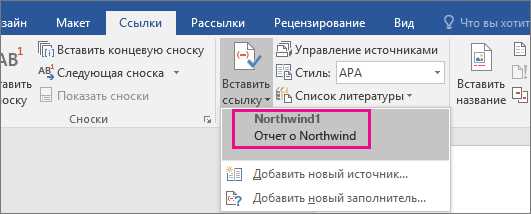
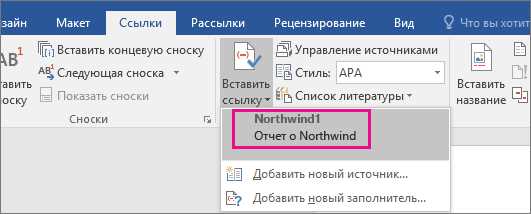
Для добавления источников вы можете воспользоваться функцией «Список литературы» во вкладке «Ссылки» на главной панели инструментов Microsoft Word. Чтобы добавить новый источник, нажмите кнопку «Добавить источник» и заполните все необходимые поля в появившемся диалоговом окне. Выберите соответствующий тип источника, например, книгу, журнальную статью или веб-страницу.
После заполнения всех данных нажмите кнопку «ОК», чтобы добавить источник в список литературы. Повторите этот процесс для всех остальных источников, которые вы хотите включить в свой список.
Не забывайте проверять правильность форматирования источников в списке литературы. В Microsoft Word вы можете изменить стиль списка литературы, выбрав соответствующую опцию из списка во вкладке «Ссылки». Если необходимо, также можно добавить дополнительные поля, такие как ISBN или DOI.
Важно помнить, что список литературы должен быть оформлен в соответствии с требованиями вашей учебной или научной работы. Проверьте стиль и форматирование списков литературы, которые регулируются определенными рекомендациями или стандартами (например, APA, MLA, Harvard).
Как видно, Microsoft Word предоставляет удобные инструменты для автоматической генерации списка литературы. Следуя приведенным выше шагам, вы сможете легко добавлять источники в свой список литературы и создавать точные и надежные списки для ваших академических работ.
Добавление источников вручную
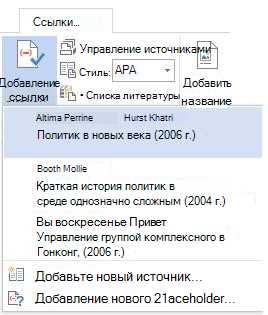
Чтобы добавить источники вручную, следует следующие рекомендации и принципы:
- Тщательное изучение правил оформления библиографических записей. Вручную добавляемые источники должны соответствовать принятому стилю цитирования и оформления библиографии. Перед началом добавления источников, важно изучить правила оформления библиографических записей в соответствии с требованиями заданного стиля.
- Создание новых элементов списка. При добавлении источников вручную, требуется создание новых элементов в списке литературы. Каждый элемент должен содержать необходимую информацию, такую как авторы, название работы, название издательства, год публикации и т. д.
- Указание источников согласно определенному формату. При вводе библиографической информации, необходимо придерживаться определенного формата, согласно требованиям выбранного стиля. Например, нужно указывать источники в определенной последовательности (по алфавиту или в порядке упоминания их в тексте).
Однако, следует отметить, что вручную добавлять источники может быть достаточно трудоёмким и технически сложным процессом, особенно при большом количестве источников. Поэтому, при наличии возможности, рекомендуется использовать автоматическую генерацию списка литературы для более точного и эффективного оформления списка.
Добавление источников с помощью функций автоматической генерации списка литературы в Microsoft Word
Для добавления источников с помощью специальных функций в Microsoft Word, необходимо открыть документ, в котором требуется составить список литературы, и перейти на вкладку «Ссылки» в верхней панели инструментов. Затем следует нажать на кнопку «Список литературы» для открытия соответствующего диалогового окна.
В диалоговом окне «Список литературы» пользователю предоставляется возможность выбрать нужный стиль оформления списка и указать источники, которые следует добавить. Для добавления источников можно выбрать один из предоставленных стилей или создать собственный, а затем ввести информацию о каждом источнике в соответствующих полях диалогового окна. Доступно также автоматическое добавление источников из специальных баз данных, таких как BookDB или PubMed.
После указания всех нужных источников и настройки стиля оформления списка литературы, следует нажать на кнопку «ОК», и Microsoft Word автоматически сгенерирует список литературы на основе добавленных источников. При необходимости список можно легко отредактировать или добавить новые источники в дальнейшем.
Добавление источников с использованием специальных функций автоматической генерации списка литературы в Microsoft Word значительно облегчает процесс создания списка и обеспечивает точность и последовательность ссылок на источники. Это особенно полезно при работе над научными и академическими проектами, где точность и актуальность списка литературы играют важную роль.
Как отформатировать список литературы

Форматирование списка литературы важная часть процесса написания научного или академического текста. Нужно следовать определенным правилам, чтобы сделать список литературы читабельным и организованным.
Вот несколько советов по отформатированию списка литературы:
- Упорядочьте источники по алфавиту: Расположите источники в алфавитном порядке по фамилии первого автора. Если у источника нет автора, использовать название. Если источником являются несколько работ одного автора, упорядочите их по году издания.
- Используйте правильные форматы: Убедитесь, что вы используете правильные форматы для книг, статей, глав, веб-страниц и других типов источников. Воспользуйтесь соответствующими стилями цитирования или шаблонами, чтобы правильно отформатировать каждый тип источника.
- Добавьте все необходимую информацию: Включите все необходимые данные, такие как название, автор, год издания, название журнала или книги, номер страниц и URL, где это применимо. Убедитесь, что все данные точны и полны.
- Организуйте источники по категориям: При необходимости разделите список литературы на разделы, чтобы отразить разные типы источников или тематические группы. Это поможет читателям легче ориентироваться в списке.
- Проверьте и приведите список к одному стилю: Перед окончательным представлением списка литературы, убедитесь, что все источники отформатированы одним и тем же стилем и имеют единый вид. Проверьте наличие неправильных отступов, пунктуации или кавычек.
Следуя этим советам, вы сможете создать аккуратный и удобочитаемый список литературы, который поможет читателям легко найти и проверить использованные вами источники.
Как обновить список литературы
В процессе написания научного текста, список литературы играет важную роль. Он представляет собой перечень источников, которые использованы для подтверждения исследований и поддержки аргументов автора. Однако, если в процессе работы возникают изменения или добавления в списках используемых источников, необходимо обновить список литературы.
Для обновления списка литературы в Microsoft Word можно использовать функцию автоматической генерации списка или вручную обновить ссылки и источники. Если вы выбираете автоматическую генерацию, необходимо следить за правильным форматированием источников и обновлять их при необходимости. Если вы обновляете ссылки и источники вручную, вам придется самостоятельно следить за изменениями, связанными с источниками в тексте.
Если вы решили обновить список литературы вручную, существует несколько шагов, которые следует выполнить:
- Прочитайте список литературы и выделите источники, которые требуют обновления.
- Найдите соответствующую информацию в каждом источнике и внесите соответствующие изменения в список литературы.
- Измените ссылки на источники в тексте, используя новые данные из списка литературы.
- Проверьте правильность форматирования источников в списке литературы и в тексте. Убедитесь, что все источники отформатированы в соответствии с выбранным стилем цитирования.
Обновление списка литературы является важной частью процесса написания научных работ. Следуя указанным выше шагам, вы можете обновить список литературы в Microsoft Word, чтобы он был актуален и соответствовал вашим исследованиям.