


Одной из наиболее популярных задач в современном офисе является создание таблиц с информацией, организованных визуально понятным образом. Благодаря мощной функциональности программы Microsoft Word, преобразование текста в таблицу стало легким и быстрым процессом.
Создание таблиц в Microsoft Word позволяет сгруппировать информацию, упорядочить данные и легко проводить различные анализы. Благодаря возможности форматирования ячеек, добавления стилей, а также использования различных функций, таблицы в Word становятся необходимым инструментом в повседневной работе.
Преобразование текста в таблицу в Microsoft Word можно выполнить всего несколькими простыми шагами. Чтобы это сделать, нужно выделить текст, который нужно преобразовать, затем выбрать соответствующую опцию в меню «Вставка» и указать необходимые параметры таблицы, такие как количество столбцов и строк, ширина столбцов и другие настройки.
Благодаря возможностям автоматического форматирования и преобразования текста в таблицу, Microsoft Word значительно упрощает и ускоряет процесс работы с информацией. Независимо от того, создаете ли вы простую таблицу с данными или сложную таблицу с использованием формул и функций, Word предоставляет все необходимые инструменты для точной трансформации информации и удобного ее представления.
Преобразование текста в таблицу: необходимость для эффективной работы в Microsoft Word
Почему именно преобразование текста в таблицу является важным шагом для эффективной работы в Microsoft Word? Во-первых, таблицы позволяют группировать и сравнивать информацию, что делает ее более понятной и наглядной. С помощью таблиц можно организовать данные в виде строк и столбцов, устанавливать заголовки и разделять информацию на различные категории или критерии.
| Название продукта | Количество | Цена |
|---|---|---|
| Яблоки | 10 | 50 |
| Апельсины | 5 | 30 |
| Бананы | 8 | 40 |
Во-вторых, таблицы позволяют легко выполнять дальнейшую обработку данных. В Microsoft Word можно использовать функции сортировки, фильтрации и поиска для работы с информацией в таблицах. Это значительно экономит время и упрощает процесс анализа и редактирования данных. Без таблиц, операции с данными были бы гораздо более сложными и затратными по времени.
Таким образом, преобразование текста в таблицу является важным шагом для эффективной работы в Microsoft Word, позволяющим упорядочить информацию, сделать ее более понятной и облегчить дальнейшую обработку данных. Благодаря использованию таблиц, пользователи могут быстро и точно трансформировать текст в удобном формате и улучшить свою производительность при работе с документами.
Плюсы использования таблиц в Microsoft Word
Использование таблиц в Microsoft Word предоставляет множество преимуществ, делая работу с документами более структурированной и удобной. Это особенно полезно, когда нужно организовать и анализировать большие объемы информации.
1. Простота создания
Создание таблиц в Microsoft Word занимает всего несколько кликов мышкой. Легко выбрать нужное количество столбцов и строк, изменить их размеры и добавить содержимое. Это позволяет быстро оформлять как простые, так и сложные таблицы.
2. Удобное форматирование
Преимущество таблиц заключается в возможности легко применять различные стили и форматирование к содержимому ячеек. Можно изменять шрифты, цвета, выравнивание текста и добавлять рамки. Это позволяет создавать профессионально оформленные таблицы, соответствующие требованиям вашего документа или презентации.
3. Управление данными
С помощью таблиц в Microsoft Word можно удобно управлять данными. Можно сортировать и фильтровать данные в таблице по разным параметрам, а также выполнять вычисления с помощью формул. Это позволяет легко анализировать информацию и видеть связи между данными.
4. Возможность вставки графики
В таблицы можно вставлять графику, такую как диаграммы или изображения. Это помогает визуализировать данные и делает таблицы более информативными и наглядными для читателя.
5. Гибкость и масштабируемость
Таблицы в Microsoft Word гибкие и масштабируемые. Вы можете легко изменять размеры столбцов и строк, добавлять или удалять их по мере необходимости. Это позволяет создавать таблицы различных размеров и форматов, в зависимости от вашего конкретного задания или предпочтений.
- Использование таблиц в Microsoft Word – это простой способ организации больших объемов информации.
- Легко изменять стиль и формат таблицы.
- Удобное управление данными и возможность выполнения вычислений.
- Возможность вставки графики для визуализации данных.
- Гибкость и масштабируемость таблицы в зависимости от ваших потребностей.
Превращение текста в таблицу в Microsoft Word
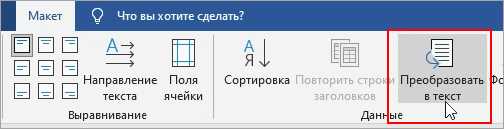
Сначала необходимо выделить текст, который вы хотите преобразовать в таблицу. Затем выберите вкладку «Вставка» в верхней панели инструментов и нажмите на кнопку «Таблица». В появившемся списке выберите «Преобразовать текст в таблицу».
После этого откроется диалоговое окно, где вам нужно указать разделитель, который будет использоваться для разделения текста на столбцы. Вы можете выбрать разделитель по умолчанию или указать свой собственный. После этого нажмите кнопку «ОК». Программа преобразует выбранный текст в таблицу, разделяя его столбцы в соответствии с выбранным разделителем.
Полученную таблицу можно дополнительно настроить, включая изменение ширины столбцов, добавление заголовка и настройку оформления таблицы. Для этого воспользуйтесь доступными инструментами форматирования в верхней панели инструментов.
Таким образом, Microsoft Word предоставляет простой и удобный способ преобразования текста в таблицу. Этот функционал позволяет организовать информацию и сделать ее более понятной и читабельной.
Шаг 1: Определение текста, который требуется преобразовать в таблицу
Следует выделить ключевые элементы информации, которые вам нужны, а также определить, какие данные будут выступать в роли столбцов таблицы и какие будут являться строками. Может быть полезно провести предварительное планирование, чтобы определить оптимальную структуру таблицы и ее компоненты.
Помните, что для успешного преобразования текста в таблицу в Microsoft Word, необходимо выбрать именно тот текст, который представляет собой законченные данные, информацию или список. Также важно убедиться, что текст не содержит несвязанных или неполных элементов, которые не могут быть представлены с помощью таблицы.
Преобразование текста в таблицу Microsoft Word: важный шаг 2
Второй шаг заключается в открытии вкладки «Вставка» в верхней панели инструментов Microsoft Word. Для этого нужно щелкнуть на соответствующей вкладке, чтобы перейти к доступным функциям вставки объектов и элементов в документ.
После открытия вкладки «Вставка» следующим шагом будет выбор функции «Таблица». Для этого нужно навести курсор мыши на значок «Таблица», расположенный в группе кнопок «Вставка» на вкладке «Вставка». При наведении курсора на значок, откроется палитра с дополнительными опциями создания таблицы.
Выбрав опцию «Таблица», далее нужно указать необходимое количество строк и столбцов, чтобы создать таблицу нужного размера. Можно также выбрать функцию «Вставить таблицу», чтобы открыть диалоговое окно с дополнительными настройками таблицы.
После выбора размеров таблицы и подтверждения выбора, таблица будет автоматически вставлена в документ Word. Далее можно заполнить ее содержимым, преобразующим текстовую информацию в красиво оформленную таблицу.
Шаг 3: Опции форматирования таблицы
После создания таблицы в Microsoft Word можно приступить к настройке ее внешнего вида с помощью различных опций форматирования. Это позволяет выделить отдельные элементы таблицы, изменить их внешний вид или добавить дополнительные функциональные возможности.
1. Фон и границы: Один из способов придать таблице оформление – изменить цвет фона и настроить границы. Выбрав определенный цвет для фона, вы можете создать контраст или однородный вид, подчеркнув значимые элементы. Настройка границ позволяет добавить делительные линии между ячейками или вокруг всей таблицы, что делает ее более читабельной.
2. Шрифт и размер текста: Еще одна опция форматирования, которая позволяет выделить таблицу, – изменение шрифта и размера текста в ячейках. Выбрав подходящий шрифт и оптимальный размер, вы можете создать эффектный дизайн таблицы, отличающийся от остального текста документа.
- 3. Выравнивание ячеек: Опция форматирования, которая позволяет настроить выравнивание содержимого в ячейках таблицы. Выбрав выравнивание по левому, правому или центру, вы можете создать симметричный вид таблицы и обеспечить более удобное чтение.
- 4. Слияние ячеек: Эта опция позволяет объединить несколько ячеек в одну, увеличивая гибкость и функциональность таблицы. Сливая ячейки, вы можете создать большие ячейки, которые могут содержать более сложное содержимое или выглядеть более эстетично.
Настроив данные опции форматирования таблицы, вы сможете преобразовать простой текст в наглядную и информативную таблицу, которая будет привлекать внимание и легко восприниматься читателями.
Как использовать функции форматирования таблицы в Microsoft Word
Еще одна полезная функция — настройка границ и цветов таблицы. В Microsoft Word можно изменить стиль и толщину границ таблицы, а также выбрать цвет для границ. Например, можно добавить рамку только к определенным сторонам таблицы или установить другой стиль линий. Выбор подходящих цветов границ поможет выделить определенные ячейки или данные. Это особенно важно, когда таблица содержит большой объем информации и необходимо сделать ее более структурированной.
Преимущества
- Изменение ширины столбцов и высоты строк таблицы
- Настройка границ и цветов таблицы
- Улучшение читабельности и структурированности данных
В целом, функции форматирования таблицы в Microsoft Word помогают создать профессионально оформленные таблицы с удобной навигацией и аккуратным внешним видом. Это облегчает работу с данными и повышает их наглядность и доступность.
Вопрос-ответ:
Как использовать функцию автоматического форматирования таблицы в Microsoft Word?
Чтобы использовать функцию автоматического форматирования таблицы в Microsoft Word, необходимо выделить таблицу, затем перейти на вкладку «Расположение» в верхнем меню и выбрать нужный формат из предложенных вариантов. Это позволит применить автоматическое форматирование к выделенной таблице.
Как изменить шрифт или размер шрифта в ячейке таблицы в Microsoft Word?
Чтобы изменить шрифт или размер шрифта в ячейке таблицы в Microsoft Word, необходимо выделить нужную ячейку или ячейки, затем перейти на вкладку «Шрифт» в верхнем меню и выбрать нужный шрифт или размер шрифта из предложенных вариантов. Это позволит применить изменения к выделенным ячейкам.
Как добавить границы вокруг ячеек таблицы в Microsoft Word?
Чтобы добавить границы вокруг ячеек таблицы в Microsoft Word, необходимо выделить нужные ячейки или всю таблицу, затем перейти на вкладку «Расположение» в верхнем меню, выбрать пункт меню «Границы» и выбрать нужный стиль границ из предложенных вариантов. Это позволит добавить границы вокруг выделенных ячеек или всей таблицы.
Как применить условное форматирование к ячейкам таблицы в Microsoft Word?
Чтобы применить условное форматирование к ячейкам таблицы в Microsoft Word, необходимо выделить нужные ячейки или всю таблицу, затем перейти на вкладку «Шрифт» в верхнем меню, выбрать пункт меню «Условное форматирование» и выбрать нужные условия и стили форматирования из предложенных вариантов. Это позволит применить условное форматирование к выделенным ячейкам или всей таблице в зависимости от выбранных условий.