
Microsoft Word является одним из самых популярных текстовых редакторов, который широко используется для создания различных документов. Однако, не всем пользователям удается создавать профессионально оформленные документы с использованием стилей. Хорошее форматирование играет важную роль в создании эстетически привлекательного и легкочитаемого документа.
Для достижения высокого уровня форматирования документов Microsoft Word предлагает использовать шаблоны и стили. Шаблоны содержат в себе набор предустановленных стилей, которые можно применить к любому документу. Это значительно упрощает процесс форматирования и позволяет создавать документы с единообразным и профессиональным видом.
Стили в Microsoft Word позволяют быстро и легко применять заданные форматирования к различным элементам документа, таким как заголовки, абзацы, списки и другие. Использование стилей способствует созданию структурированных и последовательных документов, где все элементы имеют единый стиль и оформление. Кроме того, стили позволяют легко изменять форматирование всего документа, просто изменив стиль, что экономит время и усилия пользователя.
В данной статье мы рассмотрим процесс использования шаблонов и стилей в Microsoft Word, а также поделимся полезными советами по профессиональному форматированию документов. Вы узнаете, как использовать шаблоны для быстрого применения стилей, а также как создавать и настраивать собственные стили для достижения желаемого вида документа.
Профессиональные навыки форматирования документов с помощью стилей в Microsoft Word
Профессиональное форматирование документов может быть достигнуто с помощью использования стилей в Microsoft Word. Стили позволяют устанавливать однородный, согласованный вид для различных элементов документа: заголовков, подзаголовков, абзацев, списков и других. Они также упрощают и ускоряют процесс форматирования, позволяя быстро применять и изменять стили по мере необходимости.
При использовании стилей, вы сможете легко создавать профессионально оформленные и структурированные документы. Например, вы можете установить стиль «Заголовок 1» для основного заголовка документа, а стиль «Заголовок 2» для подзаголовков. Стили автоматически применяются ко всем аналогичным элементам документа, что позволяет сохранять единый стиль во всем документе с минимальными усилиями.
Дополнительные возможности стилей включают возможность присвоения им номеров и маркеров для создания нумерованных и маркированных списков, а также настройку отступов, выравнивания, начертания шрифта и многое другое. Это позволяет создавать сложные документы с различными уровнями заголовков и многоуровневыми списками, приводя их в соответствие с профессиональными стандартами.
Преимущества использования стилей в Microsoft Word:
- Создание единообразного внешнего вида документов
- Быстрое и удобное изменение форматирования во всем документе
- Создание нумерованных и маркированных списков с автоматическим нумерацией
- Удобное управление выравниванием, шрифтами и другими параметрами форматирования
- Сохранение времени при форматировании и редактировании документов
В итоге, использование стилей в Microsoft Word позволяет повысить профессиональность и работоспособность в области форматирования документов. Освоение этих навыков является важным ресурсом для улучшения качества работы и эффективности в современной рабочей среде.
Зачем использовать стили при форматировании документов в Microsoft Word
Одним из основных преимуществ использования стилей является возможность легкого и быстрого изменения форматирования всего документа в целом или его отдельных частей. Если, например, требуется изменить шрифт или размер заголовков, необходимо лишь отредактировать стиль, а затем все соответствующие элементы автоматически обновятся во всем документе.
Кроме того, стили позволяют создать иерархию заголовков и разделов в документе, что облегчает навигацию и поиск нужной информации. С помощью стилей можно также создать автоматическое содержание, которое будет обновляться автоматически при изменении структуры документа.
Использование стилей также способствует повышению производительности и экономии времени. При создании документа в соответствии со стандартами оформления и использовании готовых стилей, не нужно тратить время на ручное форматирование каждого абзаца или заголовка. Это позволяет сосредоточиться на содержании документа и ускоряет процесс его создания и редактирования.
Таким образом, использование стилей при форматировании документов в Microsoft Word позволяет улучшить внешний вид документа, облегчить его навигацию, повысить производительность и сэкономить время. Это необходимый инструмент для создания профессиональных и удобочитаемых текстовых документов.
Создание и применение стилей в Microsoft Word
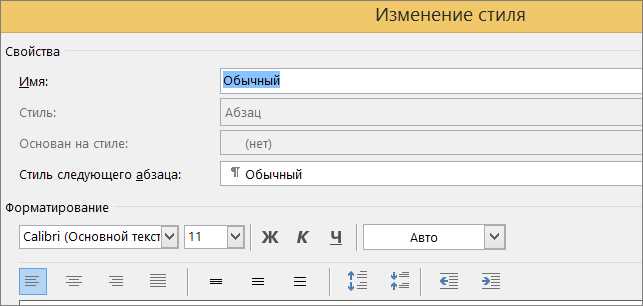
Стили в Microsoft Word позволяют быстро и удобно форматировать документы, обеспечивая единообразие и согласованность внешнего вида текста. Для создания нового стиля нужно выбрать нужный элемент текста и задать ему нужные параметры форматирования, такие как шрифт, размер, выравнивание и т.д.
Особенность стилей в Microsoft Word заключается в том, что они применяются к абзацам, а не к отдельным символам или словам. Таким образом, при наложении стиля на абзац, все его содержимое будет форматировано согласно указанным параметрам. Это позволяет быстро изменить внешний вид всего текста, применив к нему один-единственный стиль.
После создания стиля он может быть применен к нужным абзацам или выбран для форматирования абзацев, которые будут добавлены в документ в дальнейшем. Для этого необходимо выбрать необходимые абзацы и применить нужный стиль с помощью соответствующей команды или горячих клавиш.
Кроме того, можно создать стилевой набор, включающий несколько стилей, и применять его к документу целиком или к его частям. Например, стилевой набор «Заголовок» может включать стили для заголовков разных уровней, а стилевой набор «Цитата» — стиль для цитирования текста.
Использование стилей в Microsoft Word упрощает работу с документами и повышает их профессиональный вид. Благодаря стилям можно легко менять внешний вид документа, придавая ему желаемый формат. Стили помогают сэкономить много времени и усилий, так как позволяют применять форматирование к большим объемам текста одним движением.
Преимущества использования стилей при форматировании документов
Использование стилей при форматировании документов в Microsoft Word предоставляет ряд значительных преимуществ, делая процесс создания и редактирования текстовой информации более эффективным и удобным.
Унификация внешнего вида
С помощью стилей можно легко и быстро создавать и применять предварительно настроенные форматы для различных элементов документа, таких как заголовки, абзацы, списки и т.д. Это позволяет унифицировать внешний вид документов внутри компании или организации, сохраняя единообразный стиль оформления.
Легкость изменений и обновлений
При использовании стилей, изменение внешнего вида документа становится проще и быстрее. В случае необходимости изменить оформление заголовков или изменить отступы абзацев, достаточно изменить настройки стиля, и эти изменения автоматически применятся к всем элементам, относящимся к этому стилю. Это упрощает процесс обновления и корректировки документов.
Сохранение времени и снижение ошибок
Использование стилей позволяет сократить время на форматирование документов, так как не требуется повторное применение одних и тех же настроек для каждого элемента. Кроме того, использование стилей снижает вероятность возникновения ошибок форматирования, так как все настройки задаются заранее и автоматически применяются к элементам документа.
Удобство работы с документами большого объема
При работе с документами большого объема использование стилей является необходимым условием для обеспечения единообразного оформления и структурирования информации. С помощью стилей можно быстро применять форматирование к разным разделам документа, выделять важные элементы и облегчить навигацию по тексту.
Использование стилей при форматировании документов позволяет значительно улучшить внешний вид и доступность информации, экономить время и упрощать процесс работы с текстовыми документами. Благодаря универсальности и гибкости стилей, оформление документов становится более профессиональным и эффективным.
Как изменить и настроить стили в Microsoft Word
В Microsoft Word, стили позволяют легко форматировать ваш документ, делая его более профессиональным и симпатичным. Вы можете изменить и настроить стили в соответствии с вашими потребностями, чтобы создать уникальный дизайн документа.
Прежде всего, вам нужно открыть панель стилей, которая находится на верхней панели инструментов в Microsoft Word. Здесь вы найдете множество предустановленных стилей, таких как «Заголовок 1», «Заголовок 2», «Цитата» и многие другие.
Вы также можете создать собственные стили, нажав на кнопку «Создать стиль». Это позволит вам настроить различные параметры стиля, такие как шрифт, размер, цвет и выравнивание текста.
Одним из преимуществ использования стилей является то, что вы можете применять их не только к тексту, но и к другим элементам документа, таким как заголовки, списки и таблицы. Это помогает создать единообразный и качественный внешний вид вашего документа.
Кроме того, вы можете быстро изменить стиль всего документа, просто применив другой стиль. Если вам не нравится, как выглядит определенное слово или абзац, вы можете просто изменить стиль, и все элементы, использующие этот стиль, автоматически обновятся.
Также стоит упомянуть, что стили в Microsoft Word могут быть экспортированы и импортированы, что позволяет вам переиспользовать их в других документах. Это особенно полезно, если у вас есть определенный набор стилей, которые вы используете на постоянной основе.
Итак, изменение и настройка стилей в Microsoft Word дает вам большую гибкость и контроль над оформлением вашего документа. Используйте стили, чтобы сделать ваш документ более профессиональным и легко читаемым.
Вопрос-ответ:
Как изменить шрифт в Microsoft Word?
Чтобы изменить шрифт в Microsoft Word, выделите текст, который вы хотите изменить, выберите вкладку «Графика» на панели инструментов и найдите раздел «Шрифт». Здесь вы можете выбрать желаемый шрифт из списка доступных опций.
Как изменить размер текста в Microsoft Word?
Для изменения размера текста в Microsoft Word, выделите нужный текст, затем выберите вкладку «Графика» на панели инструментов и найдите раздел «Размер». Здесь вы можете выбрать желаемый размер текста или ввести свое значение в поле.
Как изменить цвет текста в Microsoft Word?
Для изменения цвета текста в Microsoft Word, выделите нужный текст, выберите вкладку «Графика» на панели инструментов и найдите раздел «Цвет шрифта». Здесь вы можете выбрать желаемый цвет из предложенных опций или создать свой собственный цвет.
Как изменить выравнивание текста в Microsoft Word?
Чтобы изменить выравнивание текста в Microsoft Word, выделите текст, выберите вкладку «Графика» на панели инструментов и найдите раздел «Выравнивание». Здесь вы можете выбрать опцию выравнивания текста по левому краю, правому краю, по центру или по ширине страницы.
Как изменить стиль текста в Microsoft Word?
Для изменения стиля текста в Microsoft Word, выделите нужный текст, выберите вкладку «Графика» на панели инструментов и найдите раздел «Стиль». Здесь вы можете выбрать определенный стиль текста из списка стилей или создать свой собственный стиль.
Как изменить шрифт в Microsoft Word?
Чтобы изменить шрифт в Microsoft Word, выделите текст, который вы хотите изменить. Затем на панели инструментов выберите раскрывающийся список раскраски шрифта и выберите нужный шрифт. Вы также можете изменить размер шрифта, его стиль и цвет.
Как настроить межстрочный интервал в Microsoft Word?
Чтобы настроить межстрочный интервал в Microsoft Word, выделите текст, для которого вы хотите изменить интервал. Затем на панели инструментов выберите кнопку «Межстрочный интервал» и выберите нужный интервал из выпадающего списка. Вы также можете настроить собственный интервал вручную, выбрав «Другие варианты» в выпадающем списке.