
Microsoft Word — это мощный инструмент, который предлагает множество функций для редактирования документов. Одна из таких функций — редактирование изображений. С помощью этой функции вы можете изменять размеры, обрезать, поворачивать и добавлять разные эффекты к вашим изображениям прямо внутри Word. Это идеальное решение, если вам нужно быстро отредактировать изображение, не прибегая к использованию сложных программ редактирования.
Чтобы начать редактирование изображений в Microsoft Word, вам нужно просто выбрать нужное изображение и нажать на вкладку «Формат» в верхней части экрана. Здесь вы найдете множество инструментов для редактирования, которые помогут вам изменить ваше изображение так, как вам нужно.
Одна из основных функций редактирования изображений в Word — изменение размера. С помощью ползунков вы можете легко изменять ширину и высоту изображения, чтобы оно лучше вписывалось в ваш документ. Кроме того, вы можете обрезать изображение, чтобы убрать ненужные части или выделить нужный объект. Для этого просто выберите инструмент обрезки и выделите нужную область на изображении.
Word также предоставляет возможность вращать и переворачивать изображения. Это особенно полезно, если вам нужно изменить ориентацию изображения или повернуть его под нужным углом. Вы можете выбрать нужное направление вращения и применить его к изображению.
Кроме того, в Word есть набор эффектов, которые вы можете применить к своим изображениям, чтобы сделать их более яркими и привлекательными. Вы можете добавить тени, реалистичные обводки, корректировать контрастность и насыщенность и многое другое. Эти эффекты помогут вам придать вашим изображениям профессиональный вид и подчеркнуть важные детали.
Редактирование изображений в Microsoft Word — это быстрый и удобный способ внести изменения в ваши документы. Благодаря широкому набору инструментов и эффектов, вы можете создавать качественные и привлекательные изображения всего в несколько кликов.
Редактирование изображений в Microsoft Word: подробное руководство для новичков
Добавление изображения
Первый шаг для редактирования изображений — добавление их в ваш документ. Вы можете добавить изображение, щелкнув на вкладку «Вставка» в верхней части экрана, а затем выбрать «Изображение» из раскрывающегося меню. Выберите нужное изображение на вашем компьютере и нажмите «Вставить».
Обрезка и масштабирование
Отредактировать размер или ракурс изображения можно, выбрав его и перейдя на вкладку «Формат». В группе «Размер» вы найдете различные инструменты, такие как «Обрезать» и «Масштабировать», которые позволяют вам изменять размеры изображения, а также обрезать его, чтобы удалить ненужные детали.
Изменение яркости, контрастности и цветов
Microsoft Word также предлагает возможность редактирования яркости, контрастности, цветов и других характеристик изображений. Используйте вкладку «Формат» и раздел «Коррекция». В нем вы найдете инструменты, такие как «Яркость/Контрастность» и «Цветокоррекция», которые позволяют вам настроить изображение в соответствии с вашими предпочтениями.
Добавление фильтров и эффектов
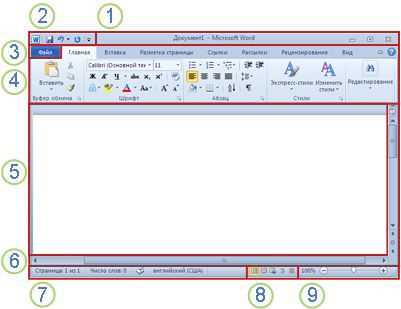
Для придания своим изображениям особого эффекта и настроения в Microsoft Word предусмотрен раздел «Фильтры» на вкладке «Формат». Здесь вы найдете различные фильтры, такие как «Сепия», «Черно-белый» и «Осветление», которые помогут вам изменить внешний вид изображения с использованием предустановленных эффектов.
Редактирование фонового изображения
Microsoft Word позволяет редактировать не только основное изображение, но и фоновое изображение на вашем документе. Чтобы редактировать фон, щелкните правой кнопкой мыши на изображении фона и выберите «Формат фона». Здесь вы можете выбрать новое изображение фона или настроить прозрачность фона в соответствии с вашими потребностями.
Сохранение и экспорт
После того как вы отредактировали изображение, не забудьте сохранить свой документ, чтобы сохранить все внесенные изменения. Вы можете сохранить его в формате .docx или экспортировать изображение в другой формат, такой как .jpeg или .png, чтобы поделиться им с другими людьми.
Вот основные инструменты и функции, которые помогут вам редактировать изображения в Microsoft Word. Пользуйтесь ими, чтобы создавать уникальные и профессионально выглядящие документы.
Выбор и вставка подходящих изображений
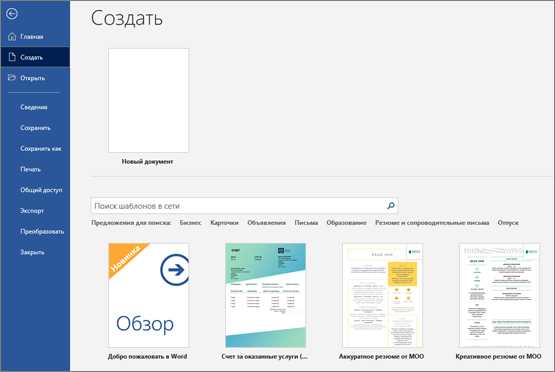
При работе с текстовым редактором Microsoft Word важно уметь выбирать и вставлять подходящие изображения, чтобы сделать документ более наглядным и привлекательным для читателей.
Процесс выбора и вставки изображений в Word может начаться с поиска фотографий, иллюстраций или других графических элементов, которые наилучшим образом подчеркивают основную идею документа или иллюстрируют рассматриваемую тему. Можно использовать поисковые системы или специализированные базы данных, чтобы найти изображения, соответствующие критериям вашего проекта.
Когда подходящее изображение найдено, его следует сохранить на компьютере. При вставке изображения в Word документ, вам может понадобиться изменить его размер, обрезать, добавить эффекты или применить другие изменения, чтобы обеспечить его лучшую интеграцию с текстом и оформлением документа. Word предоставляет инструменты для этих процессов и позволяет вам внести необходимые изменения непосредственно в программе.
Вставка изображений в Word может осуществляться как в сам нетекстовый элемент, так и в текстовое поле с непосредственно текстом. Основное различие состоит в способе обработки изображения при перемещении или изменении размера самого текстового поля. Приложение подстраивается под программу, так что пользователю не приходится настраивать изображение вручную.
Изменение размера изображения в Microsoft Word
Как изменить размер изображения в Microsoft Word:
- Выберите изображение, которое необходимо изменить размер.
- Нажмите правой кнопкой мыши на изображении и выберите пункт «Изменить изображение».
- В открывшемся окне выберите вкладку «Размер» и укажите новые значения ширины и высоты изображения.
- Поставьте галочку напротив опции «Сохранить пропорции», чтобы сохранить исходное соотношение сторон изображения.
- Нажмите кнопку «ОК», чтобы применить изменения.
Редактирование изображений в Microsoft Word: обрезка и поворот изображения
Для того чтобы обрезать изображение в Microsoft Word, вы можете использовать инструмент «Обрезать». Этот инструмент позволяет убрать ненужные части изображения и сделать его более компактным. При использовании этого инструмента, вы можете выбрать область, которую хотите оставить, а затем удалить все, что находится за ее пределами. Таким образом, вы можете сконцентрироваться на самом важном элементе изображения.
Если вам нужно повернуть изображение, чтобы его ориентация была более соответствовала вашим потребностям, вы можете использовать инструмент «Повернуть». С помощью этого инструмента вы можете повернуть изображение на определенный угол, чтобы достичь нужной ориентации.
Использование функций обрезки и поворота изображений в Microsoft Word позволяет вам легко внести изменения в визуальное оформление вашего документа. Это дает вам возможность настроить изображение под свои требования и создать наиболее эффективное и профессиональное впечатление на читателя.
##
Использование эффектов и стилей
Редактирование изображения в Microsoft Word предлагает множество возможностей для придания ему эффектов и стилей. Это позволяет создавать уникальные и привлекательные графические элементы, которые привлекут внимание к вашему документу.
Один из способов использования эффектов и стилей — это добавление теней. Вы можете придать вашему изображению глубину и объем, создавая тени, которые будут смотреться естественно. Можно выбрать различные варианты теней, чтобы подобрать наиболее подходящий для вашего изображения.
Также можно применить различные фильтры и эффекты к изображению. Например, можно добавить размытие, чтобы сделать изображение более мягким или использовать эффекты насыщенности цвета, чтобы сделать его ярче и насыщеннее.
Для еще более индивидуального стиля можно изменить цвет изображения, настроить контрастность и яркость. Вы можете создать уникальный эффект, который подчеркнет ваше сообщение и привлечет внимание к вашему документу.
Кроме того, Microsoft Word предлагает различные стили для рамок и форматов изображений. Вы можете выбрать стиль, который подходит под ваш документ и добавить дополнительные декоративные элементы, чтобы сделать изображение еще более привлекательным.
Таким образом, использование эффектов и стилей в редактировании изображений в Microsoft Word позволяет вам создать уникальный дизайн и придать вашему документу профессиональный вид.
Настройка яркости, контрастности и насыщенности
В процессе редактирования изображений в Microsoft Word, вы можете изменить яркость, контрастность и насыщенность, чтобы достичь желаемого эффекта. Эти параметры позволяют вам настроить визуальное воздействие изображения, делая его более ярким, четким и насыщенным.
Яркость отвечает за общую освещенность изображения. Если изображение кажется тусклым или темным, вы можете увеличить яркость, чтобы сделать его более светлым. Если оно выглядит излишне ярким, вы можете уменьшить яркость для достижения желаемого уровня освещенности.
Контрастность определяет разницу между яркими и тёмными участками изображения. Большая контрастность делает изображение более чётким и выразительным, тогда как низкая контрастность придает ему более мягкий и пастельный вид. Вы можете регулировать контрастность для достижения желаемого визуального эффекта.
Насыщенность отвечает за насыщенность цветов в изображении. Высокая насыщенность делает цвета более яркими и насыщенными, в то время как низкая насыщенность делает их менее яркими и более пастельными. Изменение насыщенности помогает создать желаемое впечатление от изображения, отметить важные детали и улучшить восприятие цветовых схем.
Вопрос-ответ:
Как настроить яркость на моем телевизоре?
Чтобы настроить яркость на телевизоре, вам нужно открыть настройки видео или изображения, затем найти опцию «яркость» и регулировать ее с помощью кнопок на пульте дистанционного управления или с помощью меню на экране.
Как настроить контрастность на мониторе компьютера?
Для настройки контрастности на мониторе компьютера вы можете найти кнопки или регуляторы контрастности на мониторе или в его меню настройки. Попробуйте изменять уровень контрастности, чтобы достичь наилучшего качества изображения.
Как настроить насыщенность цветов на моем смартфоне?
Настройка насыщенности цветов на смартфоне обычно доступна в разделе настроек дисплея или отображения. Вы можете найти опцию «насыщенность» и регулировать ее с помощью ползунка или кнопок.
Как настроить яркость на моем ноутбуке?
Для настройки яркости на ноутбуке вы можете использовать комбинацию клавиш Fn и клавиш со стрелками вверх или вниз, которые обычно расположены на функциональных клавишах. Также, в большинстве ноутбуков, существует возможность настройки яркости через панель управления в операционной системе.
Как настроить контрастность и насыщенность на проекторе?
Настройка контрастности и насыщенности на проекторе обычно доступна через меню настройки изображения. Вы можете найти соответствующие опции и регулировать их в соответствии с вашими предпочтениями.
Как настроить яркость на мониторе?
Для настройки яркости на мониторе обычно используется кнопка «Яркость» на панели управления. Поворачивая эту кнопку вправо или влево, вы можете увеличить или уменьшить яркость экрана.