
Microsoft Word – это одно из самых популярных программных средств для создания, редактирования и форматирования текстовых документов. Однако, многие пользователи используют только базовые функции программы, не зная об огромном потенциале шаблонов и стилей.
Шаблоны в Microsoft Word — это предустановленные документы, которые позволяют сразу иметь готовую структуру документа, определенное форматирование и настроенные стили. Они значительно упрощают создание документов различного типа, таких как резюме, приглашения, презентации и других.
Стили позволяют быстро и легко применять единое форматирование к тексту. Они определяют различные атрибуты текста, такие как шрифт, размер, цвет и выравнивание, и позволяют осуществлять последующее изменение формата документа всего несколькими кликами мыши.
В данном руководстве мы рассмотрим, как использовать шаблоны и стили в Microsoft Word. Мы покажем вам, как создать новый документ на основе шаблона, как изменить форматирование с использованием стилей и как создать свои собственные шаблоны и стили. После ознакомления с этим руководством, вы сможете улучшить эффективность работы с программой Word и создать профессионально оформленные документы без необходимости тратить много времени и усилий на форматирование.
Зачем использовать шаблоны и стили в Word?
С помощью стилей можно быстро и просто изменять форматирование текста, включая шрифты, размеры, выравнивание и многое другое. Это позволяет сохранить единый стиль и согласованность документов, а также ускоряет процесс редактирования и форматирования.
Шаблоны и стили также упрощают процесс создания сложных документов, таких как резюме, презентации или отчеты. Готовые шаблоны уже содержат заранее определенные стили, которые можно легко применять к нужным элементам документа.
Использование шаблонов и стилей помогает сохранить единый внешний вид всех документов, сделать их более профессиональными и удобными для чтения. Это также сэкономит время и силы при форматировании и редактировании документов, что позволит сосредоточиться на их содержании и достичь лучших результатов.
Преимущества использования шаблонов и стилей:
- Создание единообразного оформления документов;
- Простая настройка и изменение форматирования текста;
- Быстрое создание сложных документов;
- Сохранение профессионального внешнего вида;
- Экономия времени и сил при редактировании и форматировании.
Создание шаблонов в Microsoft Word
Шаблоны в Microsoft Word позволяют создавать предварительно настроенные документы, которые можно использовать повторно, чтобы сохранить консистентность и эффективность в работе. Создание шаблонов в Word может упростить процесс создания документов, особенно если вам часто приходится выполнять похожие задачи.
Создание шаблона в Word начинается с выбора пустого документа или существующего документа, который можно использовать в качестве основы для новой версии. Затем вы можете настроить различные атрибуты шаблона, такие как шрифты, размеры страницы, границы и макеты.
Вы также можете добавить специальные элементы в шаблон, такие как логотипы, подписи, заголовки и нумерацию страниц. Чтобы сделать шаблон еще более удобным в использовании, вы можете создать стили для различных типов текста, таких как заголовки, абзацы, списки и т. д., чтобы легко форматировать текст в будущих документах на основе шаблона.
После того, как вы создали шаблон, его можно сохранить и использовать для создания новых документов. Вы можете настроить шаблон таким образом, чтобы он автоматически открывался при запуске Word или первым документом, открываемым после запуска приложения. Это позволяет существенно упростить создание документов на основе шаблона.
Если вы часто выполняете однотипные задачи или создаете документы с определенным форматированием, использование шаблонов в Microsoft Word может значительно сэкономить ваше время и повысить эффективность вашей работы.
Как создать новый шаблон в Word?
Создание нового шаблона в Word позволяет пользователю настроить предустановленные параметры форматирования документа и сохранить их для последующего использования. Шаблон может содержать стили, заголовки, нумерацию страниц, логотипы и другие элементы, которые будут применяться автоматически при создании нового документа.
Для создания нового шаблона в Word нужно открыть пустой документ и настроить его внешний вид с помощью различных инструментов форматирования. Например, можно выбрать нужные шрифты, размеры и цвета текста, задать отступы, выравнивание, добавить заголовки и разделы.
После того как все настройки выполнены, необходимо сохранить документ как шаблон. Для этого нужно выбрать пункт «Сохранить как» в меню «Файл» и выбрать расширение «Шаблон Word» (.dotx). Затем необходимо выбрать папку, в которую будет сохранен шаблон, и задать ему имя. После нажатия на кнопку «Сохранить» новый шаблон создан и готов к использованию.
Пример использования шаблона:
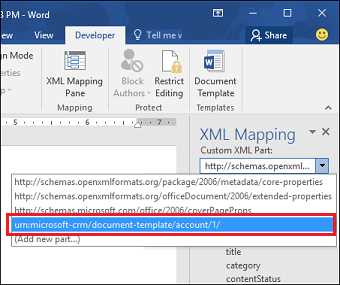
Чтобы использовать только что созданный шаблон в Word, нужно создать новый документ на основе этого шаблона. Для этого нужно выбрать «Новый документ» в меню «Файл» и выбрать созданный шаблон в разделе «Общие». После этого новый документ будет создан с предустановленными параметрами шаблона.
Таким образом, создание нового шаблона в Word позволяет сэкономить время и упростить процесс форматирования документов, так как повторно заданные настройки будут автоматически применяться при создании новых документов.
Работа со стилями в Microsoft Word

В Microsoft Word имеется мощная возможность использования стилей, которая позволяет значительно упростить и ускорить форматирование документов. С помощью стилей можно создавать единообразный и профессиональный внешний вид документа, устанавливая форматирование для различных элементов текста.
Стандартные стили в Word включают заголовки, подзаголовки, акцентные и обычные тексты, а также списки и таблицы, но также можно создавать собственные стили, чтобы подходить к особым требованиям форматирования.
Стили в Word являются набором предустановленных форматирований, которые могут быть применены к различным элементам текста, включая абзацы, заголовки, таблицы и списки. Каждый стиль имеет свои уникальные особенности, такие как шрифты, размеры, отступы, цвет и многое другое.
Например, при создании документа, можно применить стиль «Заголовок 1» ко всем заголовкам первого уровня, чтобы они были отформатированы согласно выбранному стилю, и при необходимости можно легко изменить форматирование этого стиля на все заголовки в документе.
Использование стилей в Microsoft Word позволяет сэкономить время и упростить процесс форматирования текста, а также обеспечить единообразный и профессиональный внешний вид документа.
Применение стиля к тексту в Word
Для применения стиля к тексту в Word необходимо выделить нужный участок или весь текст и выбрать соответствующий стиль из предложенного списка. Затем текст автоматически примет все свойства, установленные для данного стиля, без необходимости вручную форматировать каждый аспект отдельно.
- Чтобы применить стиль к тексту, нужно сделать следующее:
- Выделите текст, к которому хотите применить стиль.
- Нажмите на кнопку «Стиль» на панели инструментов или выберите соответствующую опцию во вкладке «Главная».
- В открывшемся списке стилей выберите нужный.
Применение стилей в Word позволяет легко изменять оформление текста, сохраняя при этом его структуру и общий вид документа. Это особенно полезно, если вам нужно быстро внести изменения в документ или создать единообразный стиль для всего текста.
Редактирование существующих шаблонов и стилей в Microsoft Word
Microsoft Word предлагает возможность изменять существующие шаблоны и стили в своих документах, позволяя пользователям настроить внешний вид и форматирование текста в соответствии с их потребностями.
Чтобы изменить существующие шаблоны и стили в Microsoft Word, следует пройти несколько простых шагов:
- Откройте документ, в котором вы хотите внести изменения в шаблоны и стили, либо создайте новый документ.
- Перейдите во вкладку «Расширенное форматирование» в верхней части окна программы.
- В разделе «Шаблоны» выберите нужный шаблон, который вы хотите изменить. Вы можете выбрать как готовый шаблон, так и созданный вами ранее шаблон.
- Для изменения стилей текста внутри выбранного шаблона, щелкните правой кнопкой мыши на нужном стиле в разделе «Стили» и выберите «Изменить». В открывшемся окне вы можете настроить различные параметры форматирования, такие как шрифт, размер, выравнивание и др.
- После окончания редактирования стилей, щелкните кнопку «Принять изменения», чтобы применить изменения к шаблону и стилям.
Изменение существующих шаблонов и стилей в Microsoft Word является полезной функцией, которая позволяет пользователям настроить внешний вид и форматирование текста по своему усмотрению. С помощью этой функции можно создавать уникальные и профессионально оформленные документы, которые соответствуют индивидуальным потребностям пользователей.
Как изменить стиль в Word?
В Microsoft Word у вас есть возможность вносить изменения в стиль документа, чтобы достичь желаемого внешнего вида и форматирования текста. Для того, чтобы сделать это, вам потребуется использовать инструменты редактирования стилей Word.
Сперва откройте документ в Word, в котором вы хотите изменить стиль. Затем найдите и выберите раздел «Стили», находящийся на панели инструментов. При нажатии на пиктограмму «Стили» откроется список доступных стилей.
Для изменения стиля, вы можете выбрать существующий стиль и применить его к выделенному тексту. Если же вы не нашли подходящий стиль, вы можете создать свой собственный. Для этого нажмите на опцию «Создать стиль» в выпадающем меню и укажите нужные параметры форматирования текста.
Когда вы отредактировали стиль, необходимо применить его к документу. Для этого выделите текст, к которому вы хотите применить стиль, а затем выберите соответствующий стиль из списка. После применения нового стиля, весь выделенный текст будет отформатирован в соответствии с вашими настройками.
Не забывайте, что изменения в стиле документа могут повлиять на весь текст, отформатированный с использованием этого стиля. Поэтому, прежде чем вносить серьезные изменения, рекомендуется создать резервную копию вашего документа.
Изменение стиля в Word позволяет вам создавать профессионально выглядящие документы с единообразным форматированием и структурой. Удачной работы с редактированием стилей в Word!
Вопрос-ответ:
Как изменить шрифт в Word?
Чтобы изменить шрифт в Word, нужно выделить текст, который вы хотите изменить, затем выбрать нужный вам шрифт из списка шрифтов в верхней панели инструментов.
Как изменить размер шрифта в Word?
Для изменения размера шрифта в Word нужно выделить текст, который вы хотите изменить, затем выбрать нужный вам размер шрифта из выпадающего списка в верхней панели инструментов.
Как изменить цвет шрифта в Word?
Для изменения цвета шрифта в Word нужно выделить текст, который вы хотите изменить, затем выбрать нужный вам цвет шрифта из выпадающего списка цветов в верхней панели инструментов.
Как изменить стиль текста в Word?
Чтобы изменить стиль текста в Word, нужно выделить текст, который вы хотите изменить, затем выбрать нужный вам стиль из списка стилей в верхней панели инструментов.
Как изменить отступы в Word?
Для изменения отступов в Word нужно выделить абзац, для которого вы хотите изменить отступы, затем выбрать нужные вам значения отступов из выпадающих списков в верхней панели инструментов.
Как изменить стиль в Word?
Чтобы изменить стиль в Word, необходимо выполнить следующие шаги: 1. Выделите текст, к которому хотите применить стиль. 2. На панели инструментов выберите раздел «Стили». 3. Нажмите на кнопку «Изменить стиль». 4. В появившемся окне выберите стиль, который хотите применить к тексту. 5. Нажмите кнопку «Применить». Теперь выбранный стиль будет применен к выделенному тексту.