
Microsoft Word — неотъемлемая часть рабочего процесса для многих людей, и совместная работа над документами стала необходимостью в современном бизнесе. Функция закладок – это одно из мощных средств, которое позволяет пользователям эффективно сотрудничать над одним и тем же документом. Закладки позволяют сохранять отметки на интересующих местах в документе, обозначать важные секции или добавлять комментарии для последующей обработки. В данной статье мы рассмотрим основные методы использования функции закладок для совместной работы в Microsoft Word.
Во-первых, использование закладок позволяет пользователям упростить навигацию по документу. Часто при работе над большими текстами необходимо быстро перемещаться между различными секциями или главами документа. Закладки позволяют создавать точки навигации, чтобы быстро перейти к нужной части документа, не тратя время на поиск. Просто установите закладку в нужном месте, а затем используйте функцию перехода к закладке, чтобы мгновенно переместиться к сохраненному месту.
Во-вторых, закладки могут быть использованы для обозначения важной информации или внесения комментариев. Часто при совместной работе над документами возникают необходимость вставлять комментарии или сделать пометки, которые помогут другим пользователям понять контекст или обозначить важные секции. Функция закладок в Microsoft Word позволяет легко вставить комментарии или добавить пометку к секции, чтобы все участники могли видеть их и сотрудничать в реальном времени.
В целом, функция закладок является мощным инструментом для совместной работы над документами в Microsoft Word. С ее помощью пользователи могут упростить навигацию, обозначить важные места и комментировать текст, делая совместную работу более эффективной и продуктивной. Использование закладок для совместной работы над документами поможет минимизировать ошибки, улучшить коммуникацию и повысить качество работы в команде.
Совместная работа с закладками в Microsoft Word
В Microsoft Word есть удобная функция закладок, которая помогает в организации совместной работы над документами. Закладки представляют собой ссылки на определенные места в документе, что позволяет быстро перемещаться по ним и делиться этими ссылками с другими пользователями.
Чтобы использовать функцию закладок, нужно сначала выбрать место в документе, на которое хотите установить закладку. Затем выделяете этот участок текста или ставите курсор на нужной строке. Далее переходим на вкладку «Вставка» в меню, выбираем «Закладка» и пишем имя закладки. Название закладки должно быть легко запоминаемым, чтобы потом быстро находить ее.
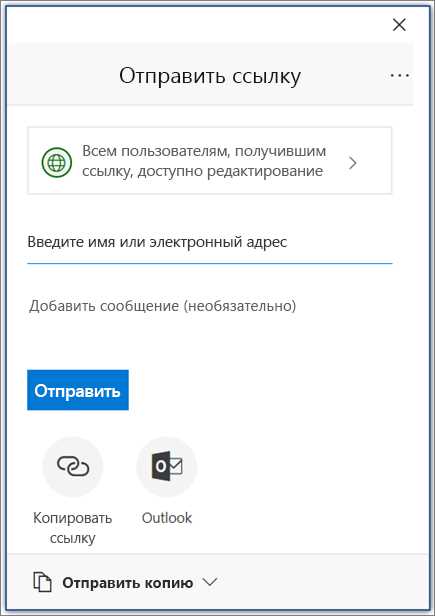
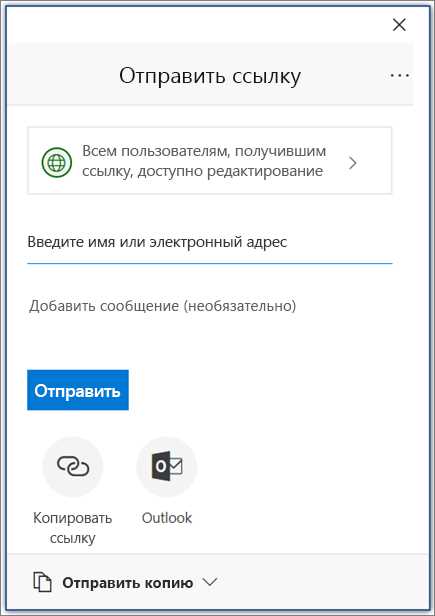
Когда закладка создана, можно приступать к совместной работе с другими пользователями. Для этого нужно отправить им ссылку на закладку. Все, кто получат эту ссылку, смогут открыть документ и сразу перейти к нужному месту, указанному в закладке. Это очень удобно, когда нужно обсуждать и редактировать определенные участки текста с коллегами или рецензентами.
Кроме того, функция закладок в Microsoft Word позволяет быстро перемещаться по документу. Если вы работаете над большим документом и часто возвращаетесь к определенным участкам, то закладки станут незаменимым инструментом. Просто кликните на соответствующую закладку в списке, чтобы мгновенно перейти к нужному месту.
Создание и настройка закладки
Закладка в Microsoft Word позволяет быстро перемещаться по документу и сохранять определенные места для удобного доступа. Чтобы создать закладку, необходимо выбрать нужное место в документе и перейти на вкладку «Вставка» в верхнем меню. Там следует нажать на кнопку «Закладка», после чего появится диалоговое окно, где можно задать имя закладке.
После создания закладки можно ее настроить для более удобного и быстрого использования. Для этого необходимо выделить нужное слово или фразу, перейти во вкладку «Вставка» и нажать на кнопку «Закладка». В появившемся окне выберите нужную закладку и нажмите кнопку «Добавить». Теперь выделенное слово или фраза станут активными для перехода по закладкам.
Добавление подписи к закладке
Чтобы добавить подпись к закладке, необходимо перейти на вкладку «Вставка», выбрать закладку «Закладка» и выбрать нужную закладку из списка. После этого следует нажать кнопку «Добавить подпись». Появится диалоговое окно, где можно ввести название подписи. После ввода названия, нажмите «ОК». Теперь у вас есть подпись к закладке, которая облегчит ее использование и ориентирование в документе.
Изменение и удаление закладки
Чтобы изменить или удалить закладку, перейдите на вкладку «Вставка», выберите закладку «Закладка» и выберите нужную закладку из списка. Для изменения закладки нажмите на кнопку «Изменить». Появится диалоговое окно, где вы можете изменить имя или подпись закладки. После внесения изменений, нажмите «ОК». Чтобы удалить закладку, выберите ее из списка и нажмите кнопку «Удалить». Подтвердите удаление. Теперь вы можете легко создавать, настраивать и использовать закладки в Microsoft Word для удобной работы над документом.
Вставка закладки в документ
Чтобы вставить закладку в документ, следует выделить нужный текст или разместить курсор в нужном месте и затем перейти на вкладку «Вставка» в меню программы. Затем нужно найти группу команд «Закладки» и выбрать «Вставить закладку». Откроется диалоговое окно, где пользователю будет предложено задать имя для закладки.
После задания имени закладке, она будет вставлена в документ. Далее, чтобы вернуться к данной закладке, необходимо перейти на вкладку «Вставка» и выбрать «Перейти». В открывшемся списке нужно выбрать закладку по имени и нажать кнопку «Перейти». Word переместит курсор к месту, где была вставлена закладка, и пользователь сможет продолжить работу с документом с нужного места.
Редактирование закладки
При работе с функцией закладок в Microsoft Word, вы имеете возможность не только создавать и перемещаться по закладкам, но и редактировать их содержимое по своему усмотрению. Это очень полезно, когда требуется внести изменения в определенные секции документа или добавить новый текст.
Чтобы редактировать закладку, вы должны сначала выделить ее. Для этого наведите указатель мыши на закладку и щелкните по ней. Затем с помощью клавиш влево и вправо или клавиш со стрелками перемещайтесь по тексту закладки и вносите необходимые изменения.
Вы также можете использовать команды форматирования текста во вкладке «Главная» на ленте инструментов, чтобы изменить стиль, размер или цвет шрифта в закладке. Кроме того, вы можете применить выравнивание, добавить подчеркивание или выделить текст жирным или курсивом.
После редактирования закладки сохраните изменения, щелкнув на любом другом месте документа или нажав клавишу «Enter» на клавиатуре. Помните, что все изменения, внесенные в закладку, будут отразиться во всех ее вхождениях, если таковые имеются в документе.
Пользование функцией закладок во время совместной работы над документом
В процессе совместной работы над документом в Microsoft Word очень полезно использовать функцию закладок. Это позволяет сохранить определенные места в документе для быстрого доступа и навигации.
Функция закладок позволяет отметить интересующие нас участки в тексте и создать своеобразные закладки, которые можно быстро найти и вернуться к ним позже. Представьте себе, что у вас есть документ, в котором нужно редактировать разные разделы — вместо того, чтобы прокручивать весь документ в поисках нужного места, можно всего лишь нажать одну кнопку и сразу перейти к закладке.
Чтобы создать закладку в Microsoft Word, необходимо определиться с участком текста, который вы хотите отметить. Затем нужно выделить этот участок и выбрать вкладку «Вставка» в верхней панели инструментов. В выпадающем меню найдите раздел «Закладка» и нажмите на кнопку «Закладка». В открывшемся окне введите имя для закладки и нажмите кнопку «Добавить».
Если вам нужно вернуться к закладке, достаточно выбрать вкладку «Вставка», перейти в раздел «Закладка» и выбрать закладку из списка, который появится. Вы также можете использовать комбинацию клавиш Ctrl+G, чтобы открыть окно «Перейти к закладке» и выбрать нужную закладку из списка.
Функция закладок в Microsoft Word позволяет значительно сэкономить время и повысить эффективность работы над документом. Она идеально подходит для совместной работы, когда несколько человек могут одновременно редактировать текст и оставлять закладки для удобной навигации.
Управление закладками в документе
Создание закладок в документе осуществляется с помощью функции «Вставка закладки», которая позволяет выбрать место, которое хотите отметить. Каждая закладка имеет уникальное имя, которое вы можете задать при создании. Это название позволяет легко найти и перемещаться по закладкам в документе.
Когда закладки уже созданы, можно выполнять различные действия с ними, такие как удаление или переименование. Это полезно, если вы хотите отредактировать документ или изменить его структуру. Также, используя закладки, можно установить ссылки на определенные места в документе, чтобы быстро перемещаться между различными разделами.
Управление закладками в документе позволяет совместно работать над документом с другими пользователями. Вы можете создавать закладки, которые можно поделиться и изменять совместно с другими участниками проекта. Это удобно для совместной работы над документами, так как каждый участник может легко перемещаться по разделам и отслеживать внесенные изменения.
В целом, управление закладками в документе помогает упорядочить содержимое и упростить навигацию по документу как в индивидуальной, так и в совместной работе. Благодаря закладкам вы можете легко перемещаться между разделами и отслеживать важные места в тексте, делая работу над документом более эффективной и удобной.
Вопрос-ответ:
Как добавить закладку в документе?
Чтобы добавить закладку в документе, выделите нужный текст, затем перейдите во вкладку «Вставить» и выберите «Закладка». В появившемся окне введите название закладки и нажмите «Добавить».
Как удалить закладку из документа?
Чтобы удалить закладку из документа, откройте его и перейдите на вкладку «Вставить». Выберите «Закладка» и в открывшемся окне найдите нужную закладку. Щелкните правой кнопкой мыши по закладке и выберите «Удалить».
Как переместить закладку в документе?
Чтобы переместить закладку в документе, откройте его и перейдите на вкладку «Вставить». Выберите «Закладка» и в открывшемся окне найдите нужную закладку. Перетащите закладку на новое место в документе.
Как перейти по закладке в документе?
Чтобы перейти по закладке в документе, откройте его и перейдите на вкладку «Вставить». Выберите «Закладка» и в открывшемся окне найдите нужную закладку. Щелкните правой кнопкой мыши по закладке и выберите «Перейти к закладке». Вы будете перемещены к месту, где находится закладка.
Можно ли изменить название закладки в документе?
Да, можно изменить название закладки в документе. Для этого откройте документ, перейдите во вкладку «Вставить» и выберите «Закладка». В открывшемся окне найдите нужную закладку, щелкните правой кнопкой мыши по ней и выберите «Свойства». В появившемся окне измените название закладки и нажмите «ОК».
Как создать закладку в документе?
Чтобы создать закладку в документе, выделите нужное место в тексте, затем перейдите во вкладку «Вставка» на панели инструментов и выберите «Закладка». В появившемся окне введите имя для закладки и нажмите кнопку «Добавить».